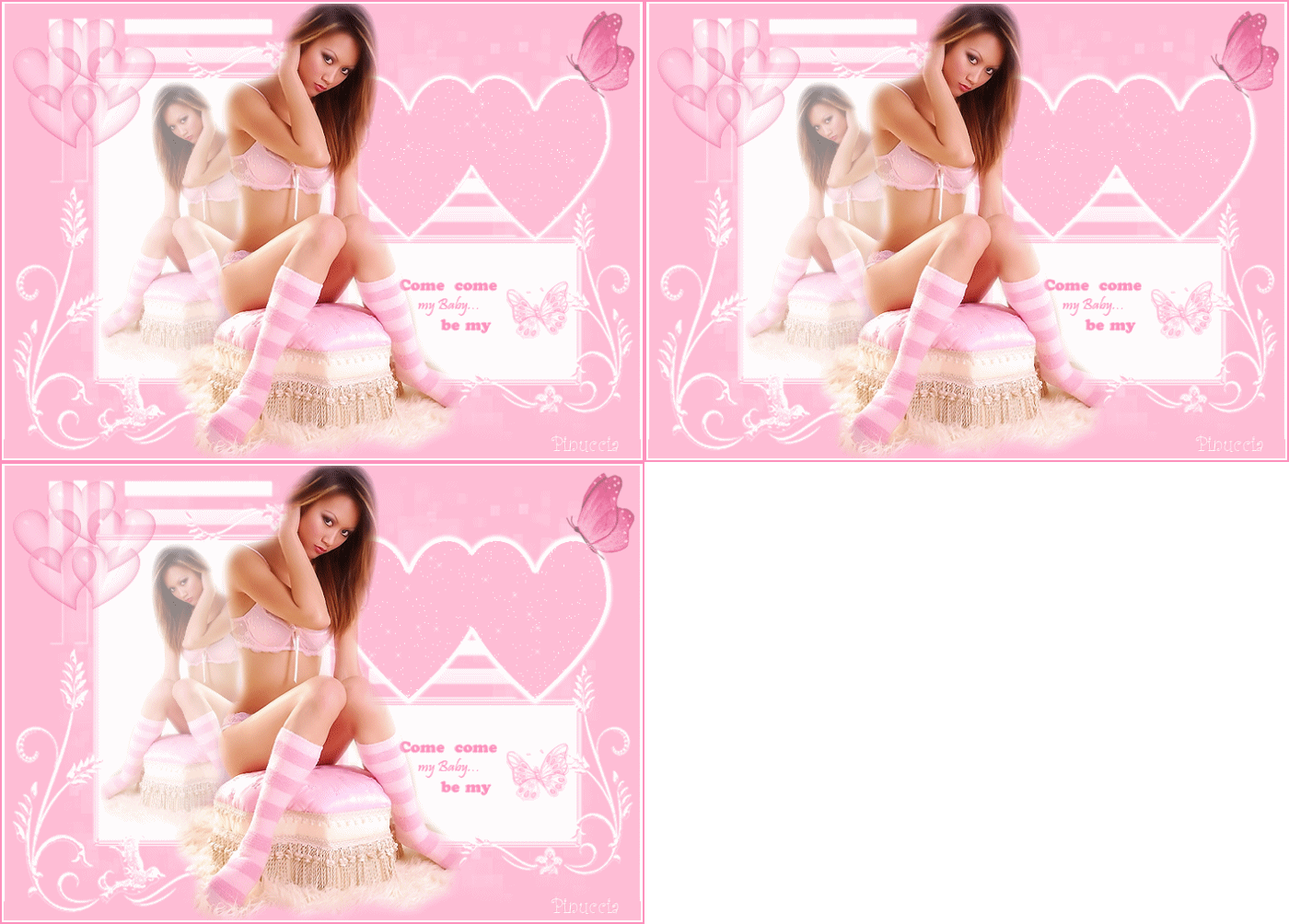
|
BE MY BUTTERFLY
Ringrazio Biene per avermi permesso di tradurre i suoi tutorial.
qui puoi trovare qualche risposta ai tuoi dubbi. Se l'argomento che ti interessa non è presente, ti prego di segnalarmelo. Questo tutorial è stato scritto con PSP X. Occorrente: Il tube di una ragazza a scelta. Il tube che ho usato è di Suzi Sgai. Il resto del materiale qui Metti la maschera nella cartella Maschere. Metti il pennello nella cartella dei pennelli. Fai attenzione, perchè il pennello è composto da due files che non devono essere separati. vedi alcuni appunti sui pennelli qui Filtri: Alien Skin Xenofex qui Eye Candy 4000 qui Su questi filtri, trovi alcuni appunti in questa pagina Imposta il colore di primo piano con #ffbdd6, e il colore di sfondo con il bianco (#ffffff). Apri Bemybutterfly01.pspimage. L'immagine, che sarà la base del tuo lavoro, non è vuota, ma contiene le selezioni del canale alfa. Livelli>Nuovo livello raster. Riempi  l'immagine con il colore di primo piano. l'immagine con il colore di primo piano.Livelli>Carica/Salva maschera>Carica maschera da disco. Cerca e carica la maschera sg_multifloral-grungeframe1: 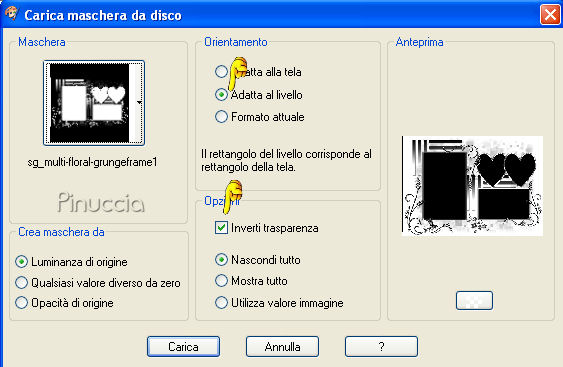 Livelli>Unisci>Unisci gruppo. Livelli>Nuovo livello raster. Selezione>Carica/Salva selezione>Carica selezione da canale alfa. Clicca sulla freccia a fianco del box e nella lista delle selezioni presenti, clicca su Auswahl #14. la selezione Auswahl#4 non ti servirà 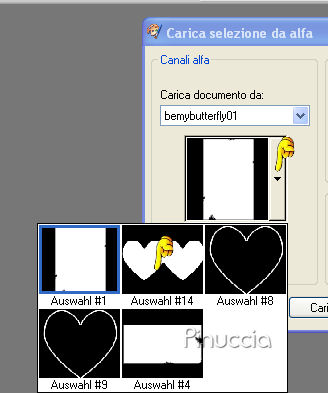 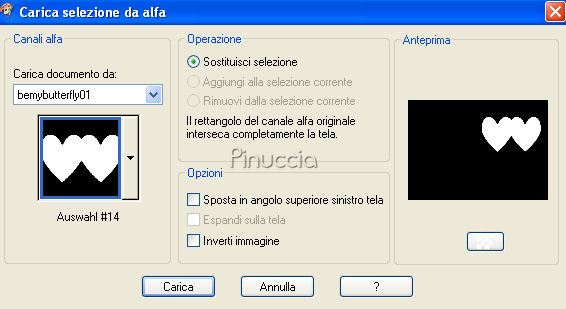 Riempi la selezione con il colore di primo piano.Selezione>Deseleziona. Livelli>Nuovo livello raster. Selezione>Carica/Salva selezione>Carica selezione da canale alfa: seleziona e carica Auswahl #8. 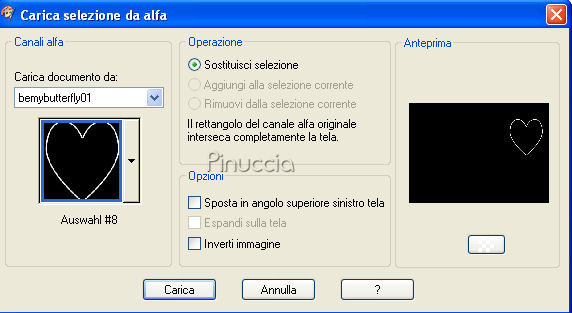 Riempi la selezione con il bianco.ricorda che il bianco è impostato come colore di sfondo. Quindi, per riempire, devi cliccare con il tasto destro del mouse. Se lo spazio ristretto ti crea difficoltà a riempire, usa la rotellina del mouse o lo strumento zoom  per allargare il bordo. per allargare il bordo.Sempre su questo livello: Selezione>Carica/Salva selezione>Carica selezione da canale Alfa. seleziona e carica Auswahl #9. 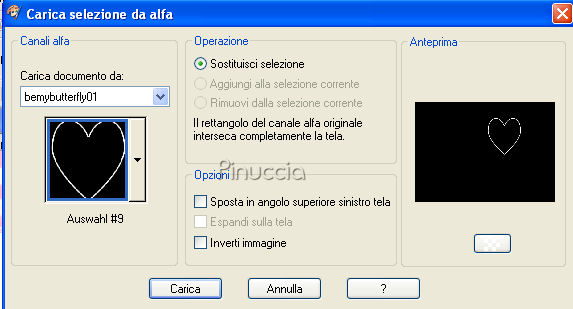 Riempi la selezione con il bianco.Selezione>Deseleziona. Livelli>Disponi>Sposta giù. Posizionati nuovamente sul livello superiore. Livelli>Nuovo livello raster. Selezione>Carica/Salva selezione>Carica selezione da disco. La selezione Auswahl #1 è già presente. Devi soltanto cliccare Carica. 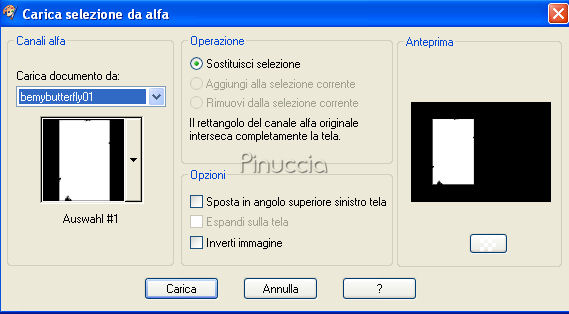 Apri il tube della donna che hai deciso di utilizzare. Immagine>Rifletti. Modifica>Copia. non chiudere il tube, perchè ti servirà ancora. Torna al tuo lavoro e vai a Modifica>Incolla nella selezione. Selezione>Deseleziona. Abbassa l'opacità di questo livello al 50%. Livelli>Nuovo livello raster. Attiva lo strumento Pennello  Cerca e seleziona il pennello be_my_butterfly1_biene, dimensione 215 pixels.  Cambia la tonalità del colore rosa che hai impostato come colore di primo piano, portando il valore L (Luminosità) a 200: 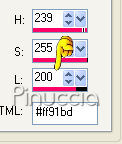 Applica il pennello nel riquadro bianco in basso a destra. Attiva nuovamente il tube della donna. Riportalo allo stato originale: Modifica>Annulla azione Rifletti. Modifica>Copia. Torna al tuo lavoro e vai a Modifica>Incolla come nuovo livello. Immagine>Ridimensiona, tutti i livelli non selezionato, nella misura necessaria. il mio tube è stato ridimensionato al 90%, per far sì che la testa toccasse il bordo. Apri H@nne_6Butterflies.psp. Scegli una farfalla. Come vedrai ogni farfalla si trova in un proprio livello. Cliccando sulla farfalla con lo strumento Spostamento  , ,potrai automaticamente individuare il livello corrispondente, che diventerà blu. Io ho scelto il livello 5. 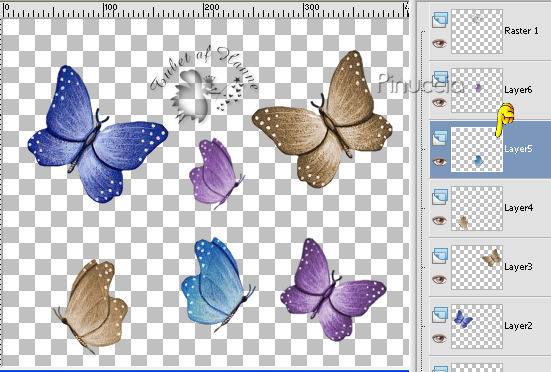 Modifica>Copia. Torna al tuo lavoro e vai a Modifica>Incolla come nuovo livello. Immagine>Rifletti. Regola>Saturazione e tonalità>Viraggio: 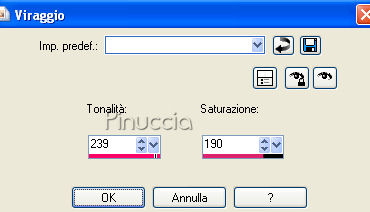 Posiziona  la farfalla in alto a destra. la farfalla in alto a destra.Abbassa l'opacità di questo livello al 50%. Apri 5pink.png e vai a Modifica>Copia. Torna al tuo lavoro e vai a Modifica>Incolla come nuovo livello. Regola>Saturazione e tonalità>Viraggio, con i settaggi precedenti. Abbassa l'opacità di questo livello al 38%. Sposta i cuori in alto a sinistra.Livelli>Nuovolivello raster. Selezione>Seleziona tutto. Immagine>Dimensione tela, 704 x 504 pixels. Selezione>Inverti. Riempi la selezione con il colore bianco.Selezione>Seleziona tutto. Immagine>Dimensione tela: 708x504. Selezione>Inverti. Riempi la selezione con il colore di primo piano.Questo è il momento, se vuoi, di aggiungere il tuo nome e/o il tuo watermark al tuo lavoro. Se non vuoi animare la tag: Livelli>Unisci>Unisci tutto e salva in formato jpg. 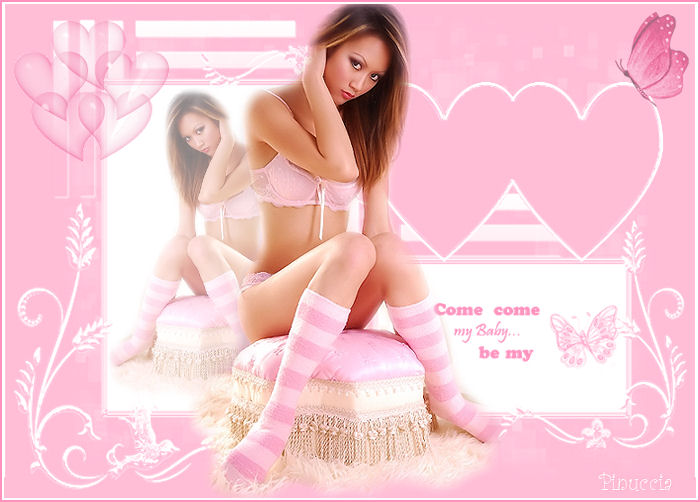 Per creare l'animazione Attiva il livello Raster 1: il livello con i due cuori: Livelli>Duplica, 2 volte. Chiudi i livelli duplicati e posizionati sul livello originale. Effetti>Plugins>Alien Skin - Xenofex - Constellation, con i seguenti settaggi. 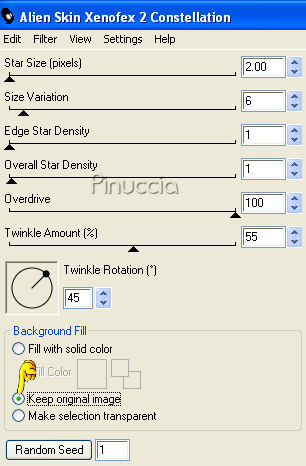 Chiudi questo livello e attiva la prima copia. Ripeti l'Effetto Constellation, ma portando il valore Random Seed a 500. Chiudi questo livello e attiva la seconda copia. Ripeti l'Effetto Constellation, portando il valore Random Seed a 1000. Posizionati ora sul livello Raster 2: il livello con la cornice dei cuori. Livelli>Duplica, 2 volte, e chiudi i livelli duplicati. Posizionati sul livello originale Raster 2. Effetti>Plugins>Eye Candy 4000 - Gradient Glow, con i seguenti settaggi: attenzione al valore Overall Opacity, che deve essere impostato a 50. 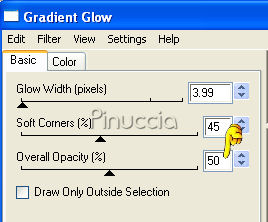 Dopo aver impostato i settaggi, clicca sulla linguetta Color e cambia il colore alla paletta più grande: 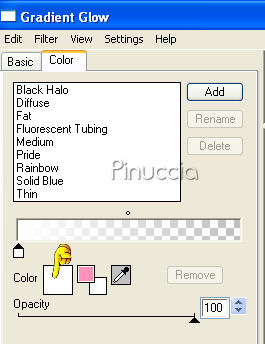 Chiudi questo livello e attiva la prima copia. Ripeti l'Effetto Gradient Glow, ma portando il valore di Overall Opacity a 75. 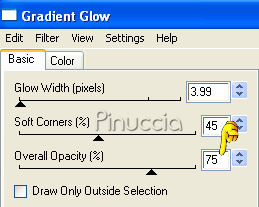 Chiudi questo livello e attiva la seconda copia. Ripeti l'Effetto Gradient Glow, portando il valore di Overall Opacity a 100. Adesso devi unire i livelli per l'animazione. Chiudi le copie dei livelli Raster 1 e Raster 2, e lascia attivi i livelli originali. 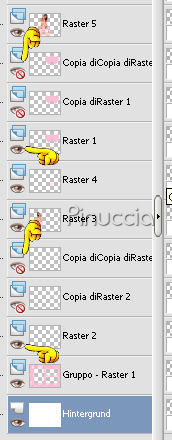 Modifica>Copia Unione. Apri Animation Shop e vai a Modifica>Incolla>Incolla come nuova animazione. Torna in PSP. Chiudi i livelli originali Raster 1 e Raster 1 e rendi visibili i livelli della prima copia di Raster 1 e della prima copia di Raster 2. 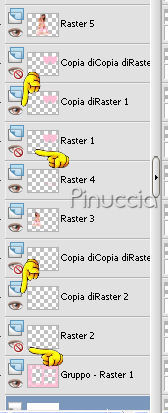 Modifica>Copia Unione. In Animation Shop: Modifica>Incolla>Incolla dopo il fotogramma corrente. Ancora una volta in PSP. Chiudi i livelli della prima copia di Raster 1 e di Raster 2 e attiva i livelli della seconda copia di Raster 1 e di Raster 2. 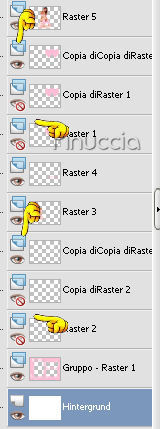 Modifica>Copia Unione. Di nuovo in Animation Shop: Modifica>Incolla>Incolla dopo il fotogramma corrente. Hai finito. Controlla il risultato cliccando su Visualizza  e salva in formato gif. e salva in formato gif.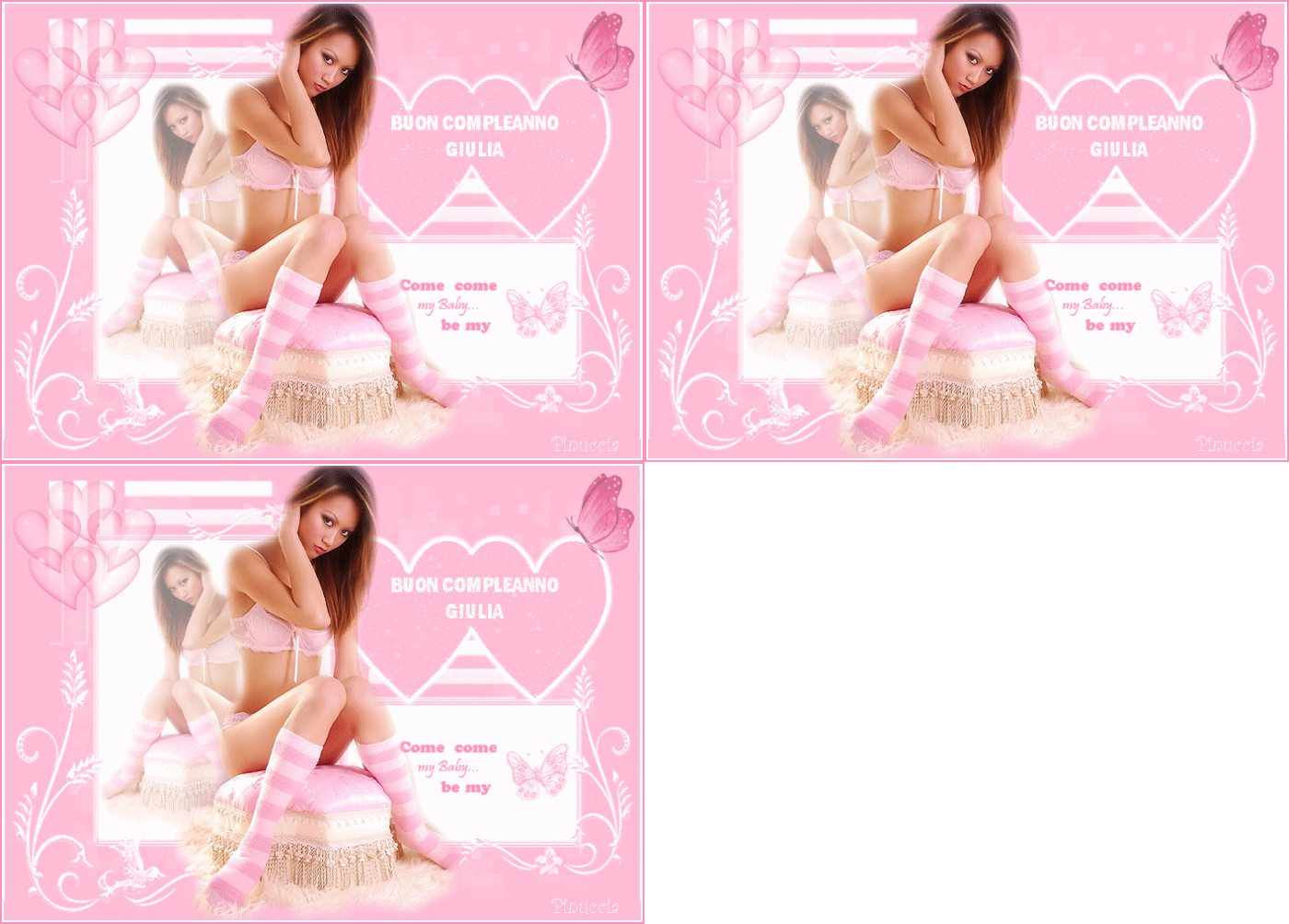  Se hai problemi o dubbi, o trovi un link non funzionante, o anche soltanto per un saluto, scrivimi. 19 Ottobre 2007 |