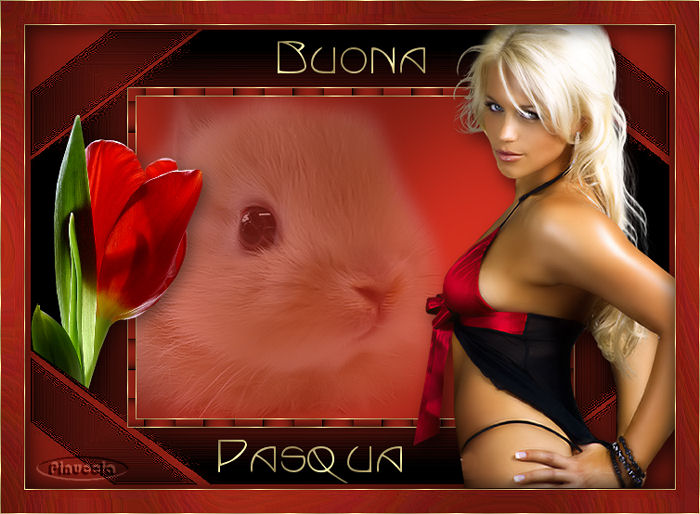
|
BUNNY'S
Ringrazio Biene per avermi permesso di tradurre i suoi tutorial.
qui puoi trovare qualche risposta ai tuoi dubbi. Se l'argomento che ti interessa non è presente, ti prego di segnalarmelo. Questo tutorial è stato scritto con PSP X2, ma può essere eseguito anche con le altre versioni di PSP. Per tradurlo, l'ho eseguito con PSP X. Occorrente: Materiale qui I tubes che ho usato sono di Suzi Sgai, MTM(Brigitte) e Terry. Rispetta il lavoro degli autori e mantieni inalterati i tubes. Filtri: Graphics Plus qui Metti la maschera wg_mask_tag_01.jpg nella cartella Maschere. Metti il motivo Goldfoil.jpg nella cartella Motivi. Imposta il colore di primo piano con #8f2015, e il colore di sfondo con il nero. Apri una nuova immagine trasparente 700 x 500 pixels, e riempila  con il colore rosso di primo piano. con il colore rosso di primo piano.Effetti>Plugins>Graphics Plus - Cross Shadow, con i seguenti settaggi: 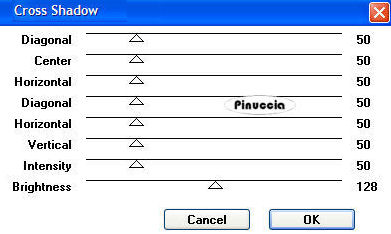 Regola>Sfocatura>Sfocatura gaussiana, raggio 20.  Livelli>Nuovo livello raster. Riempi con il nero.ricorda che, per riempire con il colore di sfondo, devi cliccare con il tasto destro del mouse Livelli>Carica/Salva maschera>Carica maschera da disco. Cerca e carica la maschera wg_mask_tag_01.jpg. 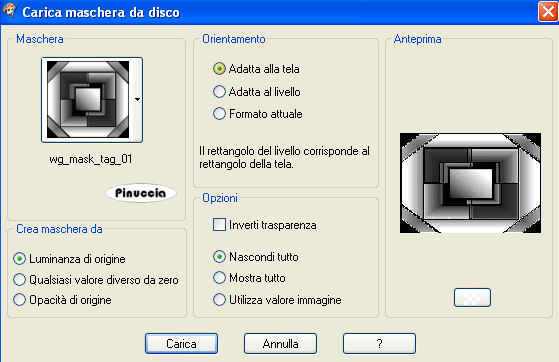 Effetti>Effetti di bordo>Aumenta. Livelli>Unisci>Unisci gruppo. Attiva lo strumento Selezione  , rettangolo, sfumatura 0, , rettangolo, sfumatura 0,e traccia una selezione come nell'esempio. 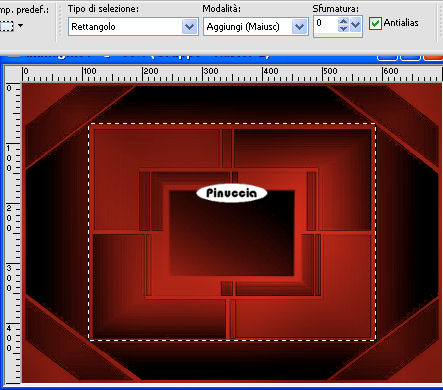 Livelli>Nuovo livello raster. Passa il colore di primo piano a Motivi e seleziona il motivo oro Goldfoil. 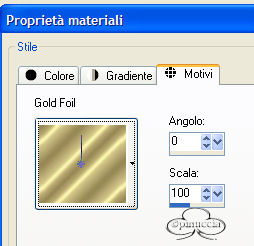 Riempi la selezione con il motivo oro.Selezione>Modifica>Contrai, di 1 pixels. Premi sulla tastiera il tasto canc  Livelli>Nuovo livello raster. Riempi la selezione con il colore di primo piano.puoi cambiare il colore senza aprire la paletta dei materiali. Clicca sul triangolino per aprire il menu: 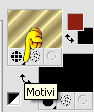 Clicca sull'icona del colore: 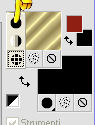 e avrai impostato il colore. 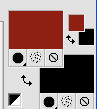 Selezione>Modifica>Contrai, di 8 pixels. Premi sulla tastiera il tasto Canc. Livelli>Nuovo livello raster. Riempi la selezione con il motivo oro.Selezione>Modifica>Contrai, di 1 pixel. Premi sulla tastiera il tasto canc. Livelli>Nuovo livello raster. Riempi la selezione con il colore di primo piano.Selezione>Deseleziona. Effetti>Plugins>Graphics Plus - Cross Shadow, con i settaggi precedenti. Livelli>Disponi>Sposta giù. Ripeti per tre volte. Questo livello dovrà trovarsi sotto il livello della maschera. Apri il tube SS_928_Misted.pspimage, e vai a Modifica>Copia. Torna al tuo lavoro e vai a Modifica>Incolla come nuovo livello. Immagine>Rifletti. Immagine>Ridimensiona, al 90%, tutti i livelli non selezionato. Sposta  il tube a sinistra un po' fuori dal bordo della maschera. il tube a sinistra un po' fuori dal bordo della maschera.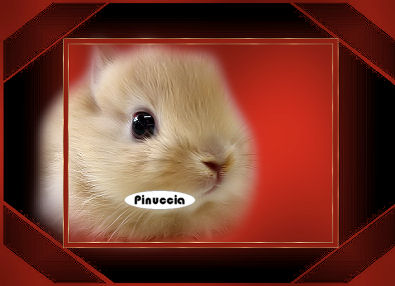 Attiva il livello Raster 5. Selezione>Seleziona tutto. Selezione>Mobile. Selezione>inverti. Attiva il livello del coniglietto. Premi sulla tastiera il tasto CANC. Selezione>Deseleziona. Abbassa l'opacità di questo livello al 40%. Attiva il livello Raster 3. Effetti>effetti di trama>Intessitura. 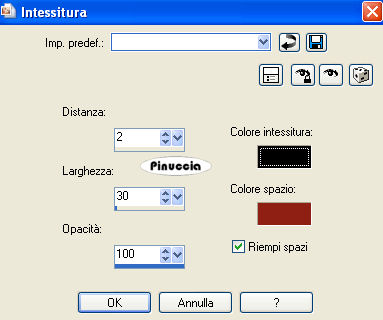 Attiva il livello superiore. Apri il tube Terry_lingerie_Nov 062.psp, e vai a Modifica>Copia. Torna al tuo lavoro e vai a Modifica>Incolla come nuovo livello. Immagine>Ridimensiona, al 93%, tutti i livelli non selezionato. Sposta questo tube tutto a destra, contro il bordo.Effetti>Effetti 3D>Sfalsa ombra: 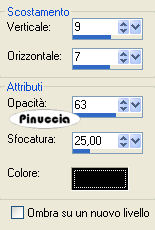 Apri il tube Mtm_Bloemen 185-small tube-18 jan 2007.psp, e vai a Modifica>Copia. Torna al tuo lavoro e vai a Modifica>Incolla come nuovo livello. Immagine>Ridimensiona, al 50%, tutti i livelli non selezionato. Immagine>Rifletti. Immagine>Ruota per gradi - 90 gradi a sinistra:  Immagine>Rifletti. Sposta il tube a sinistra.Attiva lo strumento Selezione a mano libera  , sfumatura e tolleranza 0, , sfumatura e tolleranza 0,e traccia una selezione come nell'esempio. 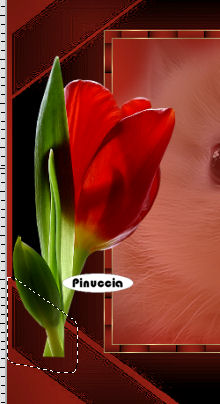 Premi sulla tastiera il tasto CANC. Selezione>Deseleziona. per cancellare la parte del gambo verde, puoi anche usare lo strumento Gomma  Effetti>Effetti 3D>Sfalsa ombra, con i seguenti settaggi, colore nero: 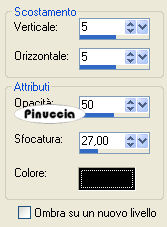 Attiva lo strumento Testo  scegli un bel font e scrivi il tuo testo. Io ho usato il font Marlowe, dimensione 60 pixels. Livelli>Unisci>Unisci tutto. Livelli>Nuovo livello raster. Selezione>Seleziona tutto. Effetti>Effetti 3D>Ritaglio 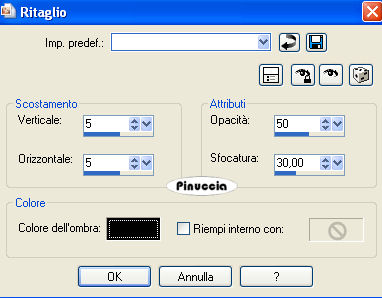 Livelli>Nuovo livello raster. Ripeti l'Effetto Ritaglio. Ripeti ancora una volta l'Effetto Ritaglio, questa volta cambiando verticale e orizzontale con -5. Mantieni selezionato. Livelli>Unisci>Unisci tutto. Immagine>Aggiungi bordatura, 1 pixel, simmetriche, con il colore bianco. Selezione>Inverti. Riempi la selezione con il motivo oro.Selezione>Seleziona tutto. Immagine>Aggiungi bordatura, 25 pixels, simmetriche. Selezione>Inverti. Riempi la selezione con il colore di primo piano.Mantieni ancora selezionato. Effetti>Plugins>Graphics Plus - Cross Shadow, con i settaggi precedenti. Modifica>Copia. Modifica>Incolla come nuovo livello. Effetti>Effetti artistici>Smalto. 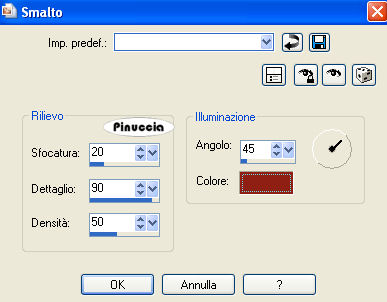 Livelli>Unisci>Unisci tutto. Selezione>Seleziona tutto. Immagine>Aggiungi bordatura, 1 pixel, simmetriche, con il colore bianco. Selezione>Inverti. Riempi la selezione con il motivo oro.Selezione>Deseleziona. Aggiungi il tuo nome e/o il tuo watermark. Livelli>Unisci>Unisci tutto e salva in formato jpg.  Se hai problemi o dubbi, o trovi un link non funzionante, o anche soltanto per un saluto, scrivimi 1 Marzo 2008 |