|
DISCIPLINE

Ringrazio Biene
per avermi permesso di tradurre i suoi
tutorial.

qui puoi trovare qualche risposta ai tuoi
dubbi.
Se l'argomento che ti interessa non è
presente, ti prego di segnalarmelo.
Questo tutorial è stato scritto con PSP X2,
ma può essere eseguito anche con le altre
versioni di PSP.
Per tradurlo, ho usato PSP X.
©Biene - tutti i diritti riservati.
Il © della traduzione è mio.
Occorrente:
Il tube di un volto a scelta.
La maschera BabesDesignz_Mask2.jpg di BabesDesignz qui
Lo scrapkit Breast Cancer Awareness di Krissy che puoi scaricare http://krissysscraps.blogspot.com/search/label/Freebies%20-%20Freebies%20and%20More%20Freebies qui
Il tube che ho usato è di Lori Rhae.
Un ringraziamento ai creatori di tubes dei vari gruppi cui appartengo. Il watermark di
ognuno è inserito nei tubes. Per favore,
rispetta il lavoro degli autori: non cambiare
il nome del file e non rimuovere il watermark.
Il © appartiene agli artisti originali.
Filtri:
Eye Candy 4 - Gradient Glow qui

Apri la maschera e minimizzala nella tua area di lavoro.
Apri una nuova immagine trasparente 700 x 700 pixels.
Livelli>Nuovo livello raster.
Scegli dallo scrapkit un colore scuro e impostalo come colore di primo piano (il mio #f1668b),
e un colore chiaro come colore di sfondo (il mio #f69cb3).
Riempi  l'immagine trasparente con il colore di sfondo. l'immagine trasparente con il colore di sfondo.
Livelli>Nuovo livello maschera>Da immagine.
Apri il menu sotto la finestra di origine e vedrai la lista dei files aperti, tra questi la maschera.
Seleziona la maschera con i seguenti settaggi
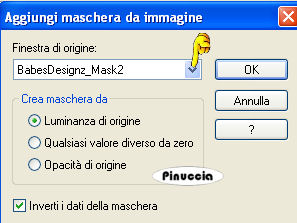
Livelli>Unisci>Unisci gruppo.
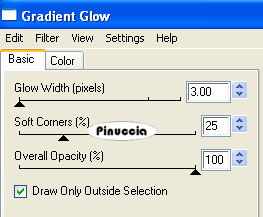
Effetti>Plugins>Eye Candy 4000 - Gradiente Glow:
sotto la linguetta "Color" seleziona Fat,
e sotto la linguetta "Basic" imposta i seguenti settaggi:
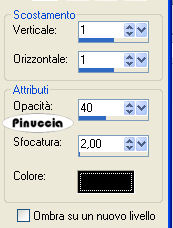
Effetti>Effetti 3D>Sfalsa ombra, con i seguenti settaggi, colore nero.
Attiva lo strumento Bacchetta magica  , sfumatura e tolleranza 0, , sfumatura e tolleranza 0,
e clicca al centro della maschera per selezionarla.
Selezione>Modifica>Contrai - 30 pixels.
Imposta il colore di sfondo con il nero.
Passa il colore di primo piano a Gradiente lineare:
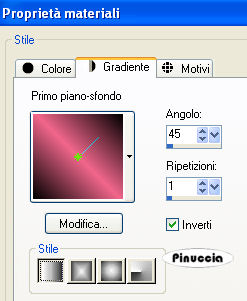
Riempi la selezione con il gradiente.
Selezione>Deseleziona.
Apri il tuo tube e vai a Modifica>Copia.
Torna al tuo lavoro e vai a Modifica>Incolla come nuovo livello.
Posiziona  correttamente il tube nell'area del cerchio. correttamente il tube nell'area del cerchio.
Dallo scrapkit apri TWBCAFrame1.png e vai a Modifica>Copia.
Torna al tuo lavoro e vai a Modifica>Incolla come nuovo livello.
Clicca con la bacchetta magica al centro della cornice.
Selezione>Modifica>Espandi - 5 pixels.
Selezione>Inverti.
Attiva il livello sottostante del tube e premi sulla tastiera il tasto CANC.
Selezione>Deseleziona.
Abbassa l'opacità di questo livello al 65%.
Livelli>Duplica.
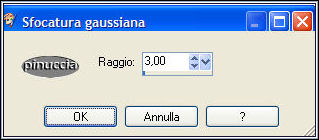
Regola>Sfocatura>Sfocatura gaussiana - raggio 3.
Cambia la modalità di miscelatura di questo livello in Luce diffusa,
e abbassa l'opacità al 40%.
Attiva nuovamente il livello superiore.
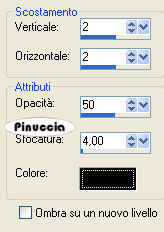
Effetti>Effetti 3D>sfalsa ombra, con i seguenti settaggi, colore nero.
Dallo scrapkit apri KSBCAHope Hanger 1.png e vai a Modifica>Copia.
indicherò gli elementi dello scrapkit usati per l'esempio. Naturalmente, se preferisci, sei libero di scegliere altri elementi
Torna al tuo lavoro e vai a Modifica>Incolla come nuovo livello.
Spostalo a sinistra.
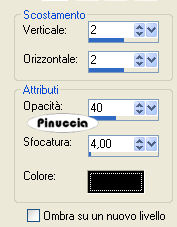
Effetti>Effetti 3D>Sfalsa ombra, con i seguenti settaggi, colore nero.
Dallo scrapkit apri TWBCAFlowerBoarder1.png.
Ingrandisci il tube attivando lo zoom  o usando la rotellina del mouse, o usando la rotellina del mouse,
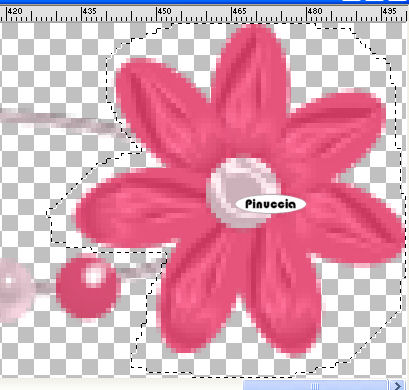
e con lo strumento Selezione a mano libera 
seleziona l'ultimo fiore a destra.
Modifica>Copia.
Torna al tuo lavoro e vai a Modifica>Incolla come nuovo livello.
Immagine>Ridimensiona, all'85%, tutti i livelli non selezionato.
Regola>Messa a fuoco>Metti a fuoco.
Effetti>Effetti 3D>sfalsa ombra, con i seguenti settaggi, colore nero.
Livelli>Duplica.
Sposta i due fiori a sinistra.
Dallo scrapkit apri TWBCABow4.png e vai a Modifica>Copia.
Torna al tuo lavoro e vai a Modifica>Incolla come nuovo livello.
Sposta il nastro a destra.
Effetti>Effetti 3D>Sfalsa ombra, con i seguenti settaggi, colore nero.
Dallo scrapkit apri KSBCARose 3.png e vai a Modifica>Copia.
Torna al tuo lavoro e vai a Modifica>Incolla come nuovo livello.
Immagine>Ridimensiona, al 40%, tutti i livelli non selezionato.
Sposta la rosa sotto la cornice.
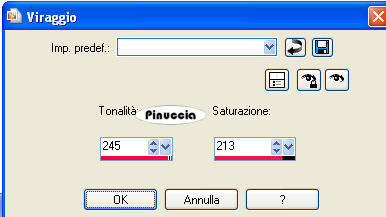
Regola>Tonalità e saturazione>Viraggio, con i valori corrispondenti al colore di primo piano.
Effetti>Effetti 3D>Sfalsa ombra, con i seguenti settaggi, colore nero.
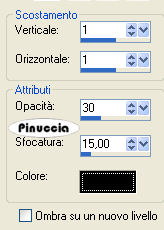
Ripeti l'Effetto Sfalsa ombra, cambiando verticale e orizzontale con -1.
Attiva lo strumento Testo  , e scegli un font. , e scegli un font.
Per il mio testo ho usato il font Inspiration, dimensione 100.
Scrivi il tuo testo.
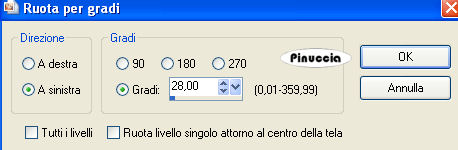
Immagine>Ruota per gradi - 28 gradi a sinistra.
Livelli>Converti in livello raster.
Effetti>Plugins>Eye Candy 4000 - Gradient Glow, con i settaggi precedenti.
Posiziona correttamente il testo.
Effetti>Effetti 3D>Sfalsa ombra, con i seguenti settaggi, colore nero.
Se vuoi, aggiungi all'immagine altri elementi scrap o dei diamantini.
Aggiungi il tuo nome e/o il tuo watermark, senza dimenticare eventuali copyright delle immagini usate.
Salva in formato png per mantenere la trasparenza.

Se hai problemi o dubbi, o trovi un link non
funzionante,
o anche soltanto per un saluto, scrivimi
9 Settembre 2009
|