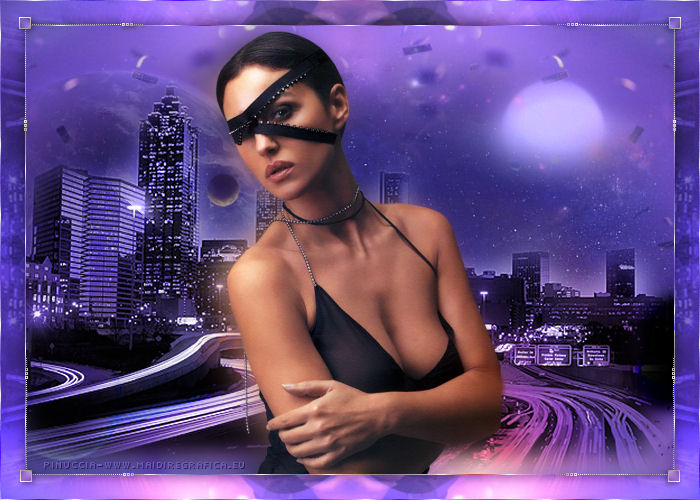
|
GWEN
Ringrazio Biene per avermi permesso di tradurre i suoi tutorial.
qui puoi trovare qualche risposta ai tuoi dubbi. Se l'argomento che ti interessa non è presente, ti prego di segnalarmelo. Questo tutorial è stato scritto con PSP X2, ma può essere eseguito anche con le altre versioni di PSP. Per tradurlo, ho usato PSP X. ©Biene - tutti i diritti riservati. Il © della traduzione è mio. Occorrente: A scelta il tube di una donna. Il resto del materiale qui per il mio esempio ho usato un tube di Margit Gli altri tubes sono di Farouche e Colombe. L'angolo, la luna e l'immagine di sfondo sono ©Biene. Un ringraziamento ai creatori di tubes dei vari gruppi cui appartengo. Il watermark di ognuno è inserito nei tubes. Per favore, rispetta il lavoro degli autori: non cambiare il nome del file e non rimuovere il watermark. Il © appartiene agli artisti originali. Filtri: Simple - 4 Way Average qui Metti la maschera 20-20 nella cartella Maschere. Metti il motivo Muster-silber nella cartella Motivi. Imposta il colore di primo piano con #4f547c, e il colore di sfondo con #6f5bbe. Passa il colore di primo piano a Gradiente. 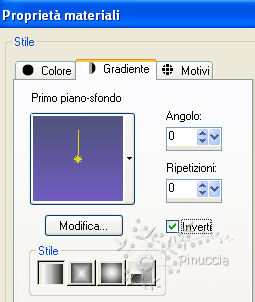 Apri una nuova immagine trasparente 650 x 450 pixels, e riempila  con il gradiente. con il gradiente.Livelli>Nuovo livello raster. Selezione>Seleziona tutto. Apri background_gwen_biene.jpg e vai a Modifica>Copia. Torna al tuo lavoro e vai a Modifica>Incolla nella selezione. Selezione>Deseleziona. Apri calguismists28791.psp e vai a Modifica>Copia. Torna al tuo lavoro e vai a Modifica>Incolla come nuovo livello. Immagine>Ridimensiona, all'85%, tutti i livelli non selezionato. Sposta  il tube in basso, con il tramonto contro il bordo inferiore. il tube in basso, con il tramonto contro il bordo inferiore.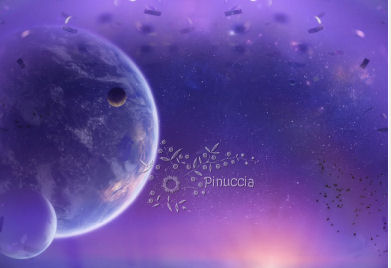 Apri Atlanta.psp e vai a Modifica>Copia. Torna al tuo lavoro e vai a Modifica>Incolla come nuovo livello. Immagine>Ridimensiona, al 112%, tutti i livell non selezionato. Cambia la modalità di miscelatura di questo livello in Luminanza (esistente). Sposta il tube tutto in basso sul bordo, e un po' più a sinistra.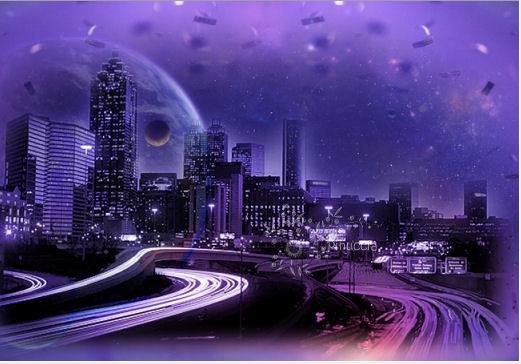 Attiva lo strumento Selezione a mano libera  , da punto a punto, , da punto a punto,e traccia una selezione come nell'esempio. 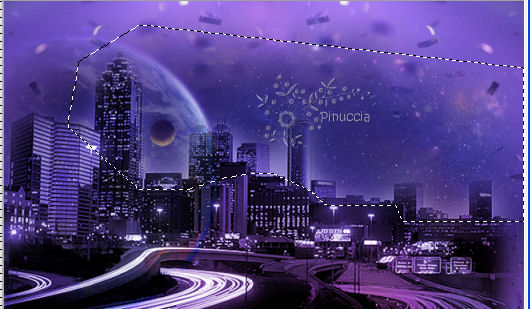 Modifica>Copia. Livelli>Nuovo livello raster. Modifica>Incolla nella selezione. Selezione>Deseleziona. Cambia la modalità di miscelatura di questo livello in Luminanza (esistente). Posizionati sul livello Raster 3. 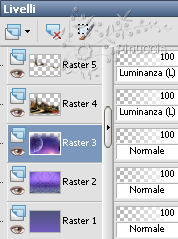 Attiva lo strumento Aerografo  , dimensione 80, opacità 5, , dimensione 80, opacità 5,imposta il colore di primo piano con il nero. Clicca nell'angolo in basso a destra dello sfondo con questo colore. 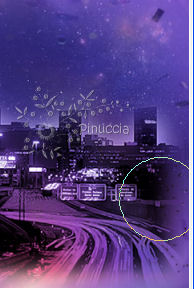 Attiva nuovamente il livello superiore. Apri mond_biene.pspimage e vai a Modifica>copia. Torna al tuo lavoro e vai a Modifica>Incolla come nuovo livello. Immagine>Ridimensiona, al 120%, tutti i livelli non selezionato. Cambia la modalità di miscelatura di questo livello in Luminanza (Esistente). Livelli>Carica/Salva maschera>Carica maschera da disco. Cerca e carica la maschera 20-20.  Livelli>Unisci>Unisci gruppo. Sposta la luna in alto a destra. Apri il tuo tube e vai a Modifica>Copia. Torna al tuo lavoro e vai a Modifica>Incolla come nuovo livello. Immagine>Ridimensiona, se e quanto necessario. Sposta il tube in basso e un po' più a destra.Livelli>Duplica. Livelli>Disponi>Sposta giù. Effetti>Effetti di distorsione>Vento - da destra - intensità 80. 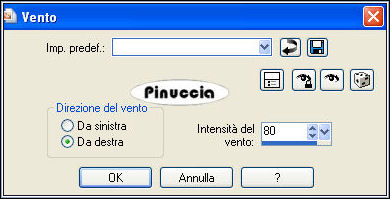 Regola>Sfocatura>Sfocatura gaussiana - raggio 10.  Abbassa l'opacità di questo livello al 70%. Livelli>Unisci>Unisci tutto. Duplica l'immagine usando la combinazione di tasti maiuscola+D e minimizza questa copia. Continua sull'originale: Selezione>Seleziona tutto. Livelli>nuovo livello raster. Passa il colore di primo piano a Motivi e seleziona il motivo argento. 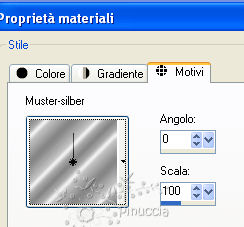 Riempi il livello con il motivo argento.Selezione>Modifica>Contrai - 1 pixel. Premi sulla tastiera il tasto CANC. Selezione>Deseleziona. Cambia la modalità di miscelatura di questo livello in Luminanza. Livelli>Unisci>Unisci tutto. Livelli>Duplica. Attiva il livello inferiore. Immagine>Dimensione tela - 700 x 500 pixels. 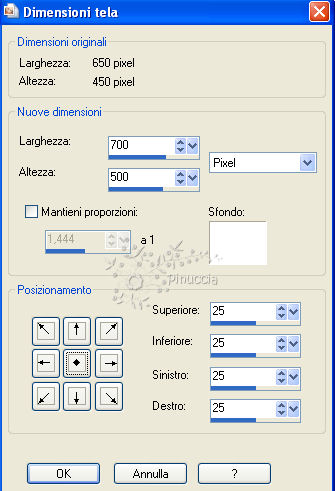 Selezione>Seleziona tutto. Attiva la copia del lavoro che hai messo da parte prima e vai a Modifica>Copia. Torna al tuo lavoro e vai a Modifica>Incolla nella selezione. Selezione>Deseleziona. Effetti>Plugins>Simple - 4 Way Average. Attiva nuovamente il tube canguismists28791.psp e vai a Modifica>copia. Torna al tuo lavoro e vai a Modifica>Incolla come nuovo livello. Immagine>Ridimensiona, al 110%, tutti i livelli non selezionato. Sposta il tube contro il bordo, in modo che il tramonto sia visibile.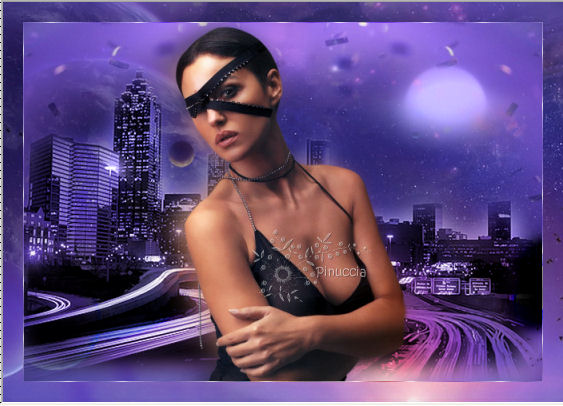 Cambia la modalità di miscelatura di questo livello in Indebolisci, e abbassa l'opacità al 40%. Livelli>Duplica. Immagine>Rifletti. Attiva nuovamente il livello superiore. Effetti>Effetti 3D>Sfalsa ombra, con il colore nero. 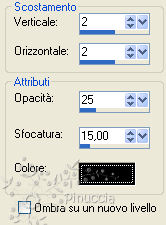 Ripeti l'Effetto Sfalsa ombra, cambiando verticale e orizzontale con -2. Livelli>Unisci>Unisci tutto. Selezione>Seleziona tutto. Livelli>Nuovo livello raster. Riempi con il motivo argento.Selezione>modifica>Contrai - 1 pixel. Premi sulla tastiera il tasto CANC. Selezione>Deseleziona. Cambia la modalità di miscelatura in Luminanza. Apri corner_gwen_biene.pspimage, attiva il livello corner_oben, e vai a Modifica>Copia. Torna al tuo lavoro e vai a Modifica>Incolla come nuovo livello. Spostalo nell'angolo in alto a sinistra.Effetti>Effetti 3D>sfalsa ombra, con il colore nero. 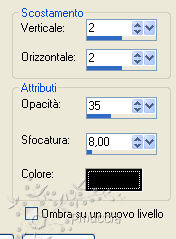 Livelli>Duplica. Immagine>Rifletti. Livelli>Unisci>Unisci giù. Attiva nuovamente corner_gwen_biene.pspimage e posizionati sul livello corner_unten. Modifica>Copia. Torna al tuo lavoro e vai a Modifica>Incolla come nuovo livello. Spostalo nell'angolo in basso a sinsitra.Effetti>Effetti 3D>Sfalsa ombra, con il colore nero. Livelli>Duplica. Immagine>Rifletti. Livelli>Unisci>Unisci giù. Aggiungi il tuo nome e/o il tuo watermark, senza dimenticare eventuali copyright delle immagini usate,. Livelli>Unisci>Unisci tutto e salva in formato jpg. 
Se hai problemi o dubbi, o trovi un link non funzionante, o anche soltanto per un saluto, scrivimi.
25 Maggio 2010 |