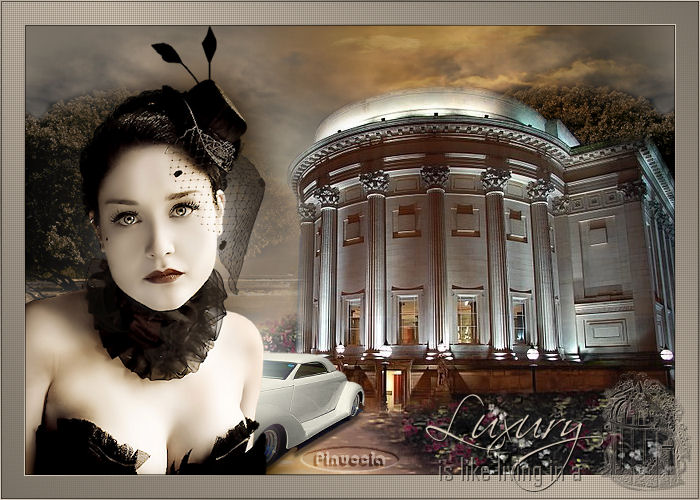
LUXURY Ringrazio Biene per avermi permesso di tradurre i suoi tutorial.
qui puoi trovare qualche risposta ai tuoi dubbi. Se l'argomento che ti interessa non è presente, ti prego di segnalarmelo. Questo tutorial è stato scritto con PSP X2, ma può essere eseguito anche con le altre versioni di PSP. Per tradurlo, l'ho eseguito con PSP X. Occorrente: Materiale qui I tubes che ho usato sono di Caro, Dieter & Marion, SKF (Silke), CMLS e Pascale. Rispetta il lavoro degli autori e mantieni inalterati i tubes. Metti il pennello luxury2_by_biene.PspBrush nella cartella Pennelli. Attenzione, il pennello è composto da due files che non devono essere separati. Vedi gli appunti sui pennelli qui Metti la maschera maske_rechts_biene.jpg nella cartella Maschere. Imposta il colore di primo piano con #d8cbba, e il colore di sfondo con #786f64. Passa il colore di primo piano a Gradiente di primo piano/sfondo con i seguenti settaggi: 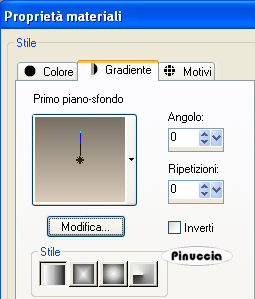 Apri una nuova immagine trasparente 650 x 450 pixels, e riempila  con il gradiente. con il gradiente.Apri cmlsfantasy013a70.psp e vai a Modifica>Copia. Torna al tuo lavoro e vai a Modifica>Incolla come nuovo livello. Livelli>Carica/Salva maschera>Carica maschera da disco. Cerca e carica la maschera maske_rechts_biene.jpg 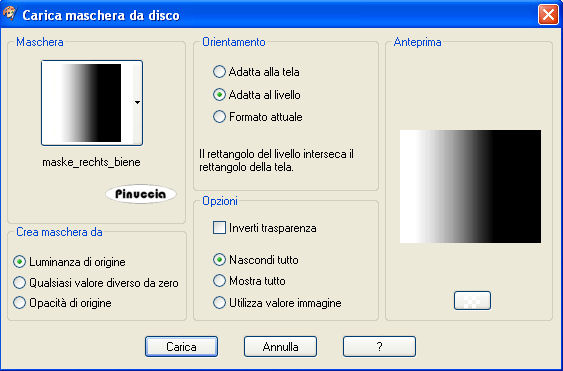 Livelli>Unisci>Unisci gruppo. Sposta  questo livello a sinistra. questo livello a sinistra.La mia posizione: Pos.x: 0,00 Pos.y: 0,00 attivando lo strumento Puntatore  nella barra degli strumenti potrai controllare la posizione. 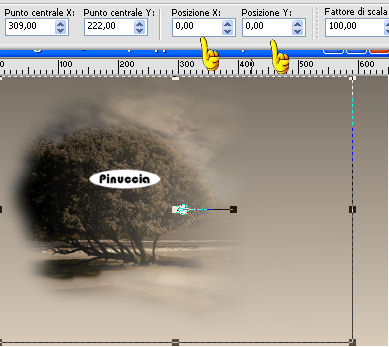 è naturale che, proseguendo nell'esecuzione, queste posizioni possono variare secondo il tuo gusto ed eventuali necessità. Per dovere di cronaca, alla fine, sistemando i vari tubes, riferendomi anche all'esempio del tutorial originale, la mia posizione finale è stata questa: 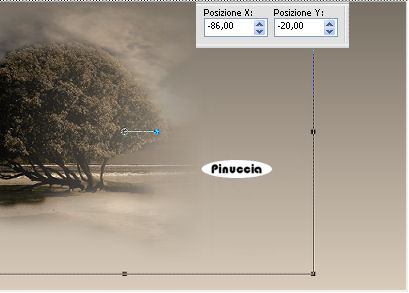 Modifica>Incolla come nuovo livello (il tube dovrebbe essere ancora in memoria. Se, per qualsiasi ragione, così non fosse, attivalo e vai a Modifica>Copia). Immagine>Rifletti. Livelli>Carica/salva maschera>Carica maschera da disco. Cerca e carica la maschera maske_rechts_biene.jpg, inverti trasparenza selezionato. 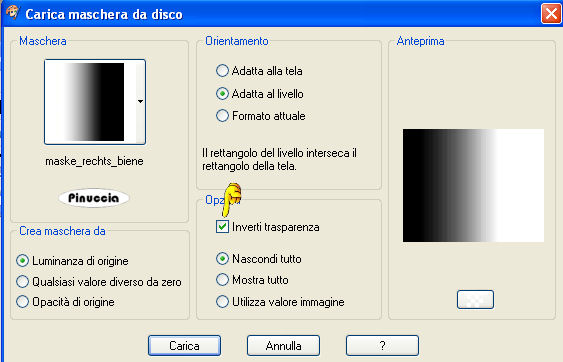 Livelli>Unisci>Unisci gruppo. Sposta il tube a destra, come nell'esempio:La mia posizione: Pos.x: 177,00 Pos.y: 0,00 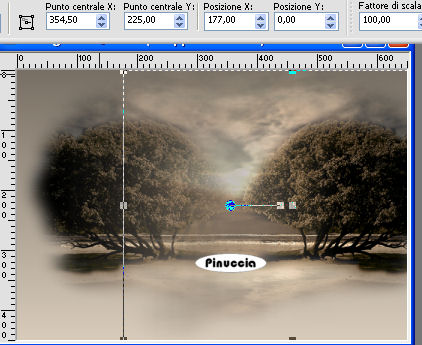 alla fine, la mia posizione finale è stata questa: 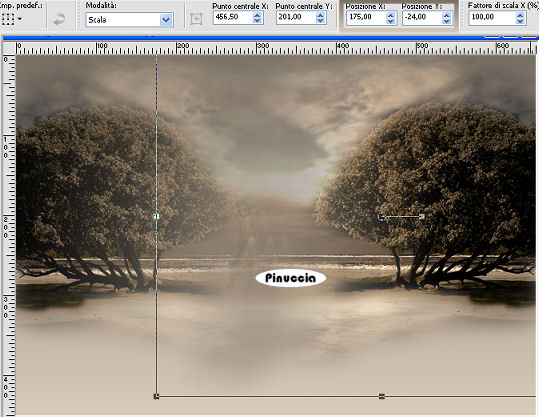 Apri mds4264Himmel.psp e vai a Modifica>Copia. Torna al tuo lavoro e vai a Modifica>Incolla come nuovo livello. Sposta il tube nell'angolo in alto a destra.Cambia la modalità di miscelatura di questo livello in Luce diffusa. Apri SKF_Landscape021.07.psp e vai a Modifica>copia. Torna al tuo lavoro e vai a Modifica>Incolla come nuovo livello. Sposta il tube in basso sul bordo.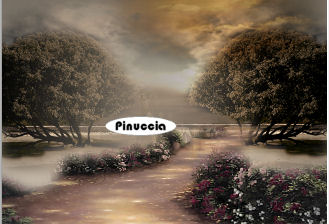 Apri caro30671.psp e vai a Modifica>copia. Torna al tuo lavoro e vai a Modifica>Incolla come nuovo livello. Immagine>Rifletti. Sposta il tube a destra.Livelli>Duplica. Livelli>Unisci>Unisci giù. 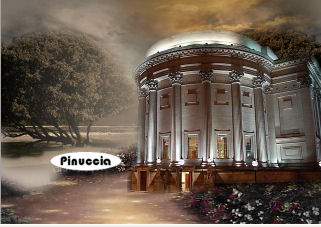 Apri mds4634oldie.psp. Chiudi i livelli dello sfondo e del watermark e attiva il livello Raster 1. 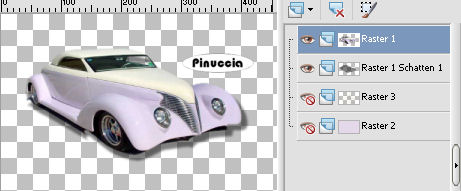 Modifica>Copia Unione. se stai usando PSP X2: Modifica>Copia Speciale>Copia unione. Torna al tuo lavoro e vai a Modifica>Incolla come nuovo livello. Immagine>Rifletti. Immagine>Ridimensiona, al 70%, tutti i livelli non selezionato. Regola>Messa a fuoco>Metti a fuoco. Attiva lo strumento Contagocce  e clicca sulla parte bianca della macchina. e clicca sulla parte bianca della macchina.In questo modo il colore di primo piano sarà impostato con questo colore. Attiva lo strumento Cambio colore che si trova sotto lo strumento Riempimento: 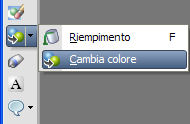 e clicca 2-3 volte sulla parte inferiore della macchina, che prenderà il colore chiaro della parte superiore. Se stai lavorando con un'altra versione di PSP, puoi selezionare  e riempirla di bianco, e riempirla di bianco,Se non riesci a combinare, usa la mia macchina già colorata qui Sposta l'auto in basso a sinistra (poi verrà coperta dal tube)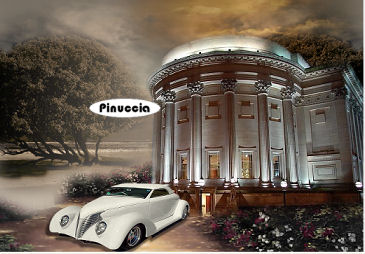 Apri PPT_Lady_fashionOldWay_Aug2008.psp e vai a Modifica>copia. Torna al tuo lavoro e vai a Modifica>Incolla come nuovo livello. Immagine>Rifletti. Immagine>Ridimensiona, all'80%, tutti i livelli non selezionato. Sposta il tube completamente a sinistra e un po' più in basso.Livelli>Duplica. Livelli>Disponi>Sposta giù. Effetti>Effetti di distorsione>Vento - da sinistra, intensità 80. 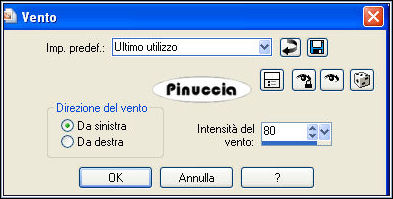 Regola>Sfocatura>Sfocatura gaussiana, raggio 20. Cambia la modalità di miscelatura di questo livello in Luminanza (Esistente). Livelli>Unisci>Unisci tutto. 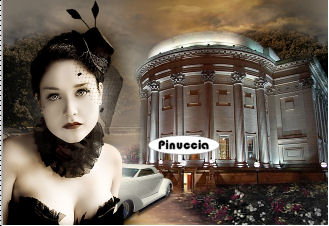 Selezione>Seleziona tutto. Immagine>Aggiungi bordatura, 1 pixel, simmetriche, con il colore bianco. Cambia i settaggi del gradiente: ricorda che hai cambiato il colore di primo piano per colorare la macchina, reimposta il colore iniziale #d8cbba: 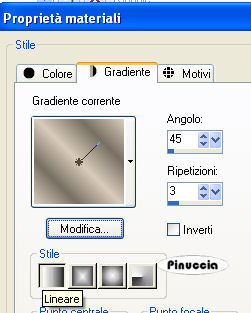 Selezione>inverti. Riempi la selezione con il gradiente.Effetti>Effetti 3D>Sfalsa ombra, con i seguenti settaggi, colore nero. 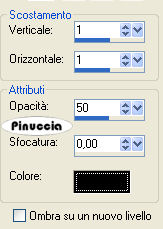 Ripeti l'Effetto Sfalsa ombra, cambiando verticale e orizzontale con -1. Selezione>Seleziona tutto. Immagine>Aggiungi bordatura, 23 pixels, simmetriche, con il colore bianco. Selezione>Inverti. Cambia nuovamente i settaggi del gradiente: 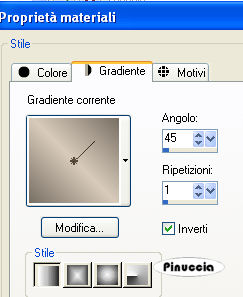 Riempi la selezione con il gradiente.Mantieni selezionato. Effetti>Effetti di trama>Veneziana: 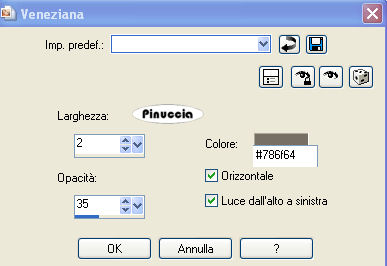 Immagine>Ruota a destra. Effetti>Effetti di trama>Veneziana, con i settaggi precedenti. Immagine>Ruota a sinistra. Selezione>Seleziona tutto. Immagine>Aggiungi bordatura, 1 pixel, simmetriche, con il colore bianco. Cambia i settaggi del gradiente come nella penultima schermata. Selezione>inverti. Riempi la selezione con il gradiente.Effetti>Effetti 3D>Sfalsa ombra, con i seguenti settaggi, colore nero: Ripeti l'Effetto Sfalsa ombra, cambiando verticale e orizzontale con -1. Selezione>Deseleziona. Livelli>Nuovo livello raster. Riporta il colore di primo piano a Colore. Attiva lo strumento Pennello  cerca e seleziona il pennello luxury2.PSPBrush. e applicalo nell'angolo in basso a destra. Effetti>Effetti 3D>Sfalsa ombra, con i seguenti settaggi, colore nero: 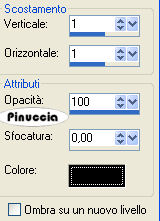 Posiziona il pennello come preferisci, o vedi il mio esempio.Aggiungi il tuo nome e/o il tuo watermark. Livelli>Unisci>Unisci tutto e salva in formato jpg.  Se hai problemi o dubbi, o trovi un link non funzionante, o anche soltanto per un saluto, scrivimi 10 Settembre 2008 |