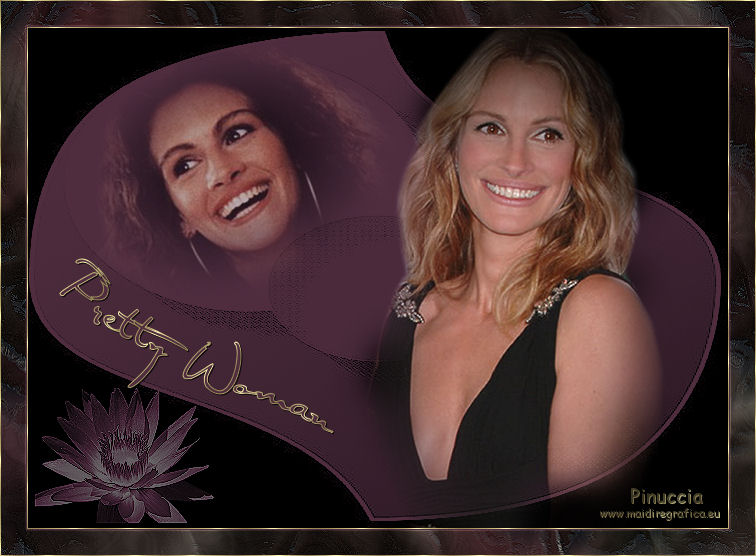
PRETTY WOMAN
Ringrazio Biene per avermi permesso di tradurre questo tutorial.
qui puoi trovare qualche risposta ai tuoi dubbi. Se l'argomento che ti interessa non è presente, ti prego di segnalarmelo. Questo tutorial è stato scritto con PSP X2, ma può essere eseguito anche con le altre versioni di PSP. Per tradurlo, l'ho eseguito con PSP X. Occorrente: Due immagini con uno sfondo simile. Se possibile dovrebbero essere l'immagine di un primo piano e una a mezzo busto. Il resto del materiale qui  Se non vuoi sentire la musica premi il tasto ESC Metti la maschera itamasque021.jpg nella cartella Maschere, e il motivo Gold Foil nella cartella Motivi. Imposta il colore di primo piano con #4f2d3f, e il colore di sfondo con il nero. Apri una nuova immagine trasparente 700 x 500 pixels, e riempila  con il colore di sfondo. con il colore di sfondo.Livelli>Nuovo livello raster. Riempi con il colore di primo piano.Livelli>Carica/Salva maschera>Carica maschera da disco. Cerca e carica la maschera itamasque021.jpg. 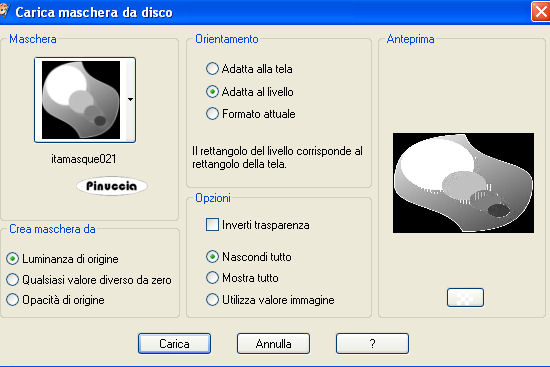 Effetti>Effetti di bordo>Aumenta. Livelli>Unisci>Unisci gruppo. Attiva il livello Raster 1. Apri MAS-Flowers_WaterlilySmall_030420081.psp. Regola>Tonalità e saturazione>Viraggio: 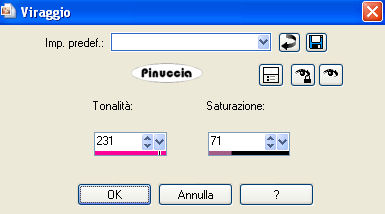 Immagine>Rifletti. Immagine>Ridimensiona, al 40%, tutti i livelli non selezionato. Modifica>Copia. Torna al tuo lavoro e vai a Modifica>Incolla come nuovo livello. Sposta  il fiore nell'angolo in basso a sinistra. il fiore nell'angolo in basso a sinistra.Effetti>Effetti di bordo>Aumenta. Cambia la modalità di miscelatura di questo livello in Differenza, e abbassa l'opacità al 42%. 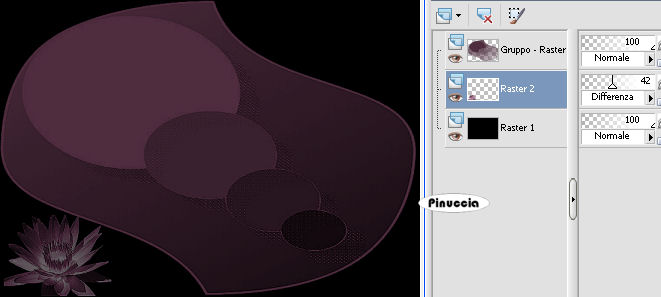 Attiva il livello superiore. Apri la prima delle tue immagini. L'autrice del tutorial ha ridimensionato la sua immagine a 500 x 780. La mia immagine (un tube creato da me con una foto trovata in rete) misura 500x627 pixels. Attiva lo strumento Selezione  , ,imposta la forma ellisse, sfumatura 0, e traccia una selezione del viso. L'ellisse dovrebbe approssimativamente avere la forma dell'ellisse di sinistra della maschera. 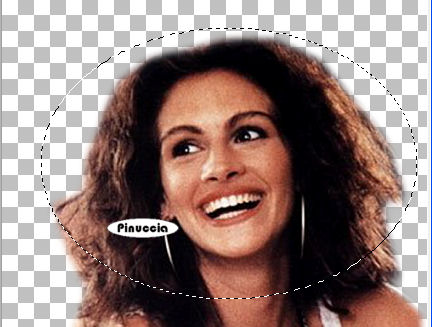 Modifica>Copia. Torna al tuo lavoro e vai a Modifica>Incolla come nuovo livello. Livelli>Carica/Salva maschera>Carica maschera da disco. Cerca e carica la maschera 20-20.bmp:  se non hai la maschera clicca qui Livelli>Unisci>Unisci gruppo. Selezione>Seleziona tutto. Selezione>Mobile. Selezione>Immobilizza. Seleziona>Modifica>Sfuma - 10 pixels. 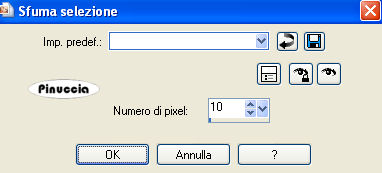 Selezione>Inverti. Premi sulla tastiera il tasto CANC  Selezione>Deseleziona. Sposta l'immagine sulla maschera a sinistra,e abbassa l'opacità di questo livello al 60%. 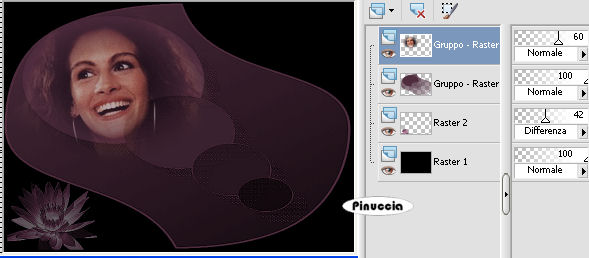 se vedi che l'immagine è troppo grande per l'ovale della maschera, ridimensiona quanto necessario (Immagine>Ridimensiona...). Apri la seconda immagine. Ridimensionala a circa 480 x 800 pixels. Attiva lo strumento Selezione con gli stessi settaggi.Traccia una selezione pressappoco come nell'esempio. 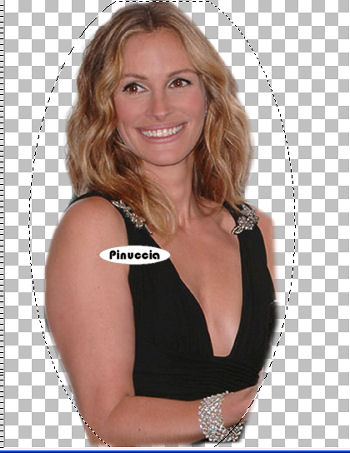 l'esempio è soltanto indicativo; regolati a seconda dell'immagine che stai usando. Nel mio caso si tratta di una foto trovata in rete dalla quale ho ricavato un tube, non troppo preciso, ma che ho aggiustato poi in fase di elaborazione della tag. Modifica>Copia. Torna al tuo lavoro e vai a Modifica>Incolla come nuovo livello. Livelli>Carica/Salva maschera>Carica maschera da disco. Carica nuovamente la maschera 20-20, con i settaggi precedenti. Livelli>Unisci>Unisci gruppo. Sposta l'immagine a destra, come ti sembra meglio.Attiva lo strumento Gomma  , dimensione 80, opacità 10, , dimensione 80, opacità 10,e cancella i segni della maschera sul corpo della donna. Non dimenticare di posizionarti sul livello della maschera, prima di cancellare. 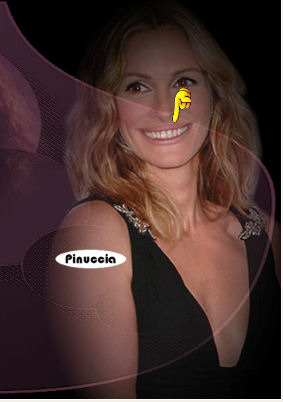 Clicca attentamente sui segni della maschera. Devi lavorare con molta cautela per non uscire dai bordi dell'immagine e alla fine dovresti ottenere un effetto sfumato. Controlla ancora se rimane qualche segno della maschera. Procedi lentamente per ottenere un buon risultato. Quando hai fatto, duplica questo livello. Controlla ancora se rimangono segni della maschera sul corpo o sul viso della donna. Attiva il livello superiore e cancella con la stessa attenzione la parte di tube al di fuori della maschera. Attiva lo strumento Penna   Chiudi il colore di sfondo. Puoi anche lasciare il colore esistente come colore di primo piano. Io l'ho cambiato con il bianco per vedere bene il prossimo passaggio. Disegna una linea curva lunga la maschera. Se non hai la mano abbastanza ferma, usa la modalità da punto a punto e traccia un segmento alla volta. 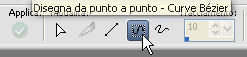 Alla fine dovresti avere qualcosa di simile. 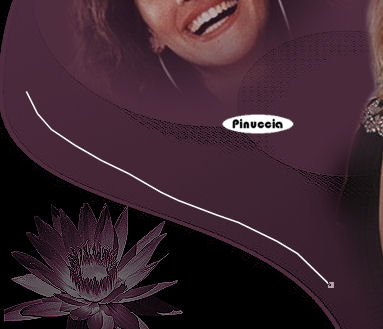 Attiva lo strumento Testo  e scegli un bel font. e scegli un bel font.Io ho usato il font Al Sandra con i seguenti settaggi:  Passa il colore di primo piano (#4f2d3f) a colore di sfondo. Imposta il colore di primo piano su Motivi e seleziona il motivo oro Gold Foil. 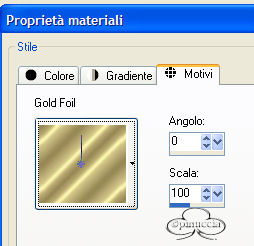 Appoggia il mouse sulla linea curva e quando vedrai apparire la A sottolineata con una linea curva: 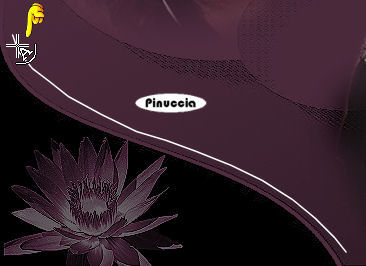 clicca con il tasto sinistro del mouse per far apparire la finestra del testo. Scrivi il tuo testo e Applica. Nella paletta dei livelli clicca sul segno più accanto al livello Vettore e questo aprirà il menu di questo livello. Nascondi il livello della linea curva: 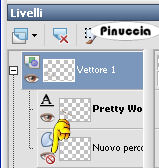 e la linea curva sparirà. 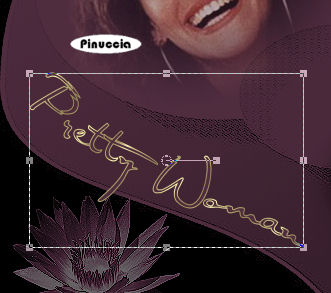 Se necessario, puoi posizionare il testo come ti sembra meglio. Livelli>Converti in livello raster. Effetti>Effetti 3D>Sfalsa ombra, con i seguenti settaggi, colore nero: 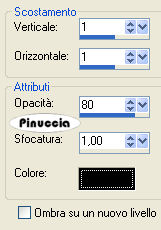 Questo è il momento, se vuoi, di aggiungere il tuo nome e/o il tuo watermark. Livelli>Unisci>Unisci tutto. Selezione>Seleziona tutto. Immagine>Aggiungi bordatura, 1 pixel, simmetriche, con il colore bianco. Selezione>inverti. Riempi la selezione con il motivo oro.Selezione>Deseleziona. Immagine>Aggiungi bordatura, 1 pixel, simmetriche, con il colore di primo piano. Selezione>Sseleziona tutto. Immagine>Aggiungi bordatura, 25 pixels, simmetriche, con il colore nero. Selezione>Inverti. Livelli>Nuovo livello raster. Apri rahmen_pwoman_biene.pspimage, e vai a Modifica>Copia. Torna al tuo lavoro e vai a Modifica>Incolla nella selezione. Selezione>Deseleziona. Abbassa l'opacità di questo livello al 59%. Selezione>Seleziona tutto. Immagine>Aggiungi bordatura, 1 pixel, simmetriche, con il colore bianco. Selezione>Inverti. Riempi la selezione con il motivo oro.Selezione>Deseleziona. Livelli>Unisci>Unisci tutto, e salva in formato jpg.  Se hai problemi o dubbi, o trovi un link non funzionante, o anche soltanto per un saluto, scrivimi. 29 Luglio 2008 |