|
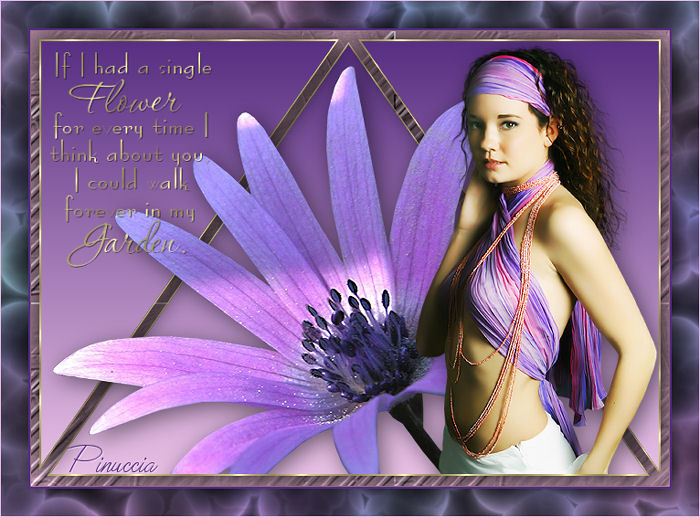
SINGLE FLOWER
Ringrazio Biene per avermi permesso di tradurre i suoi tutorial.
qui puoi trovare qualche risposta ai tuoi dubbi. Se l'argomento che ti interessa non è presente, ti prego di segnalarmelo. Questo tutorial è stato scritto con PSP X. Occorrente: Materiale qui Il bel tube della donna è di Jet Metti il file "Background02" nella cartella Trame. Apri il motivo GoldFoil e minimizzalo nella tua area di lavoro. Lo troverai nella lista dei motivi disponibili quando ti servirà. Metti il pennello (composto da due files che non devono essere separati) nella cartella dei Pennelli. se hai problemi con i pennelli trovi alcuni appunti qui Filtro Forge qui Scegli, dal tube della donna, un colore chiaro da impostare come colore di primo piano, e un colore scuro da impostare come colore di sfondo. Io ho scelto #e7bfe4 e #572e82. Apri Singleflower01.pspimage. L'immagine bianca non è vuota, ma contiene le selezioni del canale alfa. Riempi  l'immagine con il colore chiaro di primo piano. l'immagine con il colore chiaro di primo piano.Effetti>Effetti di trama>Trama, cerca e seleziona Background 020. Lascia le impostazioni come stanno e clicca ok. 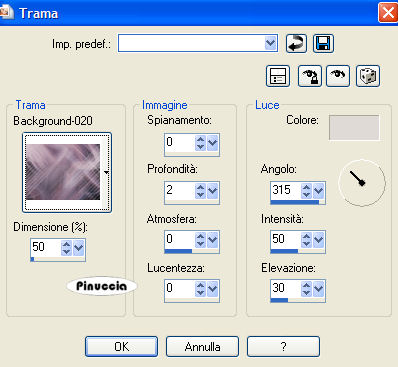 Ripeti ancora una volta l'Effetto Trama (Modifica>Ripeti Trama). Livelli>Nuovo livello raster. Selezione>Carica/Salva selezione>Carica selezione da canale alfa. La selezione Auswahl#1 è già presente. Clicca carica. 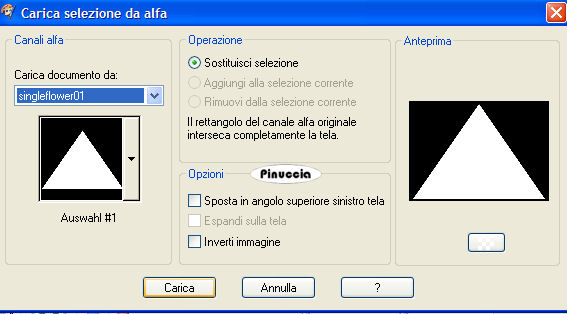 Passa il colore di primo piano a Motivi e seleziona il motivo GoldFoil. 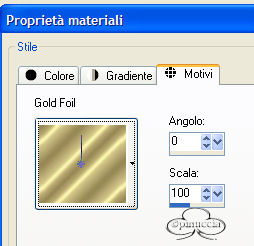 Riempi la selezione con il motivo oro.Selezione>Modifica>Contrai, di 2 pixels. Premi sulla tastiera il tasto CANC  Mantieni selezionato. Passa il colore di sfondo a Gradiente, stile lineare: 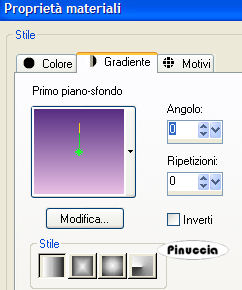 Riempi la selezione con questo gradiente.hai impostato il gradiente come colore di sfondo, quindi per riempire devi cliccare con il tasto destro del mouse. Selezione>Deseleziona. Effetti>Effetti 3D>Sfalsa ombra: 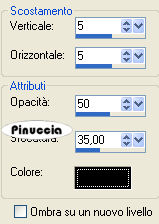 Ripeti l'Effetto Sfalsa ombra, ma cambiando verticale e orizzontale a -5. Livelli>Nuovo livello raster. Selezione>Carica/Salva selezione>Carica selezione da canale alfa. Seleziona e carica la selezione Auswahl#2. 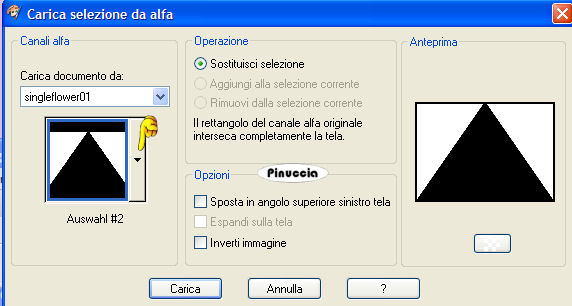 Riempi la selezione con il motivo oro.Selezione>Modifica>Contrai, di 2 pixels. Premi sulla tastiera il tasto CANC. Mantieni ancora selezionato. Riempi la selezione con il gradiente.Selezione>Deseleziona. Attiva lo strumento Gomma  , dimensione 4, durezza 0, , dimensione 4, durezza 0,cancella sotto l'angolo a destra il pezzettino che eccede. 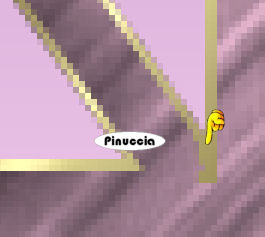 Effetti>Effetti 3D>Sfalsa ombra, con i settaggi precedenti. Ripeti l'Effetto Sfalsa ombra, cambiando verticale e orizzontale a -5. Apri Flower03-shel-psp, e vai a Modifica>Copia. Torna al tuo lavoro e vai a Modifica>Incolla come nuovo livello. Immagine>Rifletti. Sposta  il tube al centro in basso. il tube al centro in basso.Effetti>Effetti 3D>Sfalsa ombra, con i settaggi precedenti. Apri il tube Jet-woman21-september-2007.psp, e vai a Modifica>copia. Torna al tuo lavoro e vai a Modifica>Incolla>Incolla come nuovo livello. Immagine>Ridimensiona, all'80%, tutti i livelli non selezionato. Effetti>Effetti 3D>Sfalsa ombra, con i settaggi precedenti. Sposta il tube in basso a destra.Livelli>Unisci>Unisci giù. Attiva lo strumento Selezione  , rettangolo, , rettangolo,e seleziona la parte che eccede dal bordo dorato. fai attenzione a non tagliare il bordo: la selezione deve partire esattamente dall'inizio del bordino dorato. Se necessario, usa lo zoom  per vedere meglio la parte da selezionare. per vedere meglio la parte da selezionare.Se ti accorgi che la selezione non è corretta, vai a Modifica>Annulla selezione e ripeti.  Premi sulla tastiera il tasto CANC. Selezione>Deseleziona. Livelli>Nuovo livello raster. Attiva lo strumento Pennello  cerca e seleziona il pennello SingleFlower-LM001.PspBrush, imposta la dimensione a 235 pixels e applicalo in alto a sinistra. Effetti>Effetti 3D>Sfalsa ombra, con i seguenti settaggi. 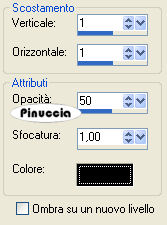 Se vuoi, questo è il momento di aggiungere il tuo nome su un nuovo livello. Io ho usato il font ValentinaJF. Immagine>Aggiungi bordatura, 2 pixels, simmetriche, con il colore scuro di sfondo. Immagine>Aggiungi bordatura, 30 pixels, simmetriche, con il colore chiaro di primo piano. Seleziona il bordo con la bacchetta magica   Effetti>Plugins>Filter Forge: seleziona prima Bacteria, poi nella sezione Setting seleziona l'ultimo preset. Per attivare il preset devi cliccare sulla freccetta indicata dalla manina rossa, quindi clicca ok (a destra, non visibile nell'esempio). 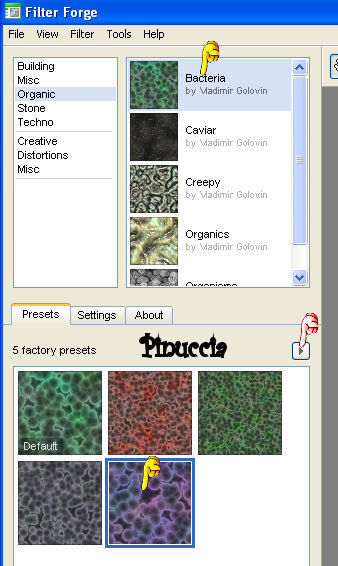 Selezione>Inverti. Effetti>effetti 3D>Sfalsa ombra, con i seguenti settaggi. Ripeti l'Effetto Sfalsa ombra, ma cambiando verticale e orizzontale a -5. Selezione>Deseleziona. Immagine>Aggiungi bordatura, 2 pixels, simmetriche, con il colore chiaro di primo piano. Salva in formato jpg.  Se hai problemi o dubbi, o trovi un link non funzionante, o anche soltanto per un saluto, scrivimi: 29 Settembre 2007 |