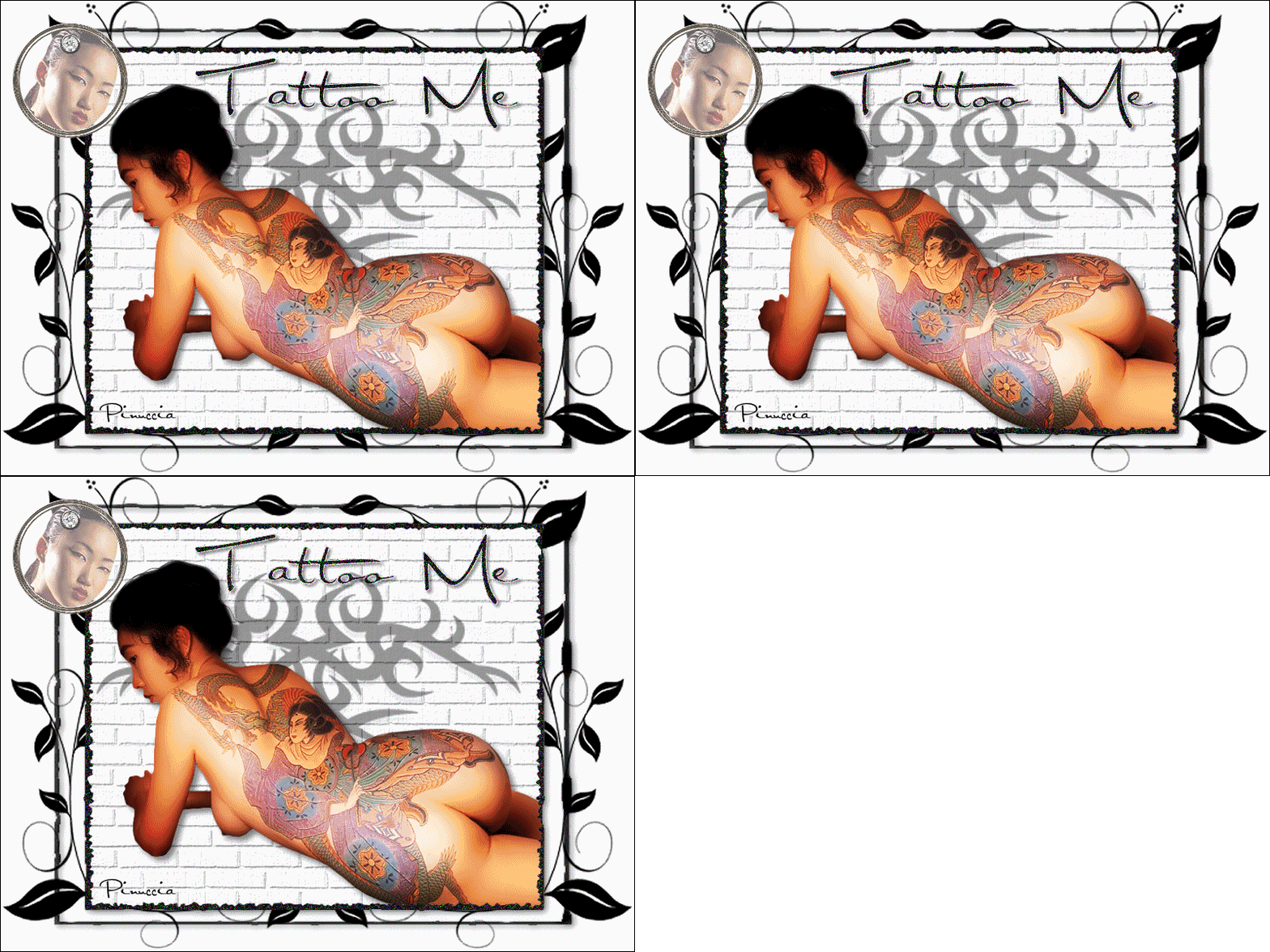
|
TATTOO
Ringrazio Biene per avermi permesso di tradurre i suoi tutorial.
qui puoi trovare qualche risposta ai tuoi dubbi. Se l'argomento che ti interessa non è presente, ti prego di segnalarmelo. Questo tutorial è stato scritto con PSP X, ma può essere eseguito anche con le altre versioni di PSP. Occorrente: Il tube di una donna a scelta. Il resto del materiale qui I tubes che ho usato sono di Filly e Patry. Rispetta il lavoro degli autori e mantieni inalterati i tubes. Filtri: Filter Unlimited 2.0 qui Ti servirà anche Animation Shop qui Metti la Maschera nella cartella maschere. Metti l'Ornamento Diamond nella cartella Ornamenti. Imposta il colore di primo piano con il bianco e il colore di sfondo con il nero. Apri Tattoome-biene.pspimage. L'immagine, che sarà la base del tuo lavoro, non è vuota, ma contiene le selezioni salvate sul canale alfa. Livelli>Nuovo livello raster. Riempi  questo livello con il nero. questo livello con il nero.Livelli>Carica/Salva maschera>Carica maschera da disco. Cerca e carica la maschera 71.jpp: 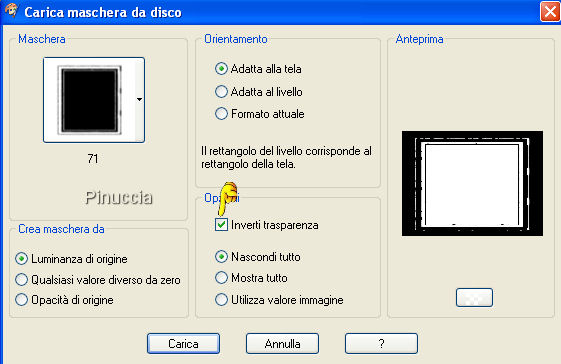 Livelli>Unisci>Unisci gruppo. Effetti>Effetti 3D>Sfalsa ombra: 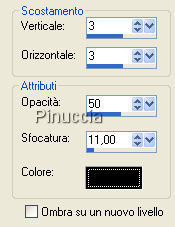 Livelli>Nuovo livello raster. Selezione>Carica/Salva selezione>Carica selezione da canale alfa: è già presente la selezione Auswahl#1; devi soltanto cliccare Carica.  Riempi la selezione con il bianco: clicca tre volte con lo strumento Riempimento,altrimenti la selezione non sarà tutta ben riempita. Mantieni selezionato. Effetti>Effetti di trama>Trama; apri il menu a fianco del box e seleziona la trama Mattoni, con i seguenti settaggi: 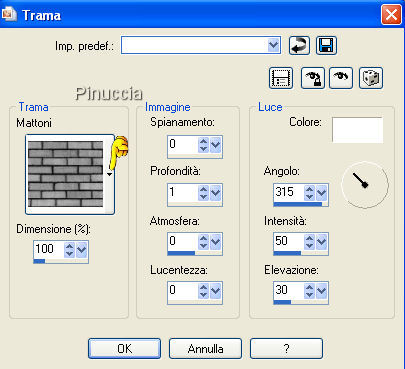 Effetti>Plugins>Filters Unlimited - Edges Square - Square Edge 17: 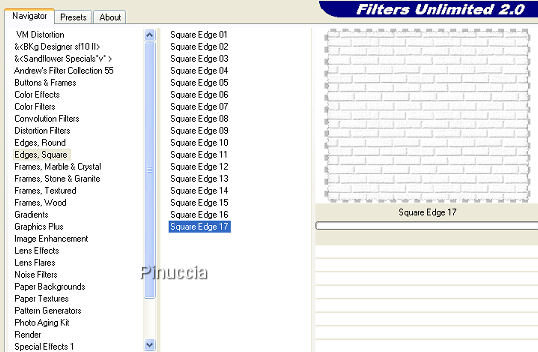 Selezione>Deseleziona. Attiva il livello di sfondo. Apri SE_doodleART_2.pspimage, e vai a Modifica>Copia. Torna al tuo lavoro e vai a Modifica>Incolla come nuovo livello. non vedrai niente. Aspetta un attimo. Immagine>Ridimensiona, al 145%, tutti i livelli non selezionato:  Sposta  la decorazione a sinistra del bordo. la decorazione a sinistra del bordo.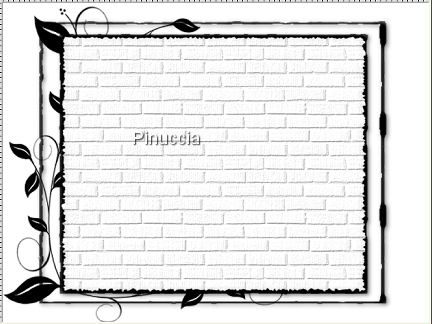 Livelli>Duplica. Immagine>Rifletti. Attiva il livello superiore. Attiva lo strumento Testo  , ,scegli un bel font per scrivere il tuo testo. Io ho usato il font Al Sandra , dimensione 72, pennellata 1, con i colori all'inizio del tutorial.  Scrivi il testo. Livelli>Converti in livello raster. Effetti>Effetti 3D>Sfalsa ombra, con i seguenti settaggi: 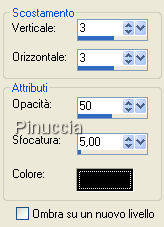 Livelli>Duplica, per due volte. Attiva il primo livello di testo. Regola>Aggiungi/rimuovi disturbo>Aggiungi disturbo: 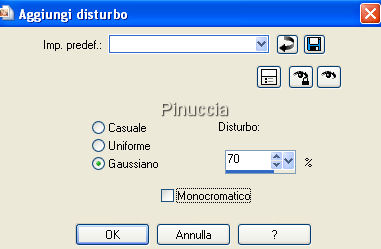 Attiva il livello successivo: la prima copia del testo. Ripeti Regola>Aggiungi/Rimuovi disturbo>Aggiungi disturbo, cambiando il disturbo a 80. Chiudi questo livello. Attiva il livello successivo: la seconda copia del testo. Ripeti Aggiungi disturbo, portando il disturbo a 90. Chiudi questo livello. Attiva tatto_chinni02-e6.psd, e vai a Modifica>copia. Torna al tuo lavoro e vai a Modifica>Incolla come nuovo livello. Immagine>Ridimensiona, al 180%, tutti i livelli non selezionato. Abbassa l'opacità di questo livello al 40%. Spostalo  un po' a sinistra e in alto, vedi il mio esempio. un po' a sinistra e in alto, vedi il mio esempio.Apri il tube della donna che hai deciso di usare e vai a Modifica>Copia. Torna al tuo lavoro e vai a Modifica>Incolla ocme nuovo livello. Effetti>Effetti 3D>sfalsa ombra, con i seguenti settaggi: 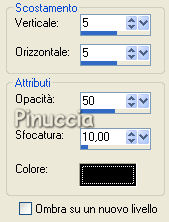 Livelli>Nuovo livello raster. Selezione>Carica/Salva selezione>Carica selezione da canale alfa. cerca e carica la selezione Auswahl#2. 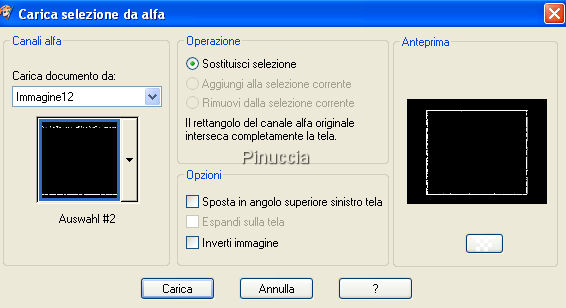 Riempi la selezione con il nero.Selezione>Deseleziona. Livelli>Duplica, per 2 volte. Attiva il livello inferiore. Regola>Aggiungi/Rimuovi disturbo>Aggiungi disturbo: Attiva il livello della prima copia. Ripeti l'Effetto disturbo portando il disturbo a 80 e chiudi il livello. Attiva il livello della seconda copia. Ripeti l'Effetto disturbo portando il disturbo a 90 e chiudi il livello. Attiva il livello con il tube della donna. Livelli>Disponi>Porta in alto. Apri HS_Scrapkit_05_Tag.pspimage, e vai a Modifica>Copia. Torna al tuo lavoro e vai a Modifica>Incolla come nuovo livello. Sposta il tube nell'angolo a sinistra.se, come nel mio esempio, l'angolo a sinistra, è occupato dal tube, puoi posizionare il tube nell'angolo a destra. Se ti può essere d'aiuto per vedere meglio quello che farai nel passaggio successivo, togli momentaneamente la visibilità dei livelli inferiori, Clicca con la bacchetta magica  sull'area di vetro per selezionarla. sull'area di vetro per selezionarla.Selezione>Carica/Salva selezione>Carica selezione su canale alfa. Assegna un nome alla selezione (io ho lasciato quello che appare di default). 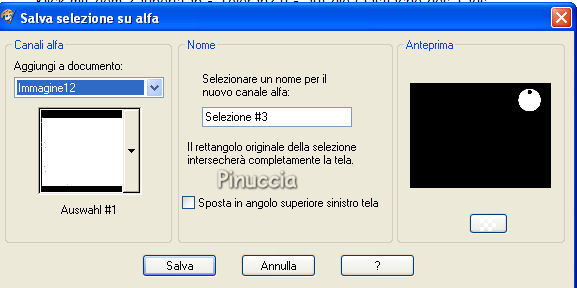 Selezione>Deseleziona. Se hai chiuso i livelli, puoi renderli nuovamente visibili. Posizionati nuovamente sul livello del tube della donna. Attiva lo strumento Selezione  , cerchio, sfumatura 0, , cerchio, sfumatura 0,e traccia una selezione rotonda intorno al viso della donna (o quello che preferisci). Questa selezione dovrebbe essere un po' più larga della selezione che hai appena salvato sul canale alfa. Modifica>Copia. Selezione>Deseleziona. Modifica>Incolla come nuovo livello. Posiziona l'immagine sul cerchio.
Livelli>Disponi>Sposta giù.Selezione>Carica/Salva selezione>Carica selezione da canale alfa. Cerca e carica la selezione che hai salvato prima: Selezione>inverti. Premi sulla tastiera il tasto canc  Nel mio esempio, ho usato il viso di un altro tube. Attiva lo strumento Ornamento  , seleziona Diamond, dimensione 40, , seleziona Diamond, dimensione 40,e applicalo sul foro del vetro. Questo è il momento, se vuoi, di aggiungere il tuo nome e/o il tuo watermark. Livelli>Nuovo livello raster. Selezione>Seleziona tutto. Selezione>Modifica>Contrai, di 1 pixel. Selezione>Inverti. Riempi con il colore nero.Controlla che siano aperti i primi livelli con l'Effetto disturbo (Raster 3 e Raster 6), e che siano chiusi i livelli delle prime e seconde copie. Modifica>Copia Unione. Apri Animation Shop e vai a Modifica>Incolla>Incolla come nuova animazione. Torna in PSP. Chiudi i primi livelli e rendi visibili i livelli della copia di Raster 3 e della copia di Raster 6. Modifica>Copia Unione. Torna in Animation Shop e vai a Modifica>Incolla>Incolla dopo il fotogramma corrente. Di nuovo in PSP. Chiudi i livelli della prima copia di Raster 3 e Raster 6, e rendi visibili i livelli delle seconde copie. Modifica>Copia Unione. Per finire, in Animation Shop, Modifica>Incolla>Incolla dopo il fotogramma corrente. Ed ecco la tua animazione, composta da tre fotogramma. Controlla il risultato cliccando su Visualizza  , e salva in formato gif. , e salva in formato gif. Se hai problemi o dubbi, o trovi un link non funzionante, o anche soltanto per un saluto, scrivimi 2 Gennaio 2008 |