|
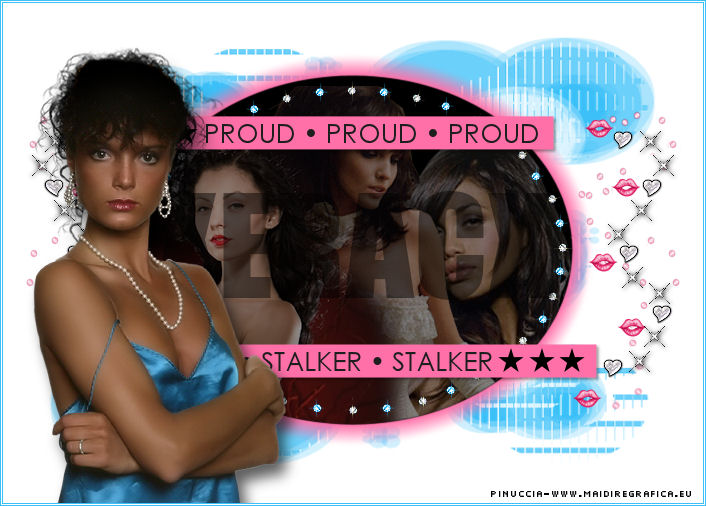
XERACX STALKER
Ringrazio Biene
per avermi permesso di tradurre i suoi
tutorial.

qui puoi trovare qualche risposta ai tuoi
dubbi.
Se l'argomento che ti interessa non è
presente, ti prego di segnalarmelo.
Questo tutorial è stato scritto con PSP X2,
ma può essere eseguito anche con le altre
versioni di PSP.
Per tradurlo, ho usato PSP X.
©Biene - tutti i diritti riservati.
Il © della traduzione è mio.
Stalking è un termine inglese (letteralmente: perseguitare) che indica una serie di atteggiamenti tenuti da un individuo che affligge un'altra persona, perseguitandola ed ingenerando stati di ansia e paura, che possono arrivare a comprometterne il normale svolgimento della quotidianità.
da Wikipedia
Occorrente:
Un tube a scelta.
Materiale qui
Per il mio esempio ho usato tubes di Sharlimar e Margit .
Un ringraziamento ai creatori di tubes dei vari gruppi cui appartengo. Il watermark di
ognuno è inserito nei tubes. Per favore,
rispetta il lavoro degli autori: non cambiare
il nome del file e non rimuovere il watermark.
Il © appartiene agli artisti originali.
Filtri:
Eye Candy 4000 - Gradient Glow qui

Scegli due colori contrastanti dal Template.
Apri la maschera WSL_Mask79.jpg e minimizzala.
Apri il template missytagtemplate236.
Duplicalo con maiuscola+D e chiudi l'originale.
Elimina il livello superiore del watermark.
Attiva il livello "background".
Premi sulla tastiera il tasto CANC 
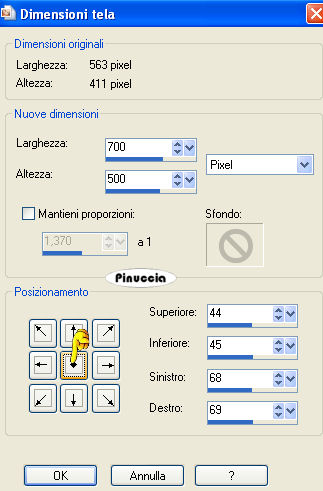
Immagine>Dimensione tela, 700 x 500 pixels, e clicca sulla mattonella centrale per distribuire lo spazio.
Imposta il colore di primo piano con il bianco.
Riempi  il livello con questo colore. il livello con questo colore.
Livelli>Nuovo livello raster.
Imposta il colore di sfondo con #3bc0f8.
Riempi il livello con questo colore.
Livelli>Nuovo livello maschera>Da immagine.
Apri il menu sotto la finestra di origine e vedrai la lista dei files aperti, tra questi la maschera.
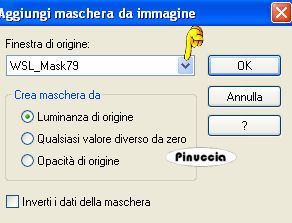
Seleziona la maschera WSL_Mask79 con i seguenti settaggi:
Livelli>Unisci>Unisci gruppo.
Immagine>Ridimensiona, al 110%, tutti i livelli non selezionato.
Livelli>Nuovo livello raster.
Riempi il livello con il colore bianco.
Livelli>Nuovo livello maschera>Da immagine.
Seleziona nuovamente la maschera WSL_Mask79.
Livelli>Unisci>Unisci gruppo.
Immagine>Ridimensiona, all'85%, tutti i livelli non selezionato.
Attiva il livello "Shape".
Selezione>Seleziona tutto.
Selezione>Mobile.
Selezione>Immobilizza.
Selezione>Modifica>Sfuma - 2 pixels.
Livelli>Nuovo livello raster.
Riempi la selezione con il colore nero.
Selezione>Deseleziona.
Rinomina questo livello "sfondo".
Apri il tuo tube.
Attiva lo strumento Selezione  , rettangolo, e seleziona la parte del tube che vuoi inserire nello parte nera. , rettangolo, e seleziona la parte del tube che vuoi inserire nello parte nera.
Puoi selezionare anche più di una parte.
Eventualmente, come nel mio esempio, puoi usare tre tubes diversi.
Copia e incolla come nuovo livello le selezioni o i tubes che hai deciso di usare.
Se hai incollato più di un tube, chiudi tutti i livelli tranne i livelli del tube che hai incollato e vai a Livelli>Unisci>Unisci visibile.
Abbassa l'opacità di questo livello al 55%.
Attiva nuovamente il livello "sfondo".
Selezione>Seleziona tutto.
Selezione>mobile.
Selezione>immobilizza.
Selezione>inverti.
Attiva il livello soprastante (Uniti).
Premi sulla tastiera il tasto CANC.
Selezione>Deseleziona.
Attiva il livello "sfondo".
Effetti>Plugins>Eye Candy 4 - Gradient Glow:
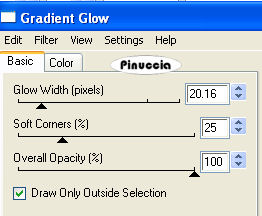 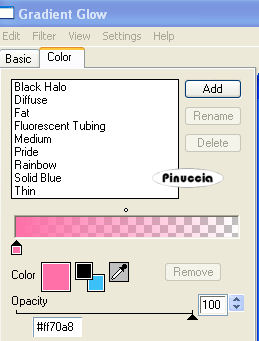
Sotto "Color" imposta un colore del template: il mio #ff70a8.
Apri diamondframe_biene_xeracsstalker.pspimage e vai a Modifica>Copia.
Torna al tuo lavoro e vai a Modifica>Incolla come nuovo livello.
Posiziona  correttamente la cornice sulla parte nera. correttamente la cornice sulla parte nera.
Attiva il livello "proud".
Regola>Tonalità e saturazione>Viraggio.

Regola>Luminosità e contrasto>Luminosità e contrasto:
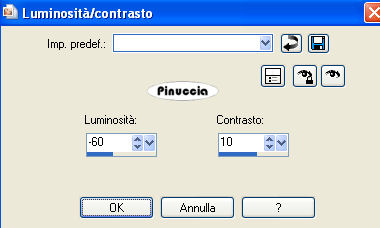
Ripeti questo effetto ancora una volta.
Nella paletta dei livelli sposta questo livello sopra il livello "thin rectangle2",
e posiziona correttamente il testo sulla striscia rosa in alto.
Attiva il livello "stalker".
Regola>Tonalità e saturazione>Viraggio.
Regola>Luminosità e contrasto>Luminosità e contrasto, con i settaggi precedenti - 2 volte.
Posiziona correttamente questo testo sulla striscia rosa in basso.
Attiva il livello "thin rectangle1".
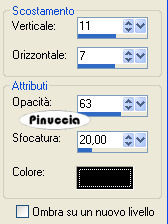
Effetti>Effetti 3D>Sfalsa ombra, con il colore nero.
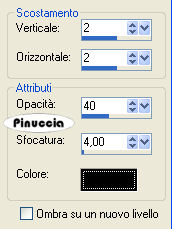
Attiva il livello "thin rectangle2" e ripeti l'Effetto Sfalsa ombra.
Attiva il livello "xeracx".
Abbassa l'opacità di questo livello al 46%.
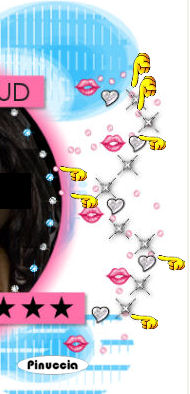
Apri Accents (Lips Strings).psp.
Seleziona la striscia a destra.
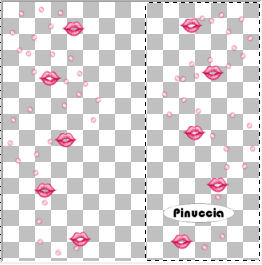
Modifica>Copia.
Torna al tuo lavoro e vai a Modifica>Incolla come nuovo livello.
Sposta i cuori a destra.
Apri acc hts spkl silver.tub e vai a Modifica>Copia.
Torna al tuo lavoro e vai a Modifica>Incolla come nuovo livello.
Sposta anche questi cuori a destra - vedi il mio esempio per orientarti.
Attiva il livello sottostante.
Attiva lo strumento Gomma  , dimensione 25, opacità 100, , dimensione 25, opacità 100,
e cancella i "punti" che non devono vedersi.
Attiva nuovamente il livello superiore.
Livelli>unisci>Unisci giù.
Livelli>Duplica.
Immagine>Rifletti.
Apri il tuo tube e vai a Modifica>Copia.
Torna al tuo lavoro e vai a Modifica>Incolla come nuovo livello.
Sposta il tube a sinistra.
Effetti>Effetti 3D>Sfalsa ombra, con il colore nero.
Se vuoi, puoi aggiungere un bordo al tuo lavoro.
Aggiungi il tuo nome e/o il tuo watermark, senza dimenticare eventuali © delle immagini usate.
Livelli>Unisci>Unisci tutto e salva in formato jpg.
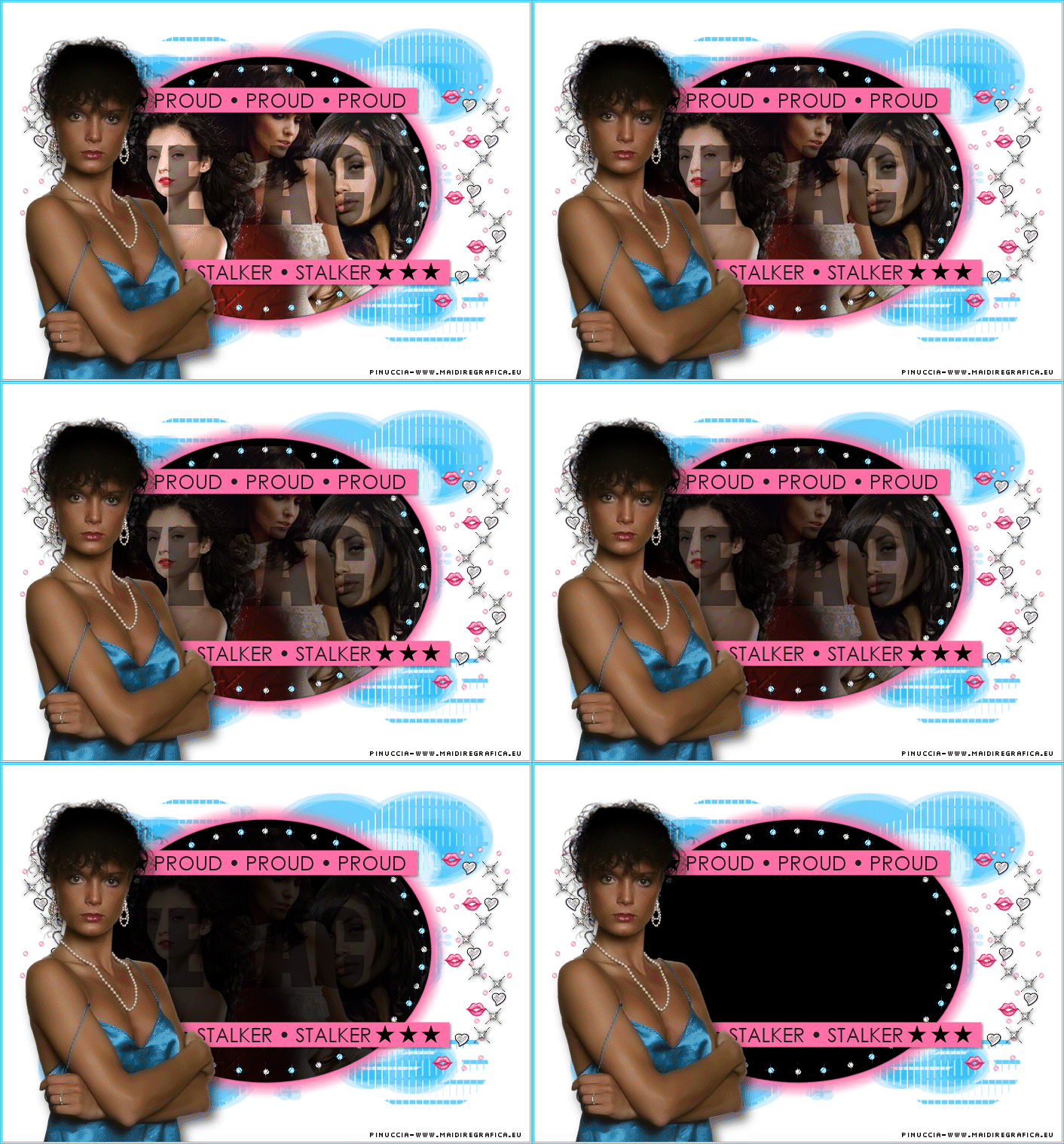
Variante con l'animazione.

Se hai problemi o dubbi, o trovi un link non
funzionante,
o anche soltanto per un saluto, scrivimi
5 Ottobre 2009
|