|
BLACK ANGEL
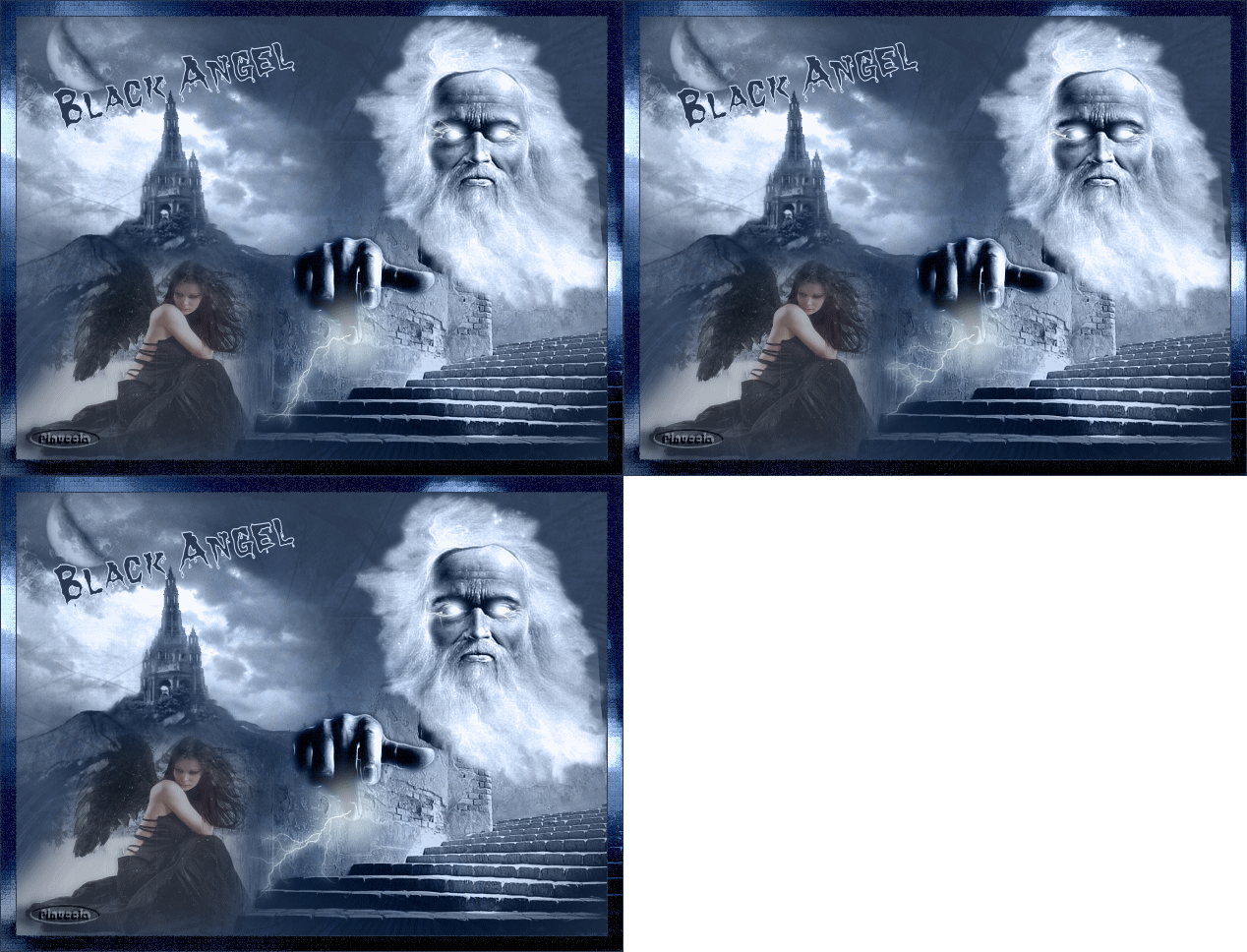
Ringrazio Manuela per avermi permesso di tradurre i suoi tutorial.
Il sito è chiuso

qui puoi trovare qualche risposta ai tuoi dubbi.
Se l'argomento che ti interessa non è presente, ti prego di segnalarmelo.
Questo tutorial è stato scritto con PSP X, ma può essere eseguito anche con le altre versioni di PSP.
Il copyright del tutorial appartiene all'autrice.
Occorrente:
Materiale qui
Rispetta il lavoro degli autori, non rimuovere il copyright e non cambiare il nome dei tubes.
Metti la maschera hjr_sigma nella cartella Maschere.
Filtri:
Alien Skin Xenofex 2 qui
Xero - qui
Animation Shop qui
1. Apri i tubes in PSP, duplicali usando sulla tastiera la combinazione di tasti shift(maiuscola)+D e chiudi gli originali.
Apri la maschera hjr_sigma e minimizzala.
Apri il font Dracula e minimizzalo. Lo troverai nella lista dei font disponibili quando ti servirà.
2. Apri una nuova immagine trasparente 600 x 450 pixels.
3. Imposta il colore di primo piano con un colore chiaro; il mio #4a6386,
e il colore di sfondo con un colore scuro; il mio #2b3a51.
4. Riempi  l'immagine trasparente con il colore di sfondo. l'immagine trasparente con il colore di sfondo.
5. Livelli>Nuovo livello raster.
Riempi il livello con il colore di primo piano.
6. Livelli>Nuovo livello maschera - da immagine:
apri il menu sotto la finestra di origine e, nella lista dei files aperti in PSP, seleziona la maschera hjr_sigma:
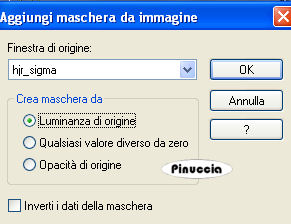
7. Livelli>Elimina e rispondi sì alla domanda Unire la maschera nel livello corrente:

Livelli>Unisci>Unisci gruppo.
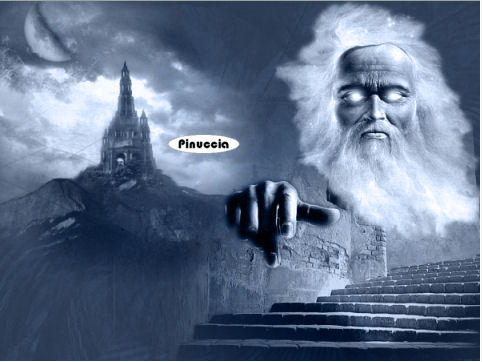
8. Apri il tube MelC(70) e vai a Modifica>copia.
Torna al tuo lavoro e vai a Modifica>Incolla come nuovo livello.
Immagine>Rifletti.
Sposta  il tube in basso a destra. il tube in basso a destra.
Cambia la modalità di miscelatura di questo livello in Luminanza (esistente),
e abbassa l'opacità all'80%.
9. Apri il tube Isharimal_the_castle, e vai a Modifica>copia.
Torna al tuo lavoro e vai a Modifica>Incolla come nuovo livello.
Sposta il tube in alto a sinistra.
Cambia la modalità di miscelatura di questo livello in Luminanza (esistente).
10. Apri il tube PSPWitchestube276. e vai a Modifica>copia.
Torna al tuo lavoro e vai a Modifica>Incolla come nuovo livello.
Immagine>Ridimensiona, al 50%, tutti i livelli non selezionato.
Sposta il tube in alto a destra.
Cambia la modalità di miscelatura di questo livello in Luminanza (esistente).
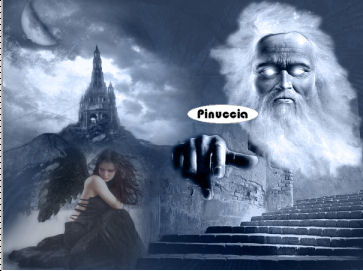
11. Apri il tube Punkysstuff e vai a Modifica>copia.
Torna al tuo lavoro e vai a Modifica>Incolla come nuovo livello.
Immagine>Ridimensiona, al 60%, tutti i livelli non selezionato.
Sposta il tube a sinistra.
Abbassa l'opacità di questo livello al 61%.
12. Se vuoi, questo è il momento di aggiungere il tuo nome e/o il tuo watermark.
13. Livelli>Unisci>Unisci visibile.
14. Modifica>Copia (ti servirà per il bordo).
15. Immagine>Aggiungi bordatura, 1 pixel, simmetriche, con il colore di sfondo.
16. Immagine>Aggiungi bordatura, 15 pixels, simmetriche, con un colore qualsiasi purchè non presente nell'immagine.
17. Attiva lo strumento Bacchetta magica 

18. Modifica>Incolla nella selezione (hai in memoria l'immagine copiata al punto 14).
19. Effetti>Plugins>Xero - Bad Dream, con i settaggi standard.
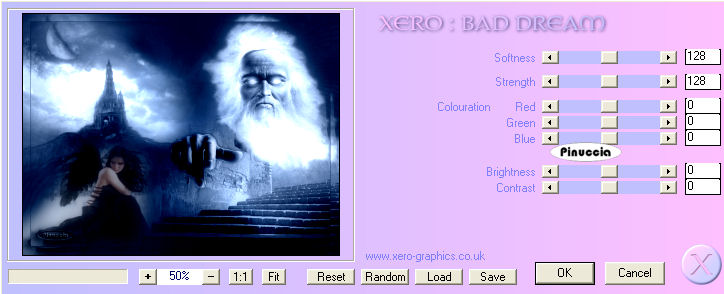
20. Effetti>Plugins>Xero - Fritillary, con i settaggi standard.
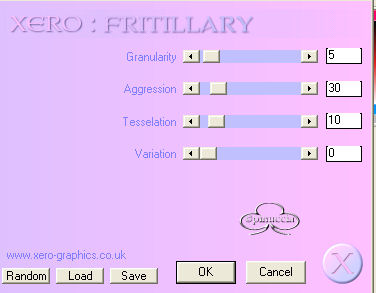
21. Selezione>Deseleziona.
22. Immagine>Aggiungi bordatura, 1 pixel, simmetriche, con il colore di sfondo.
23. Selezione>Seleziona tutto.
Selezione>Modifica>Contrai - 17 pixels.
Selezione>Inverti.
24. Effetti>Plugins>Xero - Fuzzifier, con i settaggi standard.
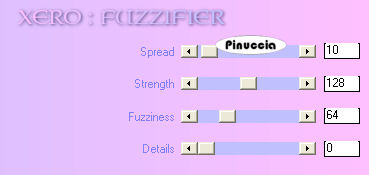
25. Selezione>Deseleziona.
26. Attiva lo strumento Testo 
per seguire il mio esempio, imposta il colore di primo piano con #d1e1fa e mantieni il colore di sfondo.
Seleziona il font Dracula, con i seguenti settaggi:

Scrivi il tuo testo.
Passa il mouse sulla griglia vettoriale dello strumento e quando vedi apparire le doppie frecce arrotondate ruota leggermente il testo a sinistra:
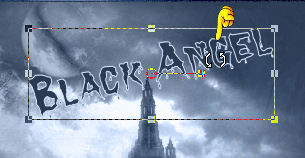
Livelli>Converti in livello raster.
27. Livelli>Unisci>Unisci tutto.
Se non vuoi animare il tuo lavoro, salva in formato jpg.
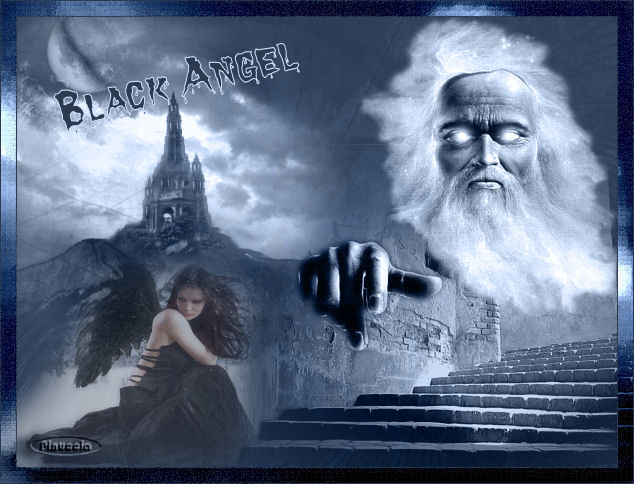
28. Per animare il tuo lavoro, prosegui.
29. Attiva lo strumento Selezione a mano libera  , da punto a punto, , da punto a punto,

30. Seleziona gli occhi del mago.
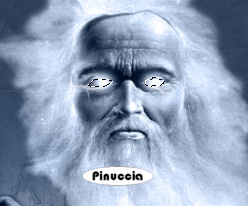
31. Mantieni selezionato e via a Livelli>Duplica, e ripeti.
Avrai così tre livelli.
32. Attiva il livello inferiore.
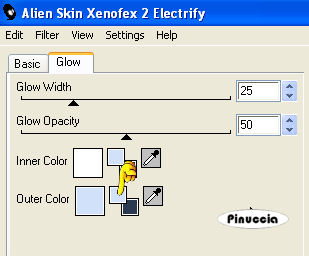
Effetti>Plugins>Xenofex 2 - Electrify - con i settaggi standard.
Devi soltanto assicurarti che siano impostati i colori corretti.
Clicca su Glow.
Lascia il bianco come "inner color" (colore interno) e imposta "outer color" (colore esterno) con il celeste standard.
Per impostare il celeste nella paletta più grande, devi cliccare sulla relativa paletta.
Cliccando sulla paletta piccola il colore si imposterà sulla paletta grande.
33. Attiva il livello centrale (la prima copia).
Effetti>Plugins>Alien Skin - Xenofex 2 - Electrify, con gli stessi settaggi, ma clicca una volta su Random Seed.
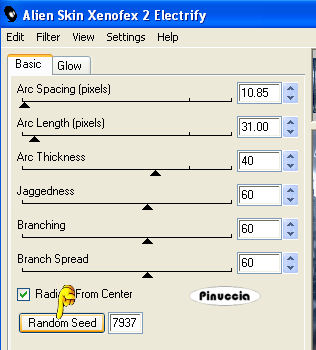
34. Attiva il livello superiore (la seconda copia) e ripeti l'Effetto Electrify, cliccando una volta su Random Seed.
35. Selezione>Deseleziona.
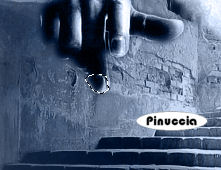
36. Attiva nuovamente il livello inferiore e seleziona l'unghia del mago.
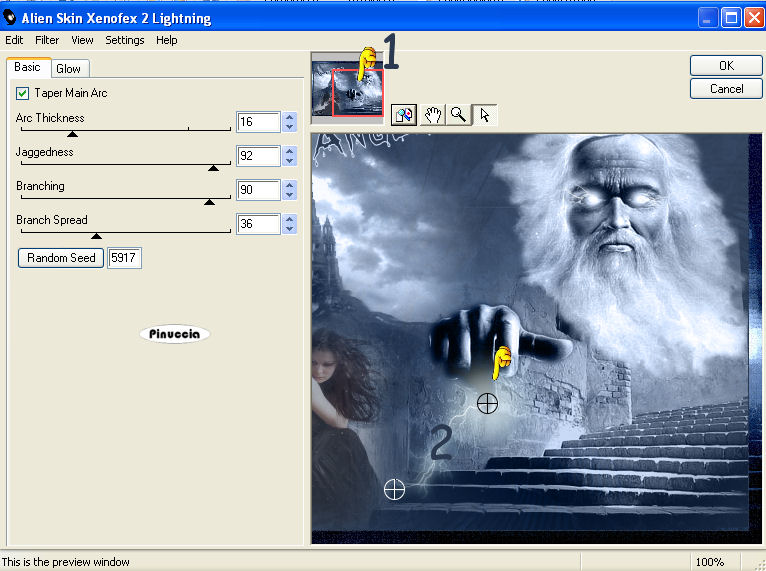
37. Effetti>Plugins>Xenofex 2 - Lightning:
stabilisci l'area spostando nel'angolo in basso a destra il riquadro nell'anteprima (1),
e definisci l'area del fulmine posizionando le croci come nell'esempio.
38. Attiva il livello centrale.
Ripeti l'Effetto Lightning cliccando una volta su Random Seed.
39. Attiva il livello superiore.
ripeti l'Effetto Ligthning, cliccando una volta su Random Seed.
40. Selezione>Deseleziona.
Salva in formato psp.
41. Apri Animation Shop.
Apri l'immagine che hai appena salvato.
42. Come vedrai, il file è composto da tre fotogrammi.
Clicca sul primo fotogramma per selezionarlo e vai a Modifica>Seleziona tutto.
43. Animazione>Proprietà fotogramma e imposta la velocità a 20.

Controlla il risultato cliccando su Visualizza  e salva in formato gif. e salva in formato gif.

Se hai problemi o dubbi, o trovi un link non funzionante,
o anche soltanto per un saluto, scrivimi.
30 Settembre 2008
|



