|
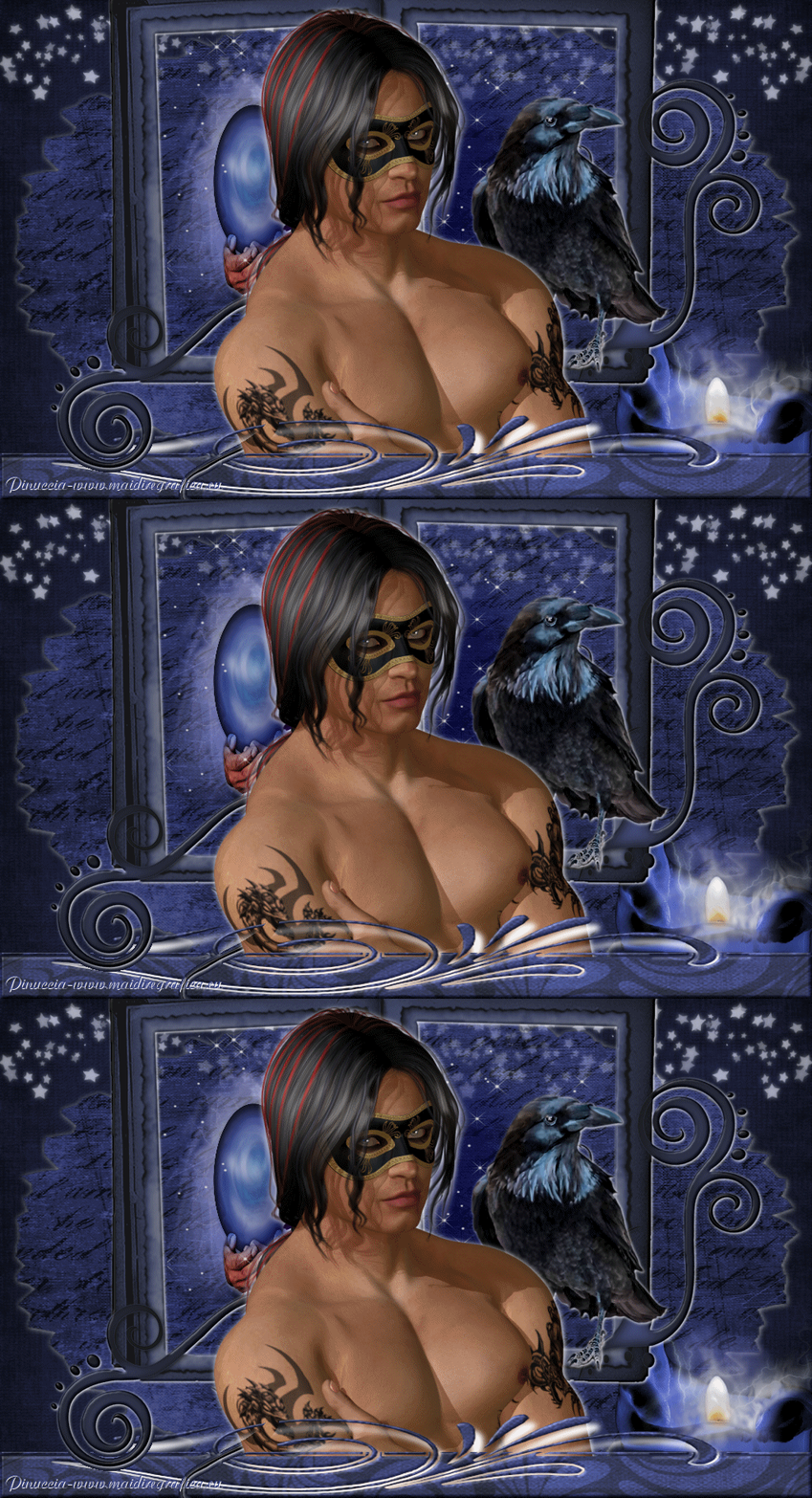
BLUE WORLD
Ringrazio Manuela per avermi permesso di tradurre i suoi tutorial.
Il sito è chiuso

qui puoi trovare qualche risposta ai tuoi dubbi.
Se l'argomento che ti interessa non è presente, ti prego di segnalarmelo.
Questo tutorial è stato scritto e tradotto con PSP x, ma può essere eseguito anche con le altre versioni di PSP.
Il copyright del tutorial appartiene a Black4roses. Il copyright della traduzione è mio.
Occorrente:
Scrapkit http://wendysforum.net/index.php/topic,21291.0.htmlBlue Moon Magic
Materiale qui
Il copyright del materiale scrap appartiene a Gerdina del http://wendysforum.net/index.phpWendy's Forum
Rispetta il lavoro degli autori. Non cambiare il nome dei files e non cancellare il copyright.
Filtri:
Alien Skin Eye Candy 5 Nature - Smoke qui
Filters Unlimited 2.0 qui
Animation Shop qui
Metti la maschera nella cartella Maschere e apri il resto del materiale in PSP.
1. Apri i tubes, duplicali usando la combinazione di tasti shift(maiuscola)+D e chiudi gli originali.
2. Apri una nuova immagine trasparente 1024 x 630 pixels.
3. Scegli un colore chiaro come colore di primo piano e un colore scuro come colore di sfondo.
I miei colori: primo piano #3c468f; sfondo #202545.
4. Selezione>Seleziona tutto.
5. Apri "paper09" e vai a Modifica>Copia.
Torna al tuo lavoro e vai a Modifica>Incolla nella selezione.
6. Livelli>Nuovo livello raster.
7. Apri "paper12" e vai a Modifica>Copia.
Torna al tuo lavoro e vai a Modifica>Incolla nella selezione.
8. Selezione>Deseleziona.
9. Livelli>Carica/Salva maschera>Carica maschera da disco.
Cerca e carica la maschera MAsk174Brooke Kroeger.
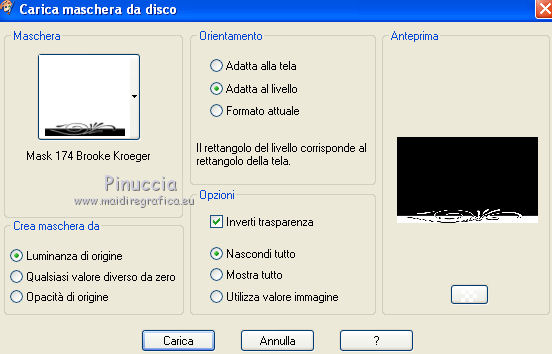
Livelli>Elimina e rispondi sì alla domanda Unire la maschera nel livello corrente.

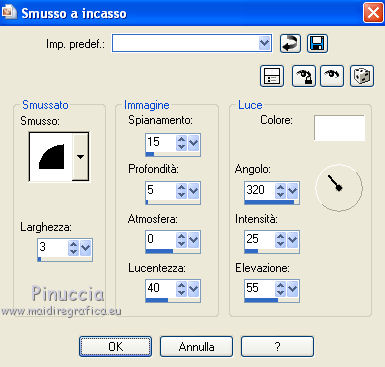
10. Effetti>Effetti 3D>Smusso a incasso.
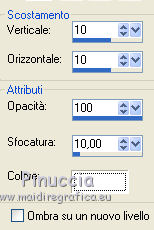
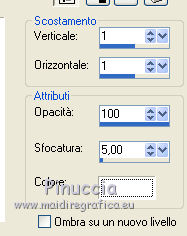
11. Effetti>Effetti 3D>Sfalsa ombra, con il colore bianco.
12. Apri element06 e vai a Modifica>Copia.
Torna al tuo lavoro e vai a Modifica>Incolla come nuovo livello.
13. Effetti>Effetti 3D>Smusso a incasso, come al punto 10.
14. Effetti>Effetti 3D>Sfalsa ombra, con il colore bianco.
15. Attiva lo strumento Bacchetta magica  , tolleranza 0, , tolleranza 0,
e clicca all'interno delle cornici a destra e a sinistra per selezionarle.
16. Livelli>Nuovo livello raster.
17. Apri element11 e vai a Modifica>Copia.
Torna al tuo lavoro e vai a Modifica>Incolla nella selezione.
18. Selezione>Deseleziona.
19. Attiva il livello Raster 1.
20. Selezione>Seleziona tutto.
21. Livelli>Nuovo livello raster.
22. Apri paper05 e vai a Modifica>Copia.
Torna al tuo lavoro e vai a Modifica>Incolla nella selezione.
23. Selezione>Deseleziona.
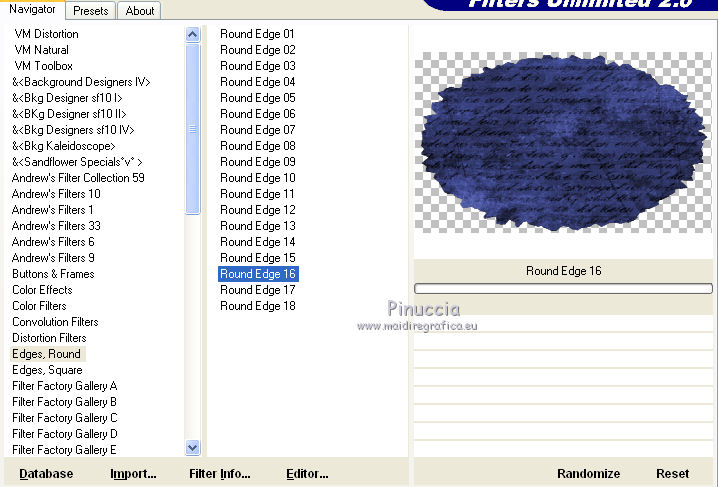
24. Effetti>Plugins>Filters Unlimited - Edges Round - Round Edge 16.
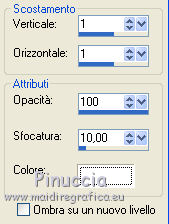
25. Effetti>Effetti 3D>Sfalsa ombra, con il colore bianco.
26. Abbassa l'opacità di questo livello al 60%.
27. Attiva il livello superiore.
28. Apri il tube men001 e vai a Modifica>Copia.
Torna al tuo lavoro e vai a Modifica>Incolla come nuovo livello.
29. Immagine>Ridimensiona, 1 volta al 50%, e una volta all'80%, tutti i livelli non selezionato.
Non spostarlo. E' già correttamente posizionato.
30. Effetti>Effetti 3D>Sfalsa ombra, con i settaggi precedenti.
30. Attiva il livello Gruppo-Raster 2.
31. Livelli>Disponi>Porta in alto.
32. Attiva il livello della cornice - Raster 2.
33. Attiva lo strumento Bacchetta magica
mod. corrispondenza Tutto opaco, e clicca sulla cornice per selezionarla.
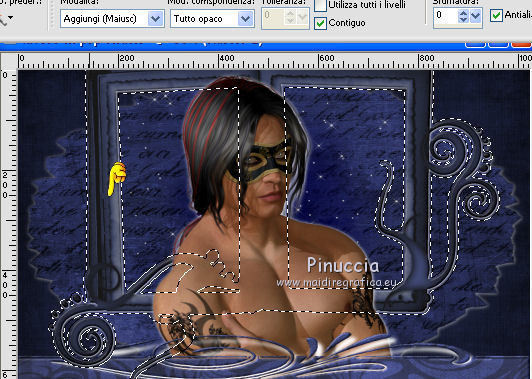
34. Attiva il livello Gruppo-Raster 2.
Premi sulla tastiera il tasto CANC.
35. Selezione>Deseleziona.
36. Attiva nuovamente il livello della cornice - Raster 2.
37. Imposta la mod. di corrispondenza della bacchetta magica in Valore RGB,
e clicca nella cornice sinistra per selezionarla.
38. Livelli>Nuovo livello raster.
39. Apri element01 e vai a Modifica>Copia.
Torna al tuo lavoro e vai a Modifica>Incolla nella selezione.
40. Selezione>Deseleziona.
41. Effetti>Effetti 3D>Sfalsa ombra, con il colore bianco.
42. Attiva il livello superiore.
43. Apri "element02" e vai a Modifica>Copia.
Torna al tuo lavoro e vai a Modifica>Incolla come nuovo livello.
44. Immagine>Ridimensiona, al 70%, tutti i livelli non selezionato.
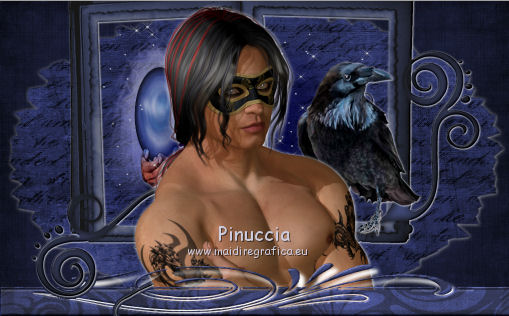
45. Spostalo  a destra della cornice. a destra della cornice.
46. Livelli>Disponi>Sposta giù - 2 volte.
47. Attiva il livello superiore.
48. Apri element09 e vai a Modifica>Copia.
Torna al tuo lavoro e vai a Modifica>Incolla come nuovo livello.
49. Immagine>Ridimensiona, all'80%, tutti i livelli non selezionato.
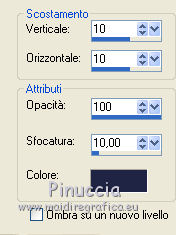
50. Effetti>Effetti 3D>Sfalsa ombra, con il colore di sfondo.
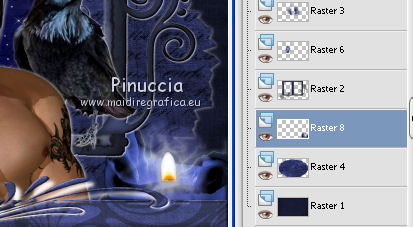
51. Spostalo in basso a destra,
e porta questo livello al terzo posto dal basso.
52. Attiva il livello superiore.
53. Apri element12.
Immagine>Ruota per gradi - 90 gradi a sinistra.

54. Modifica>Copia.
Torna al tuo lavoro e vai a Modifica>Incolla come nuovo livello.
Sposta l'elemento in alto a sinistra.
55. Livelli>Duplica.
Immagine>Rifletti.
Livelli>Unisci>Unisci giù.
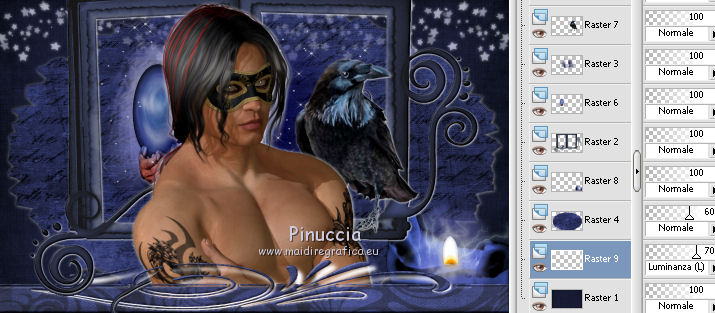
56. Cambia la modalità di miscelatura di questo livello in Luminanza (Esistente),
e abbassa l'opacità al 70%.
Porta questo livello al secondo posto dal basso.
57. Attiva il livello superiore.
Aggiungi il tuo nome e/o il tuo watermark su un nuovo livello.
58. Livelli>Unisci>Unisci tutto.
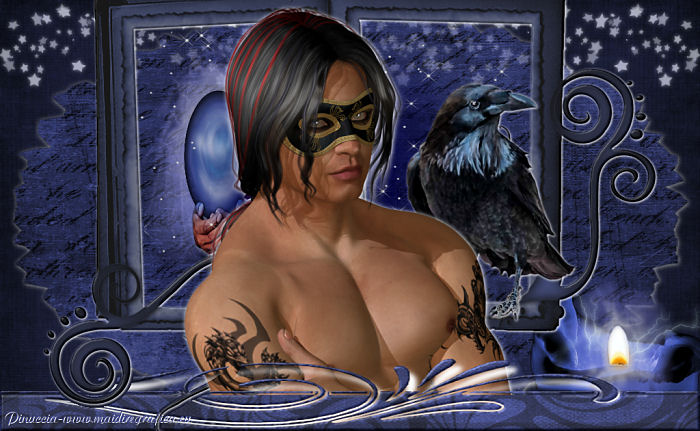
Adesso puoi salvare in formato jpg, o aggiungere una animazione.
Se non vuoi animare, ridimensiona l'immagine a 600 pixels di larghezza (o alla dimensione che preferisci).
59. Animazione.
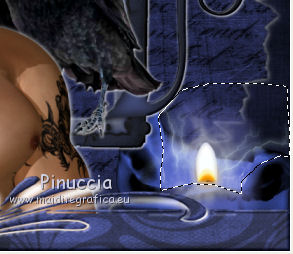
60. Attiva lo strumento Selezione a mano libera 
e seleziona l'area della fiamma come nell'esempio.
61. Livelli>Duplica - 2 volte e avrai così tre livelli.
Attiva il primo livello.
62. Effetti>Plugins>Alien Skin Eye Candy 5 Nature - Smoke.
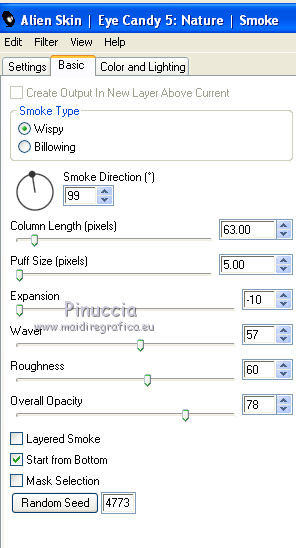
63. Attiva il livello successivo.
Ripeti l'Effetto Smoke cliccando una volta su Random Seed.
64. Attiva il terzo livello.
Ripeti l'Effetto Smoke cliccando una volta su Random Seed.
65. Selezione>Deseleziona.
66. Salva in formato Animation Shop (*psp).

67. Apri Animation Shop e apri l'immagine appena salvata.
Avrai una animazione composta da tre fotogrammi.
Modifica>Seleziona tutto.
Animazione>Proprietà fotogramma e imposta la velocità a 20.

52. Controlla il risultato cliccando su Visualizza  e salva in formato gif. e salva in formato gif.

Se hai problemi o dubbi, o trovi un link non funzionante,
o anche soltanto per un saluto, scrivimi
10 Aprile 2011
|



