DECISION Ringrazio Manuela per avermi permesso di tradurre i suoi tutorial. Il sito è chiuso
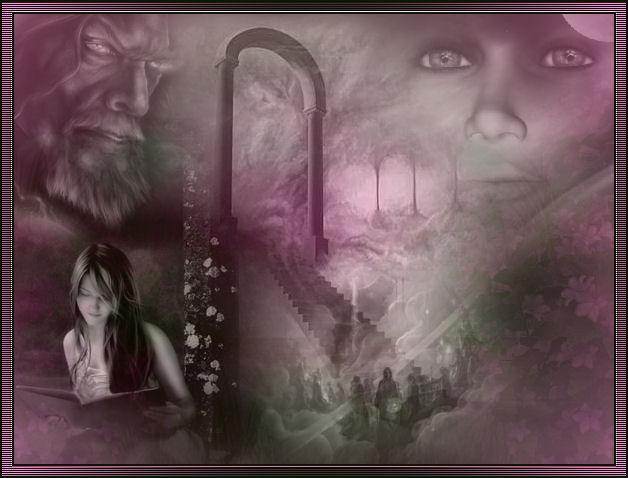
qui puoi trovare qualche risposta ai tuoi dubbi. Se l'argomento che ti interessa non è presente, ti prego di segnalarmelo. Questo tutorial è stato scritto con PSP X, ma può essere eseguito anche con le altre versioni di PSP. Il copyright del tutorial appartiene all'autrice. Occorrente: Materiale qui Metti la maschera 20-20 nella cartella Maschere. Rispetta il lavoro degli autori, non rimuovere il copyright e non cambiare il nome dei tubes. 1. Apri i tubes in PSP. Duplicali usando sulla tastiera la combinazione di tasti shift(maiuscola)+D e chiudi gli originali. 2. Apri una nuova immagine trasparente 600 x 450 pixels. 3. Imposta il colore di primo piano con un colore chiaro (il mio #111506), e il colore di sfondo con un colore scuro (il mio #9e5e81). 4. Passa il colore di primo piano a Gradiente, con i seguenti settaggi: 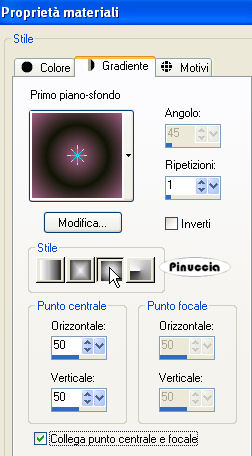 Riempi  l'immagine trasparente con il gradiente. l'immagine trasparente con il gradiente.5. Selezione>Seleziona tutto. 6. Livelli>Nuovo livello raster. Apri l'immagine di sfondo "Plaatje bewerken" e vai a Modifica>copia. Torna al tuo lavoro e vai a Modifica>Incolla nella selezione. Selezione>Deseleziona. Abbassa l'opacità di questo livello al 30%. 7. Apri il tube "KAT_misted_stairwaytoheaven", e vai a Modifica>copia. Torna al tuo lavoro e vai a Modifica>Incolla come nuovo livello. Sposta  l'immagine al centro. l'immagine al centro.Cambia la modalità di miscelatura di questo livello in Luminanza (Esistente). 8. Apri il tube "fantasy 207" e vai a Modifica>copia. Torna al tuo lavoro e vai a Modifica>Incolla come nuovo livello. 9. Livelli>Carica/Salva maschera>Carica maschera da disco. Cerca e carica la maschera 20-20:  10. Livelli>Elimina e rispondi sì alla domanda Unire la maschera nel livello corrente.  Livelli>Unisci>Unisci gruppo. Sposta l'immagine a sinistra.Cambia la modalità di miscelatura di questo livello in Luminanza (esistente), e abbassa l'opacità all'80%. 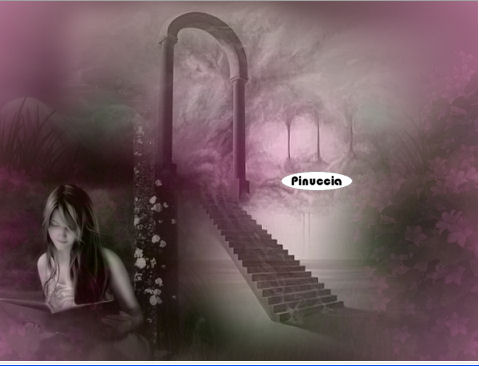 11. Apri il tube "Glen Angus" e vai a Modifica>copia. Torna al tuo lavoro e vai a Modifica>Incolla come nuovo livello. Immagine>Ridimensiona, al 60%, tutti i livelli non selezionato. Immagine>Rifletti. Sposta il tube in alto a sinistra.Cambia la modalità di miscelatura di questo livello in Luminanza (Esistente), e abbassa l'opacità al 40%. 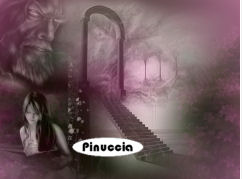 12. Apri il tube "CEBARRE" e vai a Modifica>copia. Torna al tuo lavoro e vai a Modifica>Incolla come nuovo livello. Sposta il tube in alto a destra.Cambia la modalità di miscelatura di questo livello in Luminanza, e abbassa l'opacità al 40%. 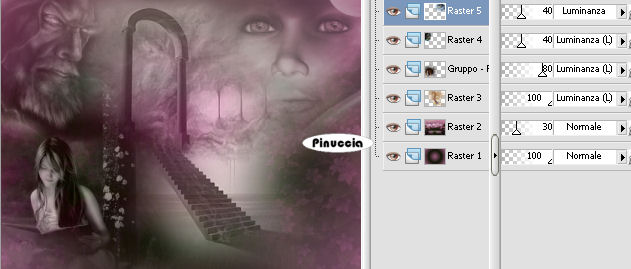 13. Apri il tube "stephane-planet" e vai a Modifica>copia. Torna al tuo lavoro e vai a Modifica>Incolla come nuovo livello. Immagine>Ridimensiona, al 60%, tutti i livelli non selezionato. Immagine>Rifletti. Sposta il tube in basso al centro.Cambia la modalità di miscelatura di questo livello in Luminanza (Esistente), e abbassa l'opacità all'80%. 14. Livelli>Unisci>Unisci tutto. 15. Immagine>Aggiungi bordatura, 2 pixels, simmetriche, con il colore di sfondo. 16. Immagine>Aggiungi bordatura, 10 pixels, simmetriche, con un colore qualsiasi, purchè non sia presente nell'immagine. 17. Seleziona questo bordo con la bacchetta magica   Riempi la selezione con il gradiente.18. Selezione>Inverti. Effetti>Effetti 3D>Sfalsa ombra, con i seguenti settaggi, colore di primo piano. 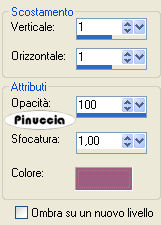 19. Ripeti l'Effetto Sfalsa ombra, cambiando verticale e orizzontale con -1. Selezione>Inverti. 20. Effetti>Effetti di trama>Veneziana. 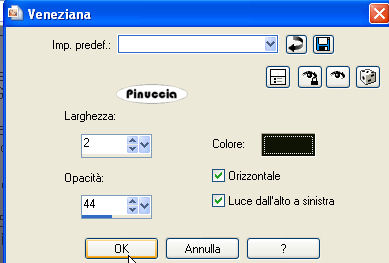 21. Effetti>Effetti di bordo>Aumenta. 22. Selezione>Deseleziona. 23. Immagine>Aggiungi bordatura, 2 pixels, simmetriche, con il colore di sfondo. Aggiungi il tuo nome e/o il tuo watermark e salva in formato jpg.  Se hai problemi o dubbi, o trovi un link non funzionante, o anche soltanto per un saluto, scrivimi. 11 Agosto 2008 |