|
HOPEFUL GREEN
Ringrazio Manuela per avermi permesso di tradurre i suoi tutorial. Il sito è chiuso
qui puoi trovare qualche risposta ai tuoi dubbi. Se l'argomento che ti interessa non è presente, ti prego di segnalarmelo. Questo tutorial è stato scritto con PSP X2, ma può essere eseguito anche con le altre versioni di PSP. Per tradurlo ho usato PSP X. Il copyright del tutorial appartiene a Black4roses. Il copyright della traduzione è mio. Occorrente: Il tube utilizzato è di Black4Roses Il materiale scrap "Hopeful Green" è ©Scraps Dimensions e lo trovi http://scrapsdimensions-dorisnilsa.blogspot.com qui . Grazie Doris. Filtri: Filters Unlimited 2.0 qui 1. Apri il tuo materiale in PSP, duplicalo usando sulla tastiera la combinazione di tasti shift(maiuscola)+D e chiudi gli originali. 2. Apri una nuova immagine trasparente 600 x 450 pixel. 3. Imposta il colore di primo piano con un colore chiaro (il mio #d3d780) e il colore di sfondo con un colore scuro (il mio #d45903). 4. Selezione>Seleziona tutto. 5. Apri "Paper 9" e vai a Modifica>Copia. Torna al tuo lavoro e vai a Modifica>Incolla nella selezione. Mantieni selezionato. 6. Livelli>Nuovo livello raster. 7. Apri "Paper8" e vai a Modifica>Copia. Torna al tuo lavoro e vai a Modifica>Incolla nella selezione. 8. Livelli>Nuovo livello raster. 9. Apri "Paper1" e vai a Modifica>Copia. Torna al tuo lavoro e vai a Modifica>Incolla nella selezione. 10. Selezione>Deseleziona. 11. Attiva il livello Raster 2. 12. Effetti>Plugins>Filters Unlimited 2.0 - Edges Square - Square Edge 17. 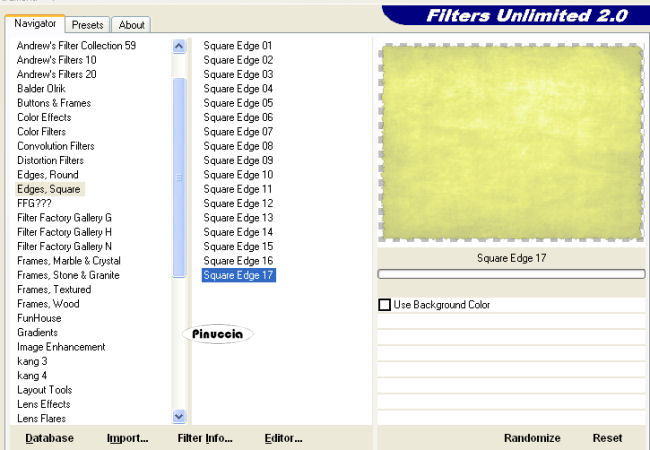 13. Effetti>Effetti 3D>Sfalsa ombra, con i seguenti settaggi, colore nero. 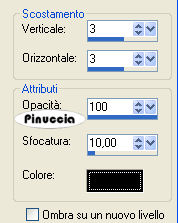 14. Attiva il livello superiore. 15. Effetti>Plugins>Filters Unlimited 2.0 - Edges Round - Round Edge 05. 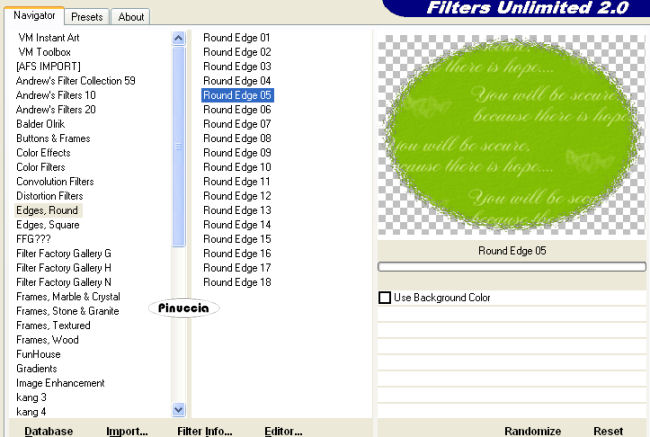 16. Effetti>Effetti 3D>Sfalsa ombra, con i seguenti settaggi, colore #74971f. 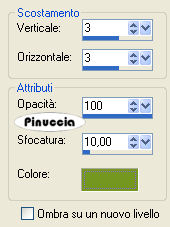 17. Apri "Ribbon & Chain1" e vai a Modifica>Copia. Torna al tuo lavoro e vai a Modifica>Incolla come nuovo livello. 18. Immagine>Ruota per gradi - 45 gradi a destra: 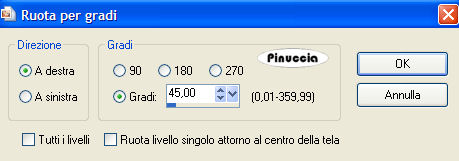 19. Immagine>Ridimensiona, 2 volte al 75%, tutti i livelli non selezionato. Sposta  il nastro nell'angolo in alto a destra. il nastro nell'angolo in alto a destra.20. Apri "SUNFLOWER2" e vai a Modifica>Copia. Torna al tuo lavoro e vai a Modifica>Incolla come nuovo livello. 21. Immagine>Ridimensiona, 2 volte al 75%, tutti i livelli non selezionato. Sposta il fiore nell'angolo in alto a destra.22. Livelli>Unisci>Unisci giù. 23. Effetti>Effetti 3D>sfalsa ombra, come al punto 13. 24. Apri il tube e vai a Modifica>Copia. Torna al tuo lavoro e vai a Modifica>Incolla come nuovo livello. Immagine>Ridimensiona, 1 volta al 65% e una volta al 90%, tutti i livelli non selezionato. Sposta il tube nell'angolo in basso a sinistra.25. Effetti>Effetti 3D>Sfalsa ombra, come al punto 13. 26. Apri "Hope bead string" e vai a Modifica>Copia. Torna al tuo lavoro e vai a Modifica>Incolla come nuovo livello. 27. Immagine>Ridimensiona, all'80%, tutti i livelli non selezionato. Sposta il tube a sinistra, in modo che copra il bordo sinistro del tube.28. Effetti>Effetti 3D>Sfalsa ombra, come al punto 13. 29. Apri "Dragonfly" e vai a Modifica>Copia. Torna al tuo lavoro e vai a Modifica>Incolla come nuovo livello. 30. Immagine>Ruota per gradi - 45 gradi a destra: 31. Immagine>Ridimensiona, 3 volte al 75%, tutti i livelli non selezionato. Sposta la farfalla in alto a sinistra.32. Effetti>Effetti 3D>Sfalsa ombra, come al punto 13. 33. Apri "Lace ribbon" e vai a Modifica>Copia. Torna al tuo lavoro e vai a Modifica>Incolla come nuovo livello. Sposta il nastro in basso un po' fuori dal bordo.34. Effetti>Effetti 3D>Sfalsa ombra, come al punto 16. 35. Nella paletta dei livelli sposta questo livello sotto il livello Raster 6. 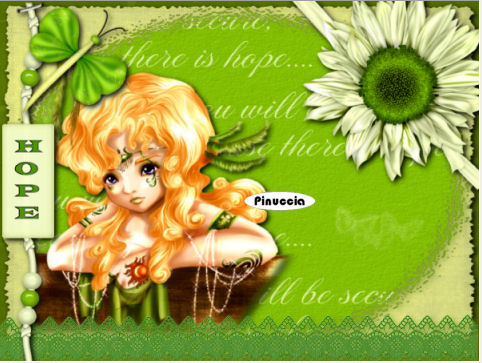 36. Attiva il livello superiore. 37. Apri "Ribbon2" e vai a Modifica>Copia. Torna al tuo lavoro e vai a Modifica>Incolla come nuovo livello. Sposta il fiocco in alto a sinistra, sotto il fiore.Nella paletta dei livelli trascina questo livello sopra il livello Raster 3. 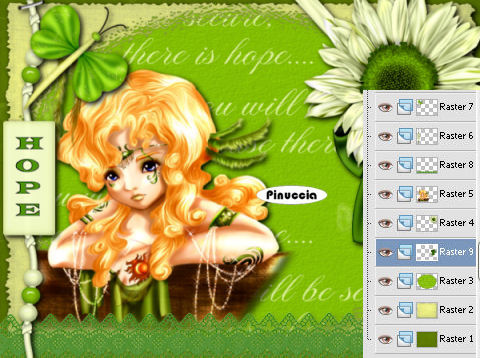 38. Effetti>Effetti 3D>Sfalsa ombra, come al punto 13. 39. Apri "Beads" e vai a Modifica>Copia. Torna al tuo lavoro e vai a Modifica>Incolla come nuovo livello. 40. Immagine>Ruota per gradi - 90 gradi a sinistra:  Sposta la collana in basso, in modo che la sesta perla si trovi all'altezza del gomito del tube.Attiva lo strumento Gomma  e cancella le cinque palline superiori. e cancella le cinque palline superiori.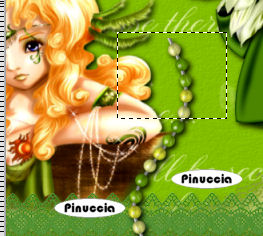 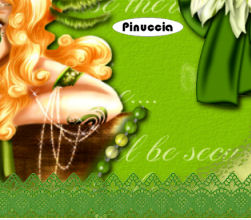 41. Effetti>Effetti 3D>Sfalsa ombra, come al punto 3. 42. Livelli>Nuovo livello raster. Aggiungi il tuo nome ed eventuali copyright delle tue immagini. 43. Immagine>Aggiungi bordatura, 1 pixel, simmetriche, con il colore di sfondo. 44. Immagine>Aggiungi bordatura, 15 pixels, simmetriche, con il colore di primo piano. Seleziona questo bordo con la bacchetta magica  45. Livelli>Nuovo livello raster. 46. Apri "Paper9" e vai a Modifica>Copia. Torna al tuo lavoro e vai a Modifica>Incolla nella selezione. Abbassa l'opacità di questo livello all'80%. 47. Effetti>Effetti di bordo>Aumenta. 48.Livelli>Nuovo livello raster. 49. Effetti>Effetti 3D>Ritaglio: 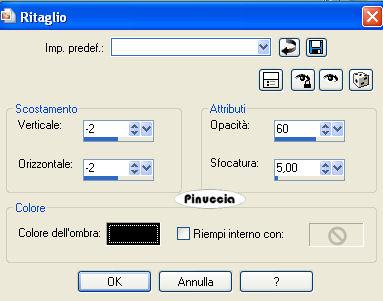 50. Selezione>Deseleziona. 51. Immagine>Aggiungi bordatura, 1 pixel, simmetriche, con il colore di sfondo. 52. Immagine>Ridimensiona, a 600 pixels di larghezza e salva in formato jpg.  Se hai problemi o dubbi, o trovi un link non funzionante, o anche soltanto per un saluto, scrivimi. 7 marzo 2009 |