|
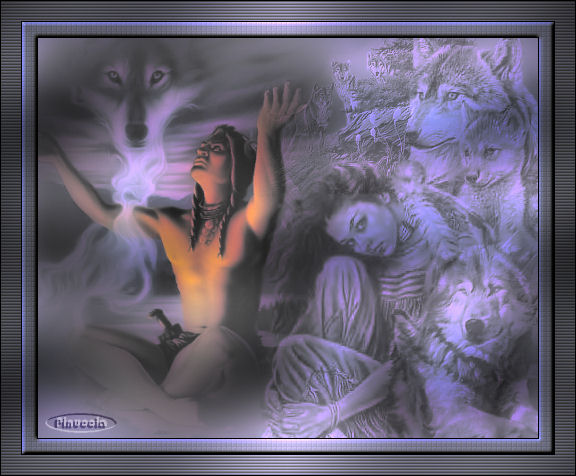
INDIAN WOLFS Ringrazio Manuela per avermi permesso di tradurre i suoi tutorial. Il sito è chiuso
qui puoi trovare qualche risposta ai tuoi dubbi. Se l'argomento che ti interessa non è presente, ti prego di segnalarmelo. Questo tutorial è stato scritto con PSP X2, ma può essere eseguito anche con le altre versioni di PSP. Per tradurlo, ho usato PSP X. Il copyright del tutorial appartiene all'autrice. Occorrente: Materiale qui Rispetta il lavoro degli autori, non rimuovere il copyright e non cambiare il nome dei tubes. Filtri: Mehdi - Vibration qui Graphics Plus qui FM Tile Tools qui Xero qui Ti servirà anche la maschera 20-20. Se non ce l'hai clicca qui 1. Apri i tubes in PSP, duplicali usando sulla tastiera la combinazione di tasti shift(maiuscola)+D e chiudi gli originali. 2. Apri una nuova immagine trasparente 500 x 400 pixels. 3. Imposta il colore di primo piano con un colore chiaro; il mio #8f85bf, e il colore di sfondo con un colore scuro; il mio #323d8b. 4. Passa il colore di primo piano a Gradiente di primo piano/sfondo, con i seguenti settaggi. 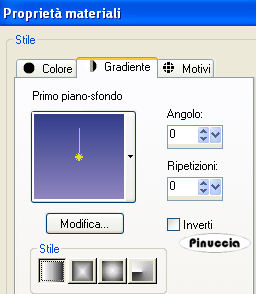 Riempi  l'immagine trasparente con il gradiente. l'immagine trasparente con il gradiente.5. Effetti>Plugins>Mehdi - Vibrations: 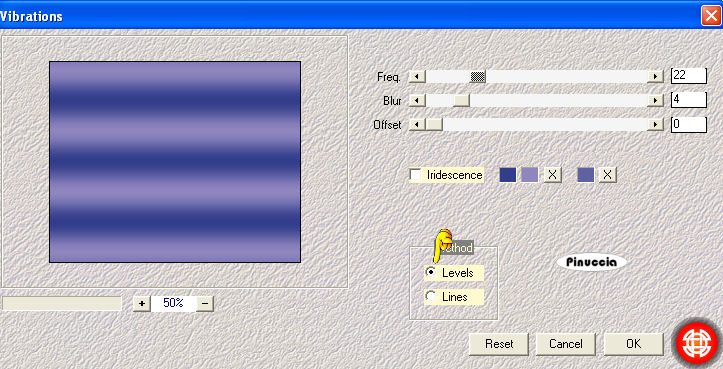 6. Apri il tube Wolfes-BC e vai a Modifica>copia. Torna al tuo lavoro e vai a Modifica>Incolla come nuovo livello. Immagine>Rifletti. Immagine>Ridimensiona, 1 volta al 70% e una volta all'80%, tutti i livelli non selezionato. Sposta  il tube in alto a destra. il tube in alto a destra.Cambia la modalità di questo livello in Luminanza (esistente), e abbassa l'opacità al 75%. 7. Effetti>Plugins>FM Tile Tools - Blend Emboss, con i settaggi standard.  8. Apri il tube "wolfandcup" e vai a Modifica>copia. Torna al tuo lavoro e vai a Modifica>Incolla come nuovo livello. Sposta il tube in alto a destra.Cambia la modalità di questo livello in Luminanza (esistente), e abbassa l'opacità al 75%. 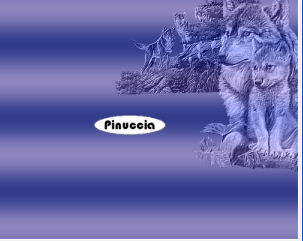 9. Effetti>Plugins>FM Tile Tools - Blend Emboss, con i settaggi standard. 10. Apri il tube "winters513" e vai a Modifica>copia. Torna al tuo lavoro e vai a Modifica>Incolla come nuovo livello. Sposta il tube a destra.Cambia la modalità di questo livello in Luminanza (esistente), e abbassa l'opacità al 75%. 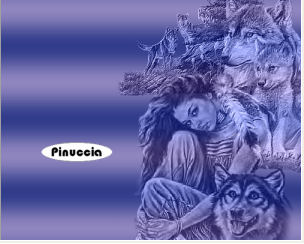 11. Apri il tube "WolfbyLaufey" e vai a Modifica>copia. Torna al tuo lavoro e vai a Modifica>Incolla come nuovo livello. Sposta il tube a destra sopra il lupo con la donna.Cambia la modalità di questo livello in Luminanza (esistente), e abbassa l'opacità al 75%. 12. Effetti>Plugins>FM Tile Tools - Blend Emboss, con i settaggi standard. 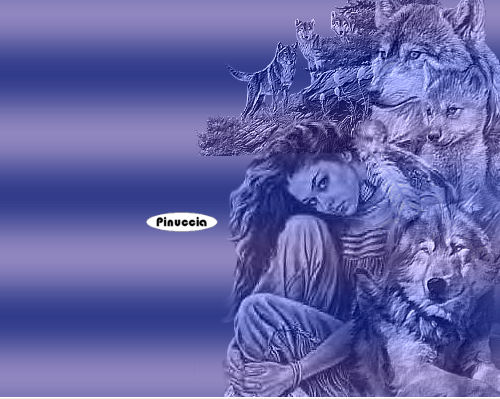 13. Apri il tube "misted-indian" e vai a Modifica>copia. Torna al tuo lavoro e vai a Modifica>Incolla come nuovo livello. Posiziona il tube a sinistra.Livelli>Carica/Salva maschera>Carica maschera da disco. Cerca e carica la maschera 20-20:  Livelli>Elimina, e rispondi sì alla domanda Unire la maschera nel livello corrente. Livelli>Unisci>Unisci gruppo. Effetti>Effetti 3D>sfalsa ombra, con i seguenti settaggi, colore nero: 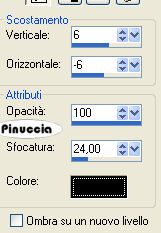 14. Nascondi il livello superiore e posizionati su uno degli altri livelli. Livelli>Unisci>Unisci visibile. 15. Regola>Rimozione disturbo in un passaggio. 16. Regola>Morbidezza>Fuoco diffuso. 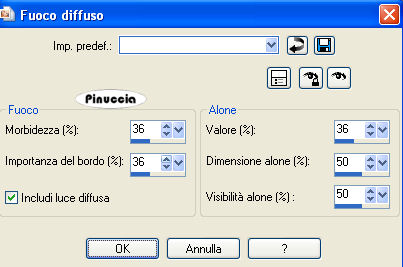 17. Rendi nuovamente visibile il livello superiore. Livelli>Unisci>Unisci visibile. 18. Effetti>Plugins>Xero - Nostalgia, con i settaggi standard. 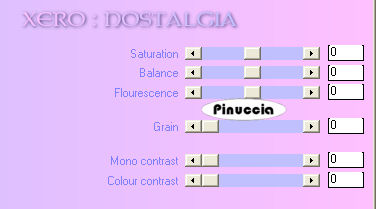 19. Effetti>Xero - Porcelain, con i seguenti settaggi. 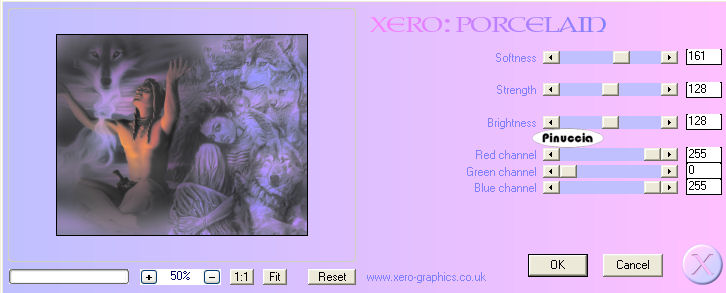 20. Immagine>Aggiungi bordatura, 1 pixel, simmetriche, con il colore nero. Immagine>Aggiungi bordatura, 15 pixels, simmetriche, con il colore bianco. Seleziona questo bordo con la bacchetta magica   Cambia i settaggi del gradiente: 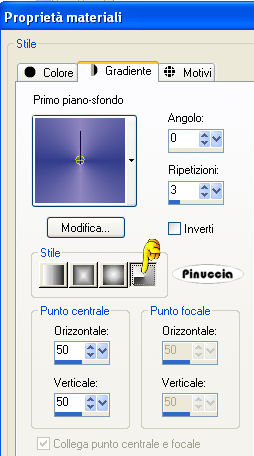 Riempi la selezione con il gradiente.21. Effetti>Plugins>Xero - Fritillary, con i settaggi standard. 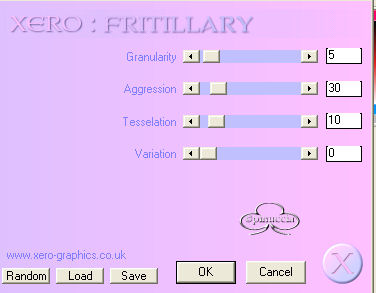 22. Effetti>Effetti 3D>Smusso a incasso. 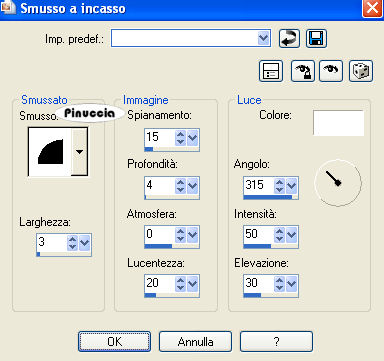 23. Selezione>Deseleziona. 24. Immagine>Aggiungi bordatura, 1 pixel, simmetriche, con il colore nero. Immagine>Aggiungi bordatura, 20 pixels, simmetriche, con il colore bianco. Seleziona questo bordo con la bacchetta magica e riempilo con il gradiente del punto 20.25. Effetti>Effetti di trama>Veneziana: 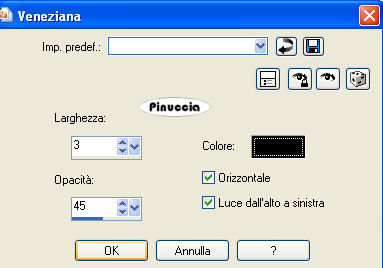 26. Selezione>Deseleziona. 27. Immagine>Aggiungi bordatura, 1 pixel, simmetriche, con il colore nero. 28. Selezione>seleziona tutto. Selezione>Modifica>Contrai - 38 pixels. Selezione>Inverti. 29. Effetti>Plugins>Xero - Nostalgia, con i settaggi standard. Selezione>Deseleziona. 30. Effetti>Plugins>Graphics Plus - Cross Shadow: 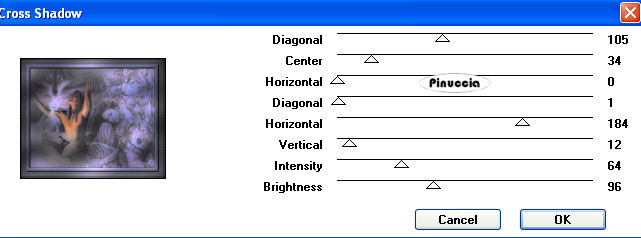 Aggiungi il tuo nome e/o il tuo watermark e salva in formato jpg.  Se hai problemi o dubbi, o trovi un link non funzionante, o anche soltanto per un saluto, scrivimi. 30 Settembre 2008 |