|
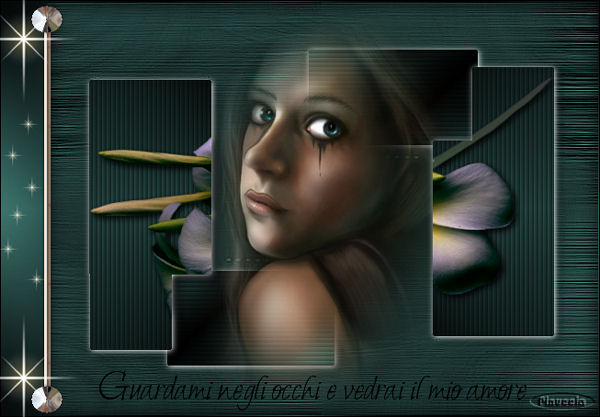
LOOK INTO MY EYES Ringrazio Manuela per avermi permesso di tradurre i suoi tutorial. Il sito è chiuso
qui puoi trovare qualche risposta ai tuoi dubbi. Se l'argomento che ti interessa non è presente, ti prego di segnalarmelo. Questo tutorial è stato scritto con PSP X2, ma può essere eseguito anche con le altre versioni di PSP. Per tradurlo, ho usato PSP X. Il copyright del tutorial appartiene all'autrice. Occorrente: Materiale qui Rispetta il lavoro degli autori, non rimuovere il copyright e non cambiare il nome dei tubes. Filtri: Greg's Factory Output qui Graphics Plus qui Metti la maschera ad_jpeg_mask 9 nella cartella Maschere. Metti le selezioni nella cartella Selezioni. Metti l'ornamento "H sparkle-white" nella cartella Ornamenti. 1. Apri i tubes in PSP, duplicali usando sulla tastiera la combinazione di tasti shift(maiuscola)+D e chiudi gli originali. 2. Apri una nuova immagine trasparente 600 x 450 pixels. 3. Imposta il colore di primo piano con #264844, e il colore di sfondo con il nero. 4. Riempi  l'immagine trasparente con il colore di sfondo. l'immagine trasparente con il colore di sfondo.5. Livelli>Nuovo livello raster. Riempi con il colore di primo piano.6. Livelli>Carica/Salva maschera>Carica maschera da disco. Cerca e carica la maschera ad~jpeg_mask9: 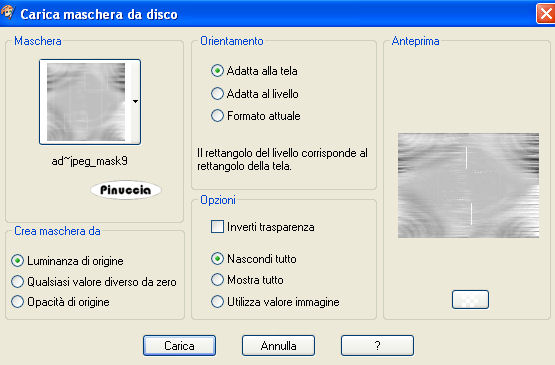 Livelli>Elimina e rispondi sì alla domanda Unire la maschera nel livello corrente. Livelli>Unisci>Unisci gruppo. 7. Effetti>Effetti di bordo>Aumenta di più. 8. Passa il colore di primo piano a Gradiente, con i seguenti settaggi. 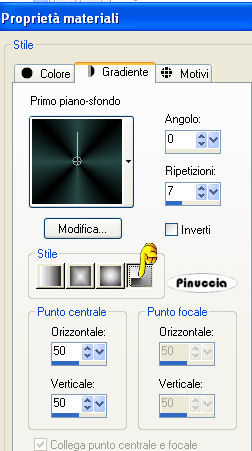 9. Livelli>Nuovo livello raster. 10. Selezione>Carica/Salva selezione>Carica selezione da disco. Cerca e carica la selezione w8_Black4Roses: 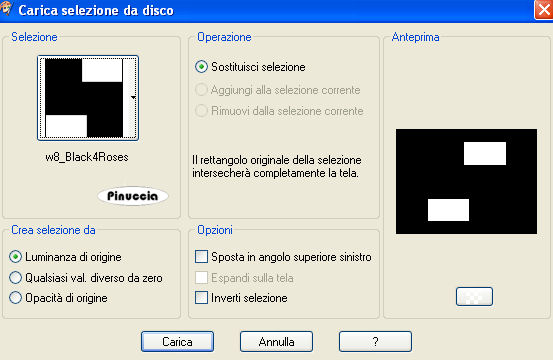 11. Selezione>Modifica>Espandi - 3 pixels. Riempi la selezione con il gradiente.12. Effetti>Plugins>Greg's Factory Output vol. II - Pool Shadow: 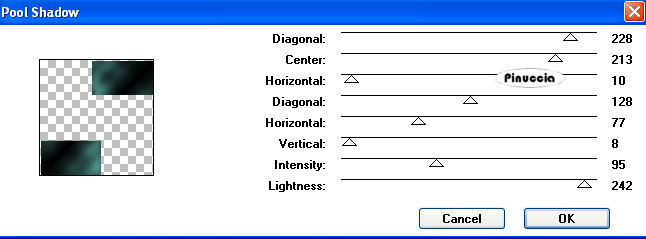 13. Effetti>Effetti di trama>Veneziana: 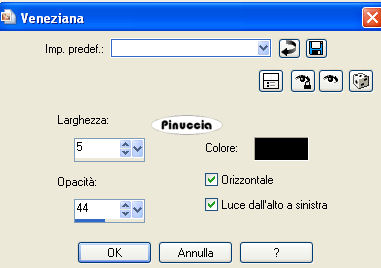 14. Effetti>Effetti 3D>Sfalsa ombra, con i seguenti settaggi, colore bianco. 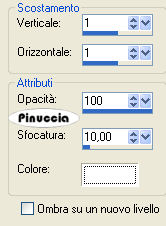 15. Selezione>Deseleziona. 16. Apri il tube "Isharimal_girl" e vai a Modifica>Copia. Torna al tuo lavoro e vai a Modifica>Incolla come nuovo livello. Non occorre spostarlo. E' già correttamente posizionato. 17. Livelli>Nuovo livello raster. 18. Selezione>Carica/Salva selezione>Carica selezione da disco. Cerca e carica la selezione w9_Black4Roses: 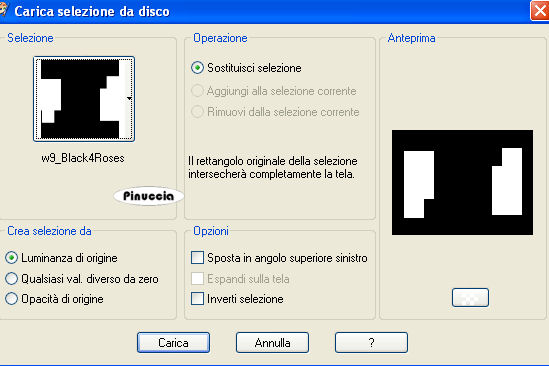 19. Selezione>Modifica>Espandi - 3 pixels. Riempi la selezione con il gradiente.20. Effetti>Effetti di trama>Veneziana, come al punto 13, ma Orizzontale non selezionato: 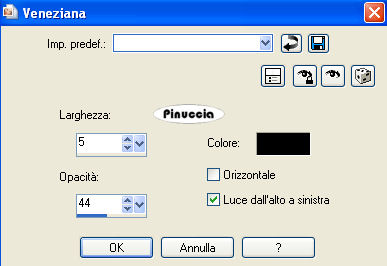 Mantieni selezionato. 21. Livelli>Nuovo livello raster. 22. Apri il tube "bloem004" e vai a Modifica>copia. Torna al tuo lavoro e vai a Modifica>Incolla nella selezione. 23. Effetti>Effetti 3D>Sfalsa ombra, con i settaggi precedenti. 24. Selezione>Deseleziona. 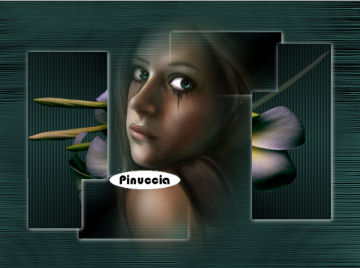 25. Effetti>Effetti 3D>Sfalsa ombra, con i seguenti settaggi, colore nero: (Sfalsa ombra per il fiore). 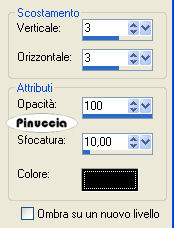 26. Attiva lo strumento Testo  e scrivi un testo. e scrivi un testo.Per il mio testo ho usato il font Moondance One:  27. Aggiungi il tuo nome e/o il tuo watermark su un nuovo livello. 28. Livelli>Unisci>Unisci visibile. 29. Selezione>Seleziona tutto. 30. Immagine>Aggiungi bordatura, simmetriche non selezionato: 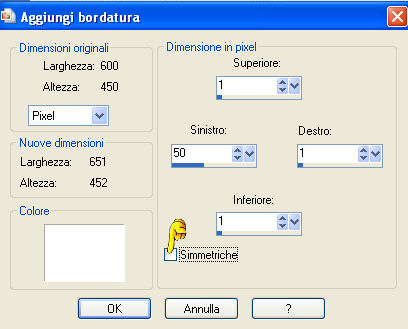 31. Effetti>Effetti 3D>Ritaglio: 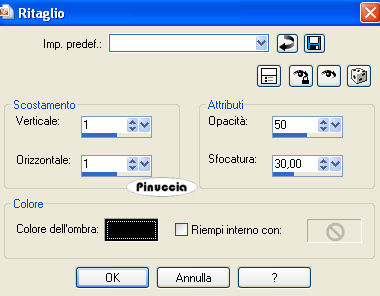 Ripeti l'Effetto Ritaglio, cambiando verticale e orizzontale con -1. 32. Selezione>Inverti. Riempi la selezione con il gradiente.33. Effetti>Plugins>Graphics Plus - Cross Shadow, con i settaggi standard.  34. Selezione>Deseleziona. 35. Immagine>Aggiungi bordatura, 1 pixel, simmetriche, con il colore nero. 36. Apri "renamed Bs ChromeGlass Element Pack. E' attivo il livello "Chrome Bar1": Modifica>copia. Torna al tuo lavoro e vai a Modifica>Incolla come nuovo livello. 37. Immagine>Ruota per gradi - 90 gradi a sinistra.  38. Premi sulla tastiera il tasto K e barra sarà circondata dalla griglia del Puntatore. Porta il tube nei limiti dell'altezza dell'immagine: 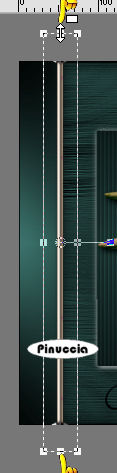 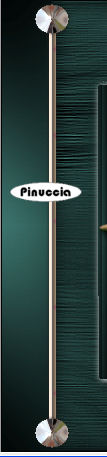 Posiziona  la barra a sinistra, come nel mio esempio. la barra a sinistra, come nel mio esempio.Clicca sulla manina  per far sparire la griglia. per far sparire la griglia.39. Attiva lo strumento Ornamento  e seleziona H_Sparkle_White, scala 100. 40. Applica l'ornamento a sinistra, in alto e in basso. 41. Cambia il settaggio della scala con 20 e applica altre piccole stelle tra le due stelle più grandi. 42. Livelli>Unisci>Unisci tutto. 43. Immagine>Ridimensiona, a 600 pixels di larghezza, tutti i livelli selezionato. 44. Hai finito. Puoi salvare in formato jpg.  Se hai problemi o dubbi, o trovi un link non funzionante, o anche soltanto per un saluto, scrivimi 30 Settembre 2008 |