|
LUNA BABE
Ringrazio Manuela per avermi permesso di tradurre i suoi tutorial. Il sito è chiuso
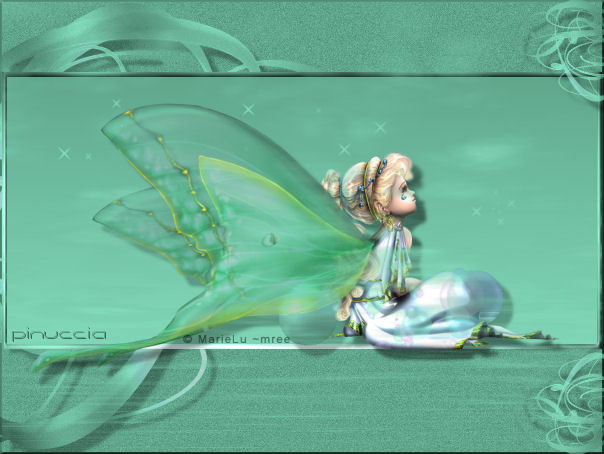
qui puoi trovare qualche risposta ai tuoi dubbi. Se l'argomento che ti interessa non è presente, ti prego di segnalarmelo. Questo tutorial è stato scritto con PSP X2, ma può essere eseguito anche con le altre versioni di PSP. Per tradurlo ho usato PSP X. Il copyright del tutorial appartiene a Black4roses. Il copyright della traduzione è mio. Occorrente: Materiale qui Il tube utilizzato - "child-of-a-luna-moth-ever-mree" - è di Black4Roses Filtri: Alien Skin Eye Xenofex 2 - Little Fluffy Clouds qui Graphics Plus - Cross Shadow qui Metti i pennelli nella cartella Pennelli. Attenzione i pennelli sono composti tutti da due files che non devono essere separati. Vedi gli appunti sui pennelli qui 1. Apri le tue immagini, duplicale usando sulla tastiera la combinazione di tasti shift(maiuscola)+D e chiudi gli originali. 2. Apri una nuova immagine trasparente 600 x 450 pixels. 3. Imposta il colore di primo piano con un colore scuro (il mio #82dbbb) e il colore di sfondo con un colore chiaro (il mio #5fa58b). 4. Riempi  l'immagine trasparente con il colore di sfondo. l'immagine trasparente con il colore di sfondo.5. Regola>Aggiungi/Rimuovi disturbo>Aggiungi disturbo: 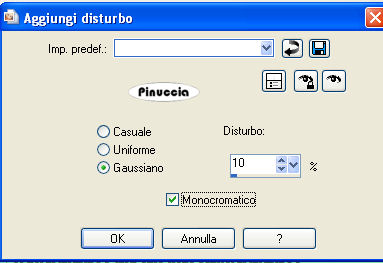 6. Livelli>Nuovo livello raster. 7. Attiva lo strumento Pennello  , ,cerca e seleziona il pennello "gh_swirly_009", dimensione 500, e applica il pennello al centro, cliccando una volta con il tasto sinistro del mouse per usare il colore di primo piano. 8. Immagine>Rifletti e sposta  il pennello contro il bordo. il pennello contro il bordo.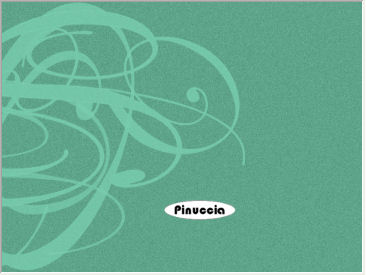 9. Effetti>Plugins>Graphics Plus - Cross Shadow, con i settaggi standard.  10. Effetti>Effetti 3D>Sfalsa ombra: 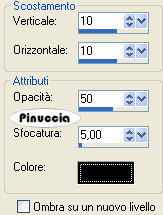 11. Livelli>Nuovo livello raster. 12. Attiva lo strumento Selezione  , rettangolo, , rettangolo,e traccia un rettangolo al centro, di circa 270 pixels di altezza per 600 di larghezza. 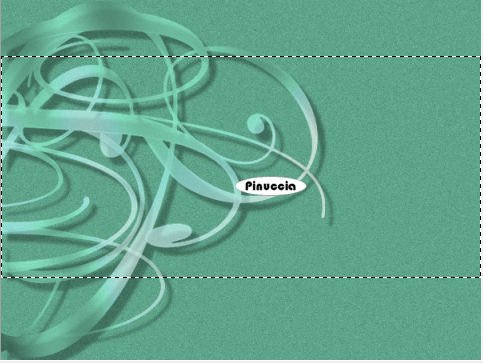 13. Passa il colore di primo piano a Gradiente di primo piano/sfondo: 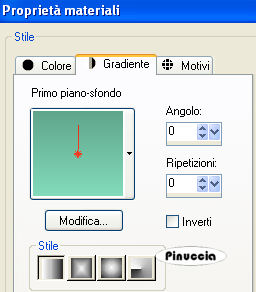 Riempi la selezione con il gradiente.14. Selezione>modifica>Contrai - 5 pixels. 15. Selezione>inverti. 16. Effetti>Effetti 3D>Smusso a incasso: 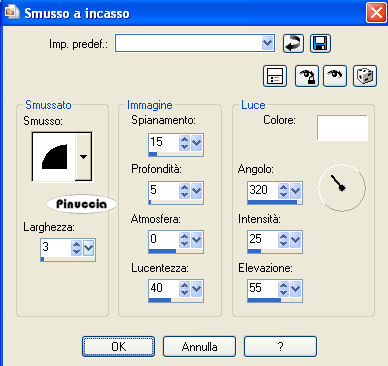 17. Effetti>Plugins>Graphics Plus - Cross Shadow, con i settaggi standard. 18. Selezione>Inverti. 19. Livelli>Nuovo livello raster. 20. Attiva lo strumento Pennello cerca e seleziona il pennello "glitter" e clicca un paio di volte con il colore di primo piano nella selezione. 21. Selezione>Deseleziona. 22. Livelli>Nuovo livello raster. 23. Cerca e seleziona il pennello "ghgh_swirly_009", dimensione 115, e clicca una volta con il colore di primo piano in alto a destra. 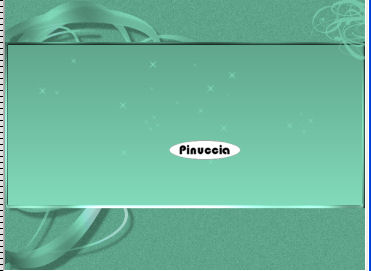 24. Effetti>Plugins>Graphics Plus - Cross Shadow, con i settaggi standard. 25. Effetti>Effetti 3D>Sfalsa ombra, come al punto 10. 26. Livelli>Duplica. 27. Immagine>Capovolgi. 28. Apri il tube e vai a Modifica>Copia. Torna al tuo lavoro e vai a Modifica>Incolla come nuovo livello. Immagine>Ridimensiona, se e quanto necessario (per il mio esempio ho ridimensionato al 55%). 29. Effetti>Effetti 3D>sfalsa ombra, come al punto 10. 30. Livelli>Nuovo livello raster. 31. Effetti>Plugins>Alien Skin Xenofex 2 - Little Fluffy Clouds: imposta Base color con il colore di primo piano e Edge Color con il colore di sfondo, cliccando sulle corrispondenti palette piccole: 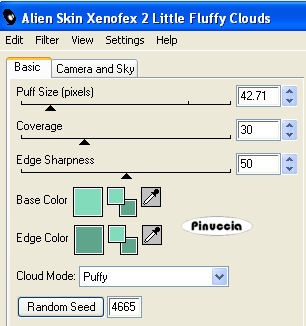 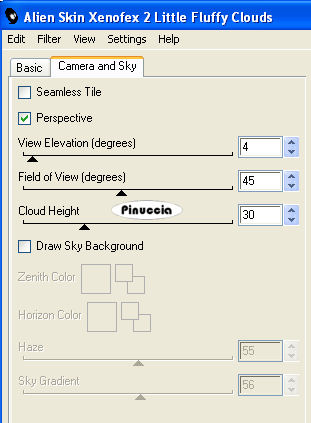 32. Attiva il livello inferiore. 33. Immagine>Dimensione tela: 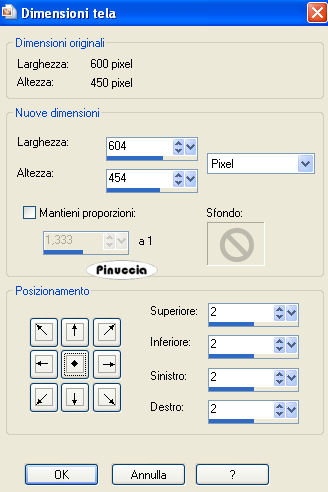 34. Livelli>Nuovo livello raster. 35. Livelli>Disponi>Sposta giù. 36. Riempi il livello con il colore di sfondo.37. Effetti>Effetti 3D>Smusso a incasso, come al punto 16. 38. Aggiungi il tuo nome e/o il tuo watermark, senza dimenticare eventuali copyright delle immagini utilizzate. 39. Livelli>Unisci>Unisci tutto e salva in formato jpg.  Se vuoi creare un'immagine di sfondo. 1. Apri una nuova immmagine trasparente 1024 x 600 pixels, e riempila con il colore di sfondo.2. Regola>Aggiungi/Rimuovi disturbo>Aggiungi disturbo: 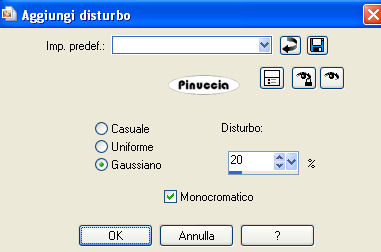 4. Livelli>Nuovo livello raster. Attiva lo strumento Pennello cerca e seleziona il pennello "Abstrakt3" e applicalo cliccando due volte con il tasto sinistro del mouse, per usare il colore di primo piano, in alto a sinistra. Sposta il pennello un po' più a sinistra.5. Effetti>Effetti 3D>Sfalsa ombra, con i seguenti settaggi, colore nero.  6. Livelli>Duplica. 7. Immagine>Capovolgi. 8. Livelli>Unisci>Unicsi tutto. 9. Effetti>Effetti di immagine>Motivo unico: 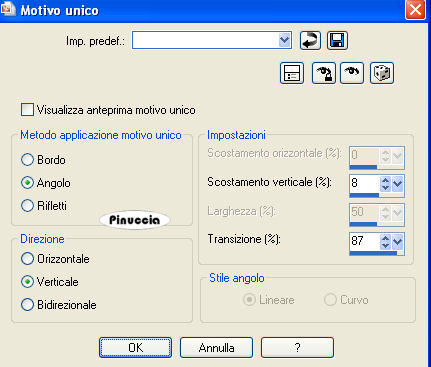 Salva in formato jpg. |



7 Marzo 2009
Se hai problemi o dubbi, o trovi un link non funzionante,
o anche soltanto per un saluto, scrivimi.

