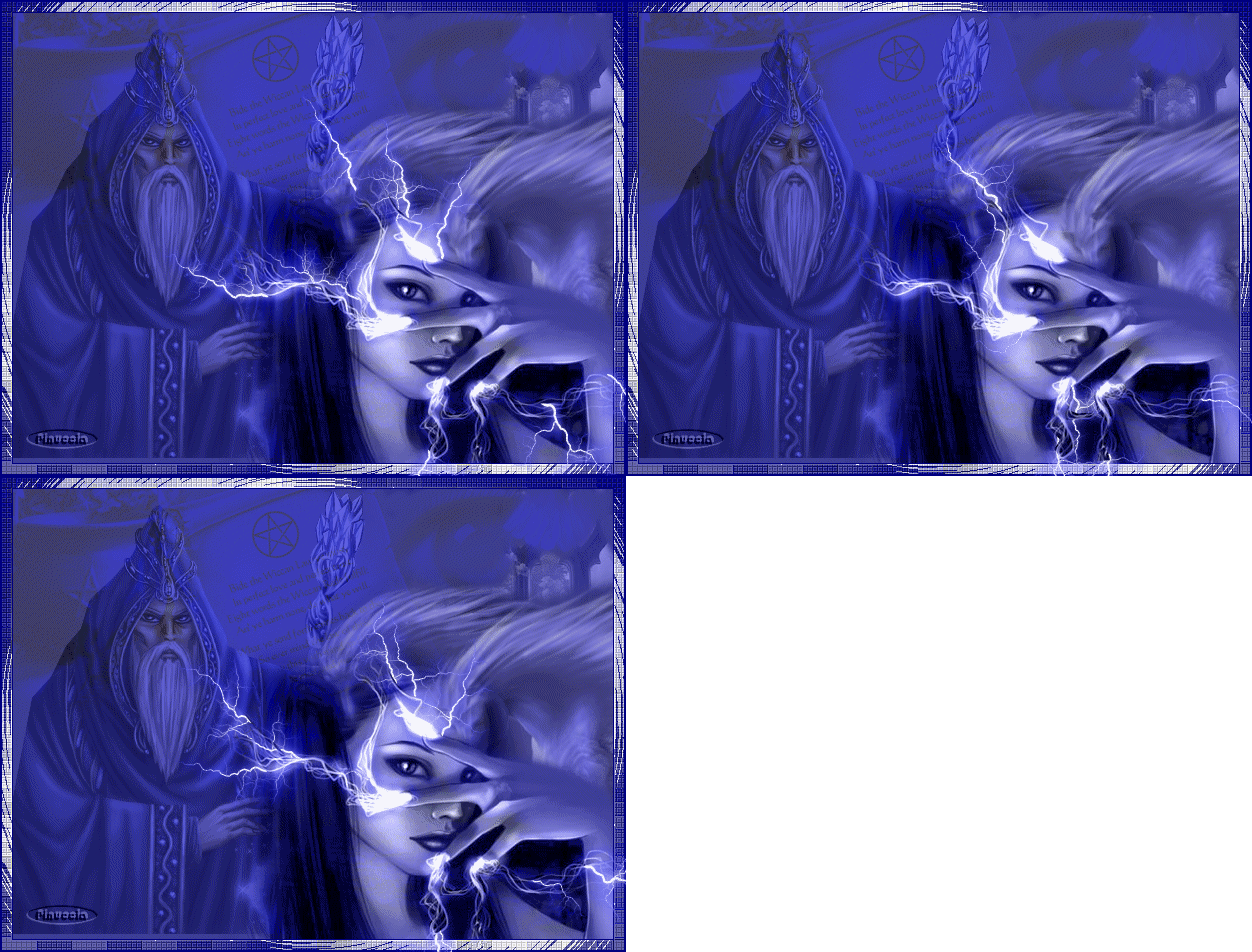
|
MAGIC Ringrazio Manuela per avermi permesso di tradurre i suoi tutorial. Il sito è chiuso
qui puoi trovare qualche risposta ai tuoi dubbi. Se l'argomento che ti interessa non è presente, ti prego di segnalarmelo. Questo tutorial è stato scritto e tradotto con PSP X, ma può essere eseguito anche con le altre versioni di PSP. Il copyright del tutorial appartiene all'autrice. Occorrente: Materiale qui Rispetta il lavoro degli autori, non rimuovere il copyright e non cambiare il nome dei tubes. Filtri: Filters Unlimited 2.0 qui Alien Skin Xenofex 2 qui Xero - Fritillary qui Funhouse qui DSB Flux qui I filtri Funhouse si posso usare importati in Filters Unlimited. Come fare vedi qui. Funzionano anche da soli. Animation Shop qui 1. Apri tutto il materiale in PSP. Duplica i tubes usando sulla tastiera la combinazione di tasti shift(maiuscola)+D e chiudi gli originali. 2. Apri una nuova immagine trasparente 600 x 450 pixels. 3. Imposta il colore di primo piano con #fffedf, e il colore di sfondo con #000080. 4. Riempi  l'immagine trasparente con il colore di sfondo. l'immagine trasparente con il colore di sfondo.5. Apri il tube "@-misted dove" e vai a Modifica>Copia. Torna al tuo lavoro e vai a Modifica>Incolla come nuovo livello. Immagine>Ridimensiona, 2 volte all'80%, tutti i livelli non selezionato. Cambia la modalità di miscelatura di questo livello in Luce diffusa. Sposta  il tube in alto a destra. il tube in alto a destra.6. Apri il tube "E-Wiccan Creed" e vai a Modifica>Copia. Torna al tuo lavoro e vai a Modifica>Incolla come nuovo livello. 7. Immagine>Ruota per gradi - 20 gradi a sinistra: 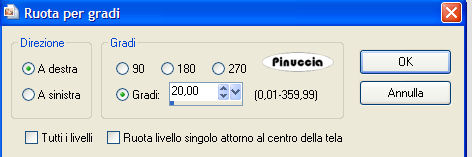 Cambia la modalità di miscelatura di questo livello in Luce diffusa. Spostalo in alto, al centro. 8. Apri il tube "Ketel" e vai a Modifica>copia. Torna al tuo lavoro e vai a Modifica>Incolla come nuovo livello. Cambia la modalità di miscelatura di questo livello in Luce Diffusa. Sposta il tube in alto a sinistra.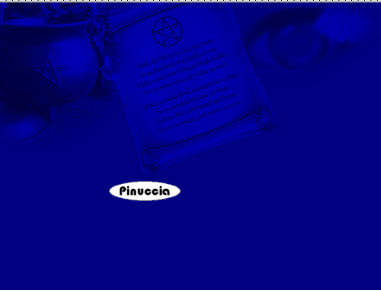 9. Livelli>Nuovo livello raster. Riempi il livello con il colore di primo piano.Abbassa l'opacità di questo livello al 24%. 10. Apri il tube "dd_celestialMancopy" e vai a Modifica>Copia. Torna al tuo lavoro e vai a Modifica>Incolla come nuovo livello. Sposta il tube a sinistra.Cambia la modalità di miscelatura di questo livello in Sovrapponi, e abbassa l'opacità al 60%. 11. Attiva lo strumento Gomma  e cancella le tracce dei tubes precedenti dalla figura del mago. Fai attenzione a posizionarti sul livello del tube che devi cancellare: 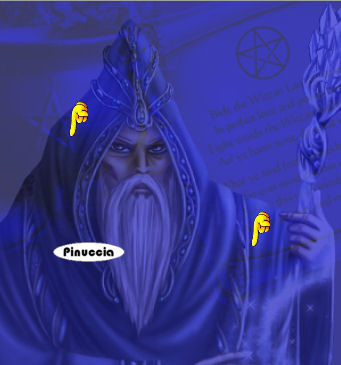 12. Apri l'immagine "Achtergrond" e vai a Modifica>Copia. Torna al tuo lavoro e vai a Modifica>Incolla come nuovo livello. Immagine>Ridimensiona, 2 volte all'80%, tutti i livelli non selezionato. Cambia la modalità di miscelatura di questo livello in Luminanza (esistente), e abbassa l'opacità al 40%. Sposta l'immagine in alto a destra.13. Apri il tube "beyondtheroses" e vai a Modifica>Copia. Torna al tuo lavoro e vai a Modifica>Incolla come nuovo livello. Spostalo in basso a destra, in modo che metà del tube non sia visibile (vedi il mio esempio).Cambia la modalità di miscelatura di questo livello in Luminanza (esistente). 14. Apri il tube "unicorns", e vai a Modifica>Copia. Torna al tuo lavoro e vai a Modifica>Incolla come nuovo livello. Spostalo a destra sopra il tube della donna.Abbassa l'opacità di questo livello al 60%. 15. Apri il tube "BadDream", e vai a Modifica>Copia. Torna al tuo lavoro e vai a Modifica>Incolla come nuovo livello. Spostalo in basso a destra.Cambia la modalità di miscelatura di questo livello in Luminanza (esistente). 16. Attiva nuovamente lo strumento Gomma Cancella dal tube della finestra quello che disturba i livelli soprastanti 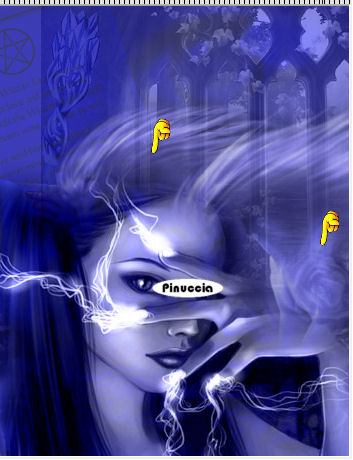 Quindi, facendo attenzione a posizionarti sui livelli corretti, cancella le tracce della rosa e le tracce degli unicorni dalla mano della donna. 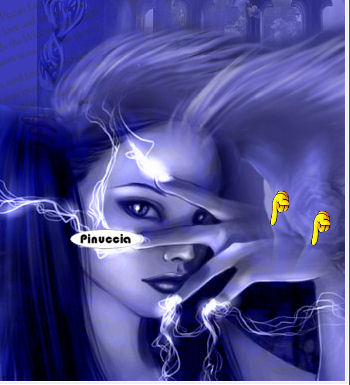 A questo punto, attiva il livello della donna e cancella con cautela la parte di tube che copre le teste degli unicorni. 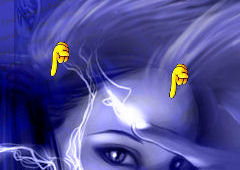 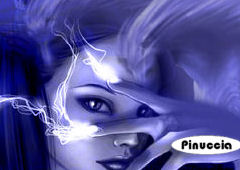 Per finire, attiva nuovamente il livello della finestra e "pulisci" la parte che copre il livello dell'occhio.  Dovresti avere qualcosa di simile:  17. Livelli>Unisci>Unisci tutto. 18. Immagine>Aggiungi bordatura, 1 pixel, simmetriche, con il colore di sfondo. 19. Immagine>Aggiungi bordatura, 10 pixels, simmetriche, con un colore qualsiasi, purchè non presente nell'immagine. 20. Seleziona questo bordo con la bacchetta magica   21. Passa il colore di primo piano a Gradiente di primo piano/sfondo, con i seguenti settaggi:  Riempi la selezione con il gradiente.22. Effetti>Plugins>DSB Flux - Linear Transmission, con i seguenti settaggi:  23. Ripeti l'Effetto Linear Transmission, questa volta selezionando Vertical. 24. Effetti>Plugins>Xero - Fritillary, con i settaggi standard. 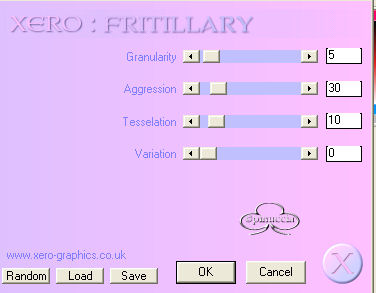 25. Effetti>Effetti di bordo>Aumenta di più. 26. Livelli>Nuovo livello raster. Riempi con il colore di sfondo.Abbassa l'opacità di questo livello al 60%. 27. Effetti>Plugins>Filters Unlimited - Funhouse - Maelstrom, con i settaggi standard. 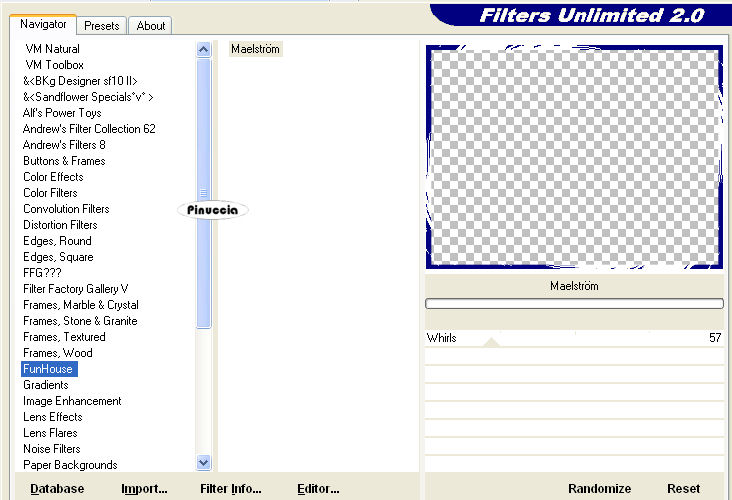 28. Selezione>Deseleziona. 29. Immagine>Aggiungi bordatura, 2 pixels, simmetriche, con il colore di sfondo. 30. Aggiungi il tuo nome e/o il tuo watermark. 31. Se non vuoi animare il tuo lavoro, salva in formato jpg. 32. Per realizzare l'animazione, prosegui. 33. Attiva lo strumento Selezione a mano libera  , da punto a punto, modalità aggiungi: , da punto a punto, modalità aggiungi: 34. Seleziona i "lampi" bianchi sulle unghie della donna. 35. Mantieni selezionato. 36. Livelli>Duplica e ripeti. Avrai così tre livelli. 37. Attiva il livello inferiore. Effetti>Plugins>Alien Skin Xenofex 2 - Electrify, con i seguenti settaggi: 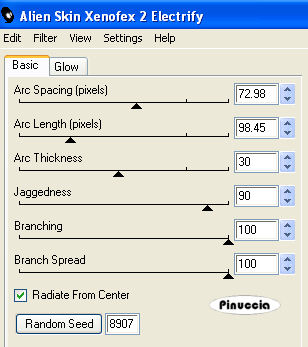 38. Attiva il livello centrale. Ripeti l'Effetto Electrify, cliccando una volta su Random Seed. 39. Attiva il livello superiore. Ripeti l'Effetto Electrify, cliccando una volta su Random Seed. 40. Selezione>Deseleziona. 41. Salva in formato psp-image. 42. Apri Animation Shop e apri il file che hai appena salvato. 43. Come vedrai, il file è composto da tre fotogrammi. 44. Clicca sul primo fotogramma per selezionarlo e vai a Modifica>Seleziona tutto. 45. Animazione>Proprietà fotogramma e imposta la velocità a 20.  Controlla il risultato cliccando su Visualizza  e salva in formato gif. e salva in formato gif. Se hai problemi o dubbi, o trovi un link non funzionante, o anche soltanto per un saluto, scrivimi. 3 Ottobre 2008 |