|
NOISE IN PARADISE 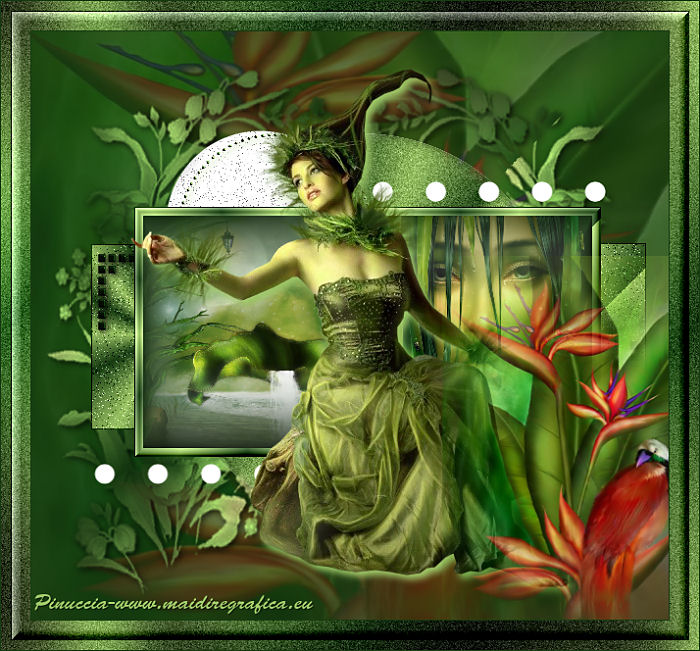 Il sito è chiuso
qui puoi trovare qualche risposta ai tuoi dubbi. Se l'argomento che ti interessa non è presente, ti prego di segnalarmelo. Questo tutorial è stato scritto con PSP X2, ma può essere eseguito anche con le altre versioni di PSP. Per tradurlo ho usato PSP X. Il copyright del tutorial appartiene a Black4roses. Il copyright della traduzione è mio. Occorrente: Materiale qui Il template 161 è di Denz Designz La maschera è di Jutta. I tubes sono di Corinne e Maridesigns. Filtri: Filters Unlimited 2.0 qui Graphics Plus - Cross Shadow qui Metti la maschera nella cartella Maschere e apri il resto del materiale in PSP. Ti servirà anche la maschera 20-20. Se non ce l'hai prendila qui 1. Apri le tue immagini, duplicale usando sulla tastiera la combinazione di tasti shift(maiuscola)+D e chiudi gli originali. 2. Apri il template "161". Se non lo hai già fatto duplicalo con maiuscola+D e chiudi l'originale. La copia sarà la base del tuo lavoro. 3. Elimina il livello del copyright e i livelli "Respect" e "Respect Shadow 1". 4. Imposta il colore di primo piano con il colore chiaro #9cc566, e il colore di sfondo con il colore scuro #173b11. 5. Passa il colore di primo piano a Gradiente. 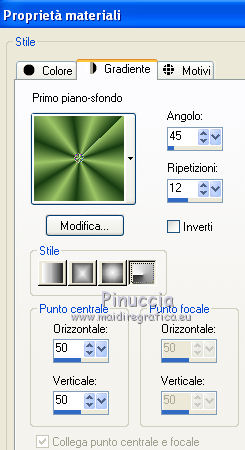 6. Attiva il livello "background", e riempilo  con il colore di sfondo. con il colore di sfondo.7. Livelli>Nuovo livello raster. Riempi con il gradiente.8. Livelli>Carica/Salva maschera>Carica maschera da disco. Cerca e carica la maschera "½hummel-jutta-mask7". 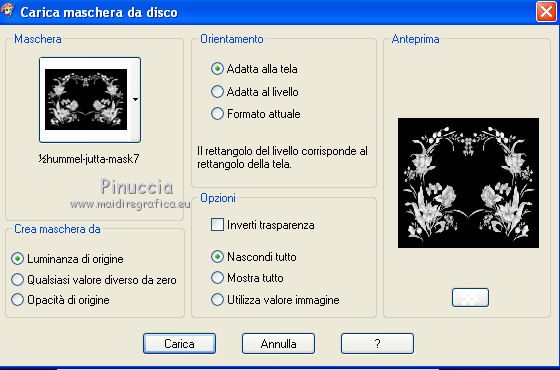 Livelli>Elimina e rispondi sì alla domanda Unire la maschera nel livello corrente.  Livelli>Unisci>Unisci gruppo. 9. Effetti>Plugins>Graphics Plus - Cross Shadow, con i settaggi standard.  10. Effetti>Effetti 3D>Sfalsa ombra. 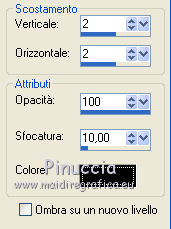 11. Attiva il livello "white circle". Clicca con la bacchetta magica  al centro del cerchio per selezionarlo. al centro del cerchio per selezionarlo.Riempi la selezione con il gradiente.12. Regola>Sfocatura>Sfocatura gaussiana - raggio 6. 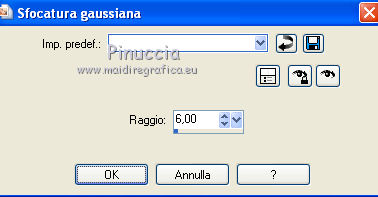 13. Regola>Aggiungi/Rimuovi disturbo>Aggiungi disturbo: 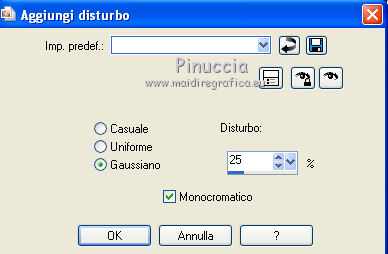 Selezione>Deseleziona. 14. Attiva il livello "small grey circle 1". Cambia i settaggi del gradiente. 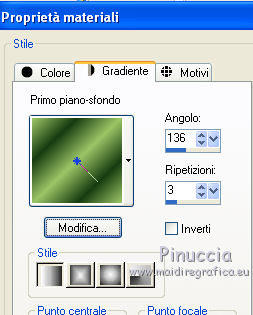 Seleziona il cerchio con la bacchetta magica e riempi la selezione con il gradiente.15. Regola>Aggiungi/Rimuovi disturbo>Aggiungi disturbo. 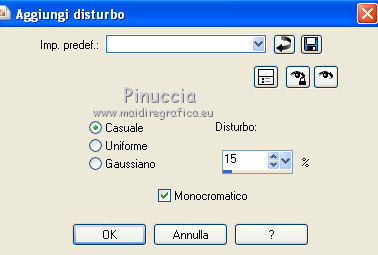 16. Effetti>Plugins>Graphics Plus - Cross Shadow. 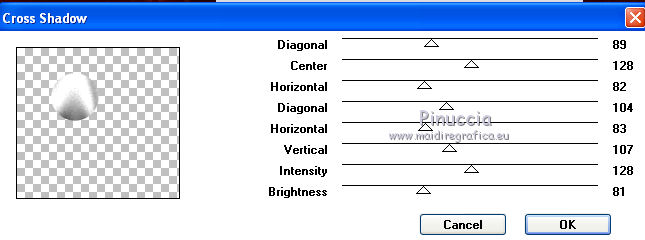 Selezione>Deseleziona. 17. Livelli>Duplica. Immagine>Rifletti. Immagine>Capovolgi. Elimina il livello "small grey circle 2". 18. Attiva il livello "dotted outline 1". Immagine>Immagine negativa. Selezione>Seleziona tutto. Selezione>Mobile. Selezione>Immobilizza. Imposta il colore di primo piano con #436045, e riempi la selezione con questo colore.19. Effetti>Effetti 3D>Smusso a incasso, con il colore chiaro di primo piano #9cc566. 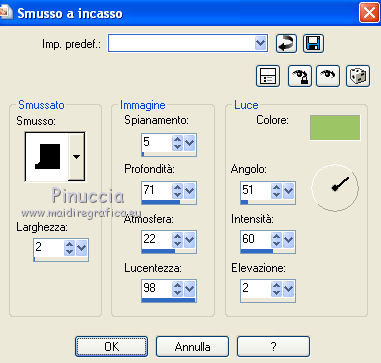 20. Effetti>Effetti 3D>Sfalsa ombra, come al punto 10, ma con il colore di primo piano. 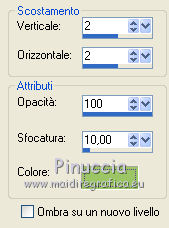 Selezione>Deseleziona. 21. Attiva il livello "dotted outline 2". Immagine>Immagine negativa. Selezione>Seleziona tutto. Selezione>Mobile. Selezione>Immobilizza. Riempi con #436045.Effetti>Effetti 3D>Smusso a incasso, con i settaggi precedenti. Effetti>Effetti 3D>Sfalsa ombra, con i settaggi precedenti. Selezione>Deseleziona. 22. Attiva il livello "dots 1". Immagine>Immagine negativa. 23. Attiva il livello "dots 2". Immagine>Immagine negativa. 24. Attiva il livello "grey back 1". Seleziona la forma con la bacchetta magica e riempi la selezione con il colore di sfondo.25. Apri il tube "mist corinne.vicaire-paysage 0" e vai a Modifica>Copia. Torna al tuo lavoro e vai a Modifica>Incolla nella selezione. 26. Effetti>Effetti 3D>Pulsante, con il colore di sfondo. 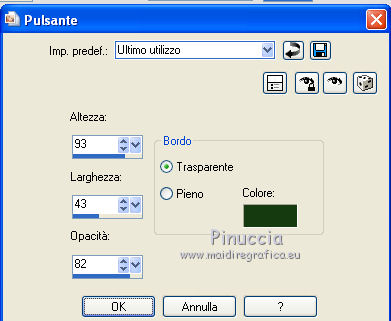 Selezione>Deseleziona. 27. Attiva il livello "grey back 2". Seleziona la forma con la bacchetta magica e riempi la selezione con il colore di sfondo.28. Apri il tube "merydesign_femme1732" e vai a Modifica>copia. Torna al tuo lavoro e vai a Modifica>Incolla nella selezione. 29. Effetti>Effetti 3D>Pulsante, con i settaggi precedenti. Selezione>Deseleziona. 30. Attiva il livello "white frame 1". Seleziona la cornice con la bacchetta magica Imposta nuovamente il colore di primo con il colore iniziale e passa a Gradiente con i primi settaggi. Riempi la selezione con il gradiente.31. Effetti>Plugins>Filters Unlimited - Buttons & Frames - 3D Glass Frame 1, con i settaggi standard. 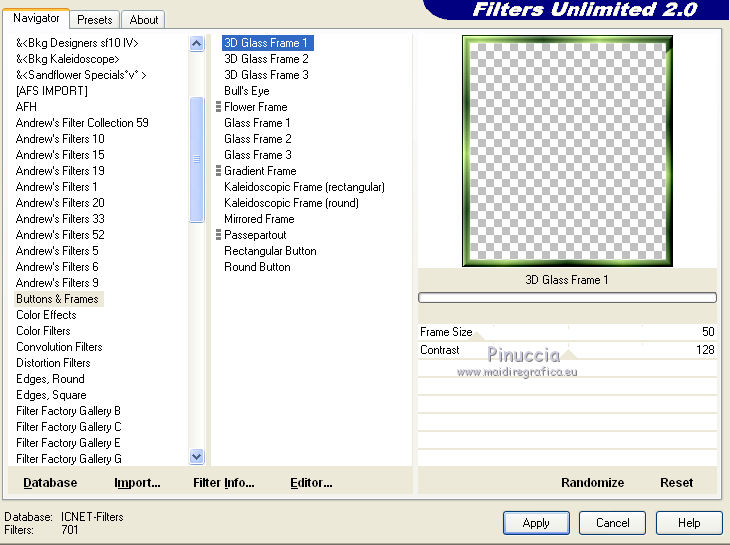 Selezione>Deseleziona. 32. Attiva il livello "white frame 2". Seleziona la cornice con la bacchetta magica e riempi la selezione con il gradiente.Effetti>Plugins>Filters Unlimited - Buttons & Frames - 3D Glass Frame 1, con i settaggi standard. Selezione>Deseleziona. 33. Attiva il livello "shape 1". Seleziona la forma con la bacchetta magica e riempi la selezione sempre con il primo gradiente.34. Regola>Aggiungi/Rimuovi disturbo>Aggiungi disturbo. Effetti>Plugins>Filters Unlimited - Buttons & Frames - 3D Glass Frame 2. 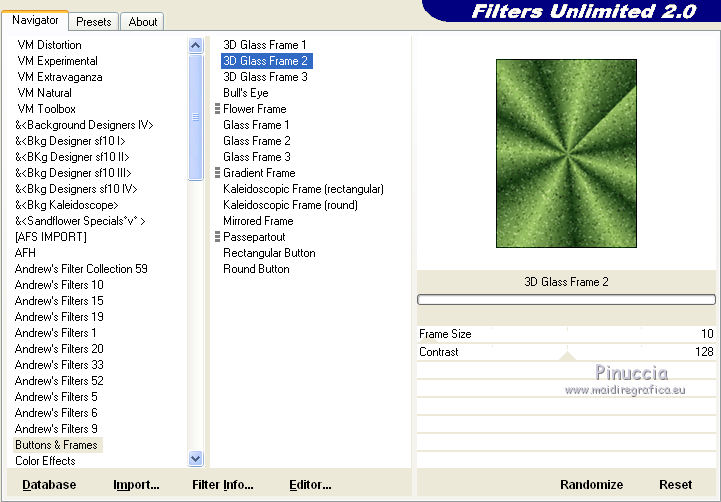 Selezione>Deseleziona. 35. Attiva il livello "shape 2". Seleziona la forma con la bacchetta magica e riempi la selezione con il gradiente.Regola>Aggiungi/Rimuovi disturbo>Aggiungi disturbo, con i settaggi precedenti. Effetti>Plugins>Filters Unlimited - Buttons & Frames - 3D Glass Frame 2, con i settaggi precedenti. Selezione>Deseleziona. 36. Nella paletta dei livelli porta il livello "Shape 1" sotto il livello "grey back 1", e il livello "shape 2" sotto il livello "grey back 2". 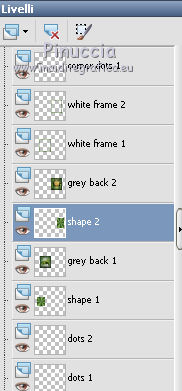 37. Attiva il livello "corner dots 1". Selezione>Seleziona tutto. Selezione>Mobile. Selezione>Immobilizza. Imposta nuovamente il colore di primo piano con #436045, e riempi la selezione con questo colore.38. Effetti>Effetti 3D>Smusso a incasso, con il colore di sfondo. 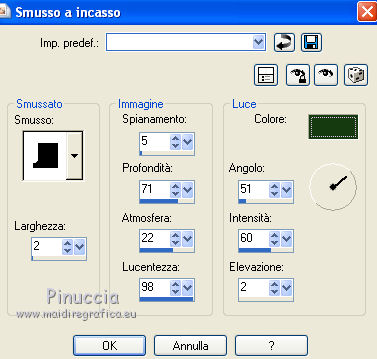 39. Effetti>Effetti 3D>Sfalsa ombra. Selezione>Deseleziona. 40. Attiva il livello "corner dots 2". Selezione>Seleziona tutto. Selezione>Mobile. Selezione>Immobilizza. Riempi la selezione con il colore #436045.Effetti>Effetti 3D>Smusso a incasso, con i settaggi precedenti. Effetti>Effetti 3D>Sfalsa ombra, con i settaggi precedenti. Selezione>Deseleziona. 41. Nella paletta dei livelli porta il livello "corner dots1" sotto il livello "grey back 1", e il livello "corner dots 2" sotto il livello "grey bach 2". 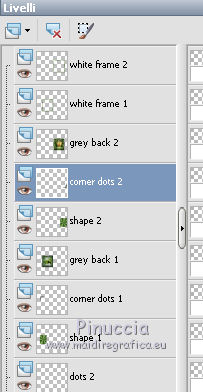 42. Apri il tube "TynaReagen_2478" e vai a Modifica>Copia. Torna al tuo lavoro e vai a Modifica>Incolla come nuovo livello. Immagine>Rifletti. 43. Effetti>Effetti 3D>Sfalsa ombra, con il colore chiaro di primo piano #9cc566. 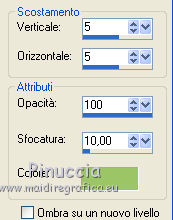 44. Apri il tube "mist corinne.vicaire-01" e vai a Modifica>Copia. Torna al tuo lavoro e vai a Modifica>Incolla come nuovo livello. Porta questo livello al secondo posto dal basso, sopra il livello "background". Premi il tasto D per attivare lo strumento Deformazione  (tasto valido per tutte le versioni di PSP), (tasto valido per tutte le versioni di PSP),e "tira" il tube a destra e a sinistra fino ai bordi. 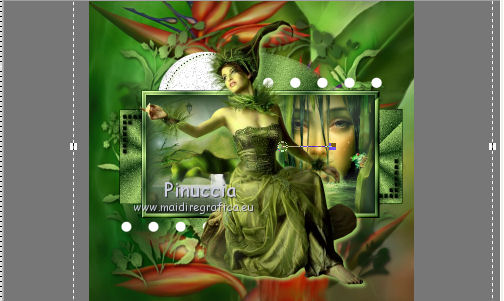 Abbassa l'opacità di questo livello al 40%. 45. Modifica>Incolla come nuovo livello (il tube è ancora in memoria). Livelli>Disponi>Porta in alto. Immagine>Ridimensiona, al 50%, tutti i livelli non selezionato. 46. Livelli>Carica/salva maschera>Carica maschera da disco. Cerca e carica la maschera 20-20.  Livelli>Elimina e rispondi sì alla domanda Unire la maschera nel livello corrente. Livelli>Unisci>Unisci gruppo. Sposta  il tube nell'angolo in basso a destra. il tube nell'angolo in basso a destra.Aggiungi il tuo nome e/o il tuo watermark su un nuovo livello. 47. Immagine>Aggiungi bordatura, 1 pixel, simmetriche, con il colore di sfondo. Immagine>Aggiungi bordatura, 30 pixels, simmetriche, con il colore bianco. 48. Seleziona questo bordo con la bacchetta magica Riporta il colore di primo piano al colore iniziale #9cc566, e imposta nuovamente il secondo gradiente. Riempi la selezione con il gradiente.49. Effetti>Plugins>Graphics Plus - Cross Shadow, con i settaggi standard. 50. Regola>Aggiungi/Rimuovi disturbo>Aggiungi disturbo. 51. Selezione>Modifica>Contrai - 10 pixels. 52. Effetti>Plugins>Filters Unlimited 2.0 - Buttons & Frames - 3D Glass Frame 1, con i settaggi standard. Selezione>Deseleziona. 53. Immagine>Aggiungi bordatura, 1 pixel, simmetriche, con il colore di sfondo. 54. Immagine>Ridimensiona, a 600 pixels di larghezza. 55. Se vuoi, scrivi il testo "Noise in Paradise" o quello che preferisci. 56. Salva in formato jpg.
7 Aprile 2011 |





