|
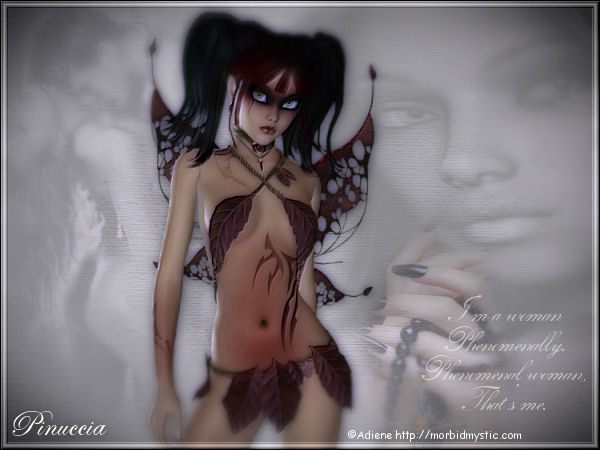
PHENOMENALLY Ringrazio Manuela per avermi permesso di tradurre i suoi tutorial. Il sito è chiuso
qui puoi trovare qualche risposta ai tuoi dubbi. Se l'argomento che ti interessa non è presente, ti prego di segnalarmelo. Questo tutorial è stato scritto e tradotto con PSP X, ma può essere eseguito anche con le altre versioni di PSP. Il copyright del tutorial appartiene all'autrice. Occorrente: Materiale qui Il tube usato è di Black4Roses. Rispetta il lavoro degli autori, non rimuovere il copyright e non cambiare il nome dei tubes. Filtri: FM Tile Tools qui Xero - Porcelain qui Filters Unlimited 2.0 qui Photo Aging Kit qui Per usare Photo Aging Kit bisogna importarlo in Filters Unlimited. Come fare vedi qui 1. Apri tutto il materiale in PSP, compresa la maschera e il pennello di testo. Duplica i tubes usando sulla tastiera la combinazione di tasti shift(maiuscola)+D e chiudi gli originali. Minimizza la maschera. La troverai nella lista dei files aperti, quando ti servirà. Esporta il pennello (File>Esporta>Pennello personalizzato, assegna un nome al pennello e clicca ok). 2. Apri una nuova immagine trasparente 600 x 450 pixels. 3. Scegli un colore chiaro come colore di sfondo e un colore scuro come colore di primo piano. Oppure usa il file "hg" come colore di sfondo. Il mio colore di primo piano: #808080. 4. Selezione>Seleziona tutto. 5. Apri il file "hg" e vai a Modifica>Copia. Torna al tuo lavoro e vai a Modifica>Incolla nella selezione. se vuoi usare il tuo colore, non selezionare e riempi  semplicemente l'immagine trasparente con questo colore. semplicemente l'immagine trasparente con questo colore.6. Livelli>Nuovo livello raster. Riempi con il colore di scuro di primo piano.7. Livelli>Nuovo livello maschera>Da immagine. Apri il menu sotto la finestra di origine e seleziona la maschera "lexi_Adiene_januari09": 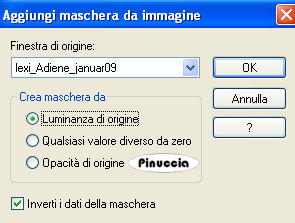 Livelli>Elimina, e rispondi sì alla domanda Unire la maschera nel livello corrente.  Livelli>Unisci>Unisci gruppo. Immagine>Ridimensiona, all'80%, tutti i livelli non selezionato. Sposta  l'immagine a destra. l'immagine a destra.8. Effetti>Plugins>FM Tile Tools - Blend Emboss, con i settaggi standard, 2 volte.  Abbassa l'opacità di questo livello al 70%. 9. Apri il tube "tribalfae_Adiene_january09" e vai a Modifica>Copia. Torna al tuo lavoro e vai a Modifica>Incolla come nuovo livello. Immagine>Ridimensiona, 3 volte all'80%, tutti i livelli non selezionato. Posiziona il tube un po' più a sinistra.10. Effetti>Plugins>FM Tile Tools - Blend Emboss, con i settaggi standard. Effetti>Effetti 3D>Sfalsa ombra, con i seguenti settaggi, colore nero: 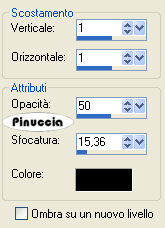 11. Apri il tube "the prayer" e vai a Modifica>copia. Torna al tuo lavoro e vai a Modifica>Incolla come nuovo livello. Immagine>Ridimensiona, al 50%, tutti i livelli non selezionato. Sposta il tube in basso a destra.Abbassa l'opacità di questo livello al 38%. se vuoi, attiva lo strumento Gomma  e cancella, con molta attenzione, la bocca visibile sopra le dita. 12. Apri il tube "t.67" e vai a Modifica>copia. Torna al tuo lavoro e vai a Modifica>incolla come nuovo livello. Immagine>Rifletti. Sposta il tube a sinistra.Cambia la modalità di miscelatura di questo livello in Luminanza (esistente), e abbassa l'opacità al 20%. 13. Nella paletta dei livelli sposta questo livello al terzo posto. 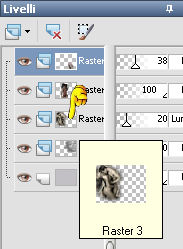 14. Livelli>Unisci>Unisci visibile. 15. Effetti>Plugins>Xero - Porcelain, con i settaggi standard.  16. Effetti>Plugins>Filters Unlimited - Photo Aging Kit - Centerspot/Vignetting con i settaggi standard. 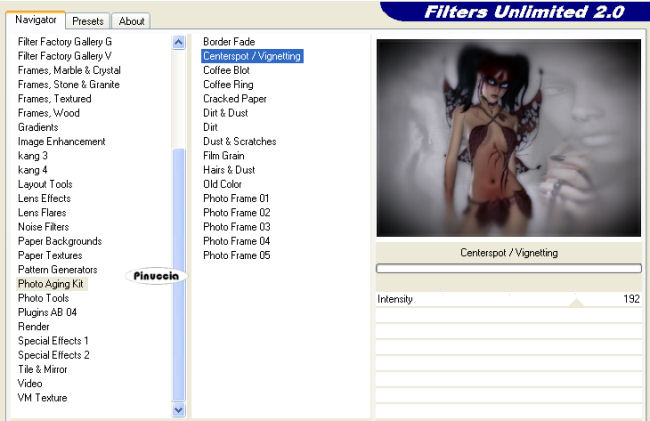 17. Effetti>Plugins>Filters Unlimited - Buttons and Frames - 3D Glass Frame 1 - frame size 10: 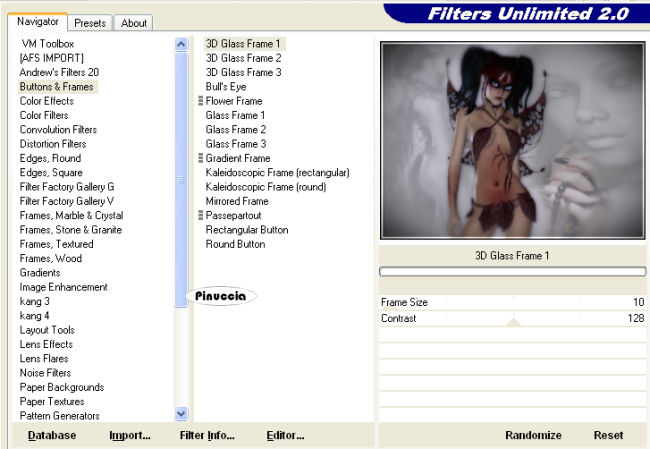 18. Imposta il colore di primo piano con il bianco #ffffff. 19. Livelli>Nuovo livello raster. Attiva lo strumento Pennello  cerca e seleziona il pennello cb-prose3, e applicalo in basso a destra cliccando con il tasto sinistro del mouse per usare il colore di primo piano. Aggiungi il copyright del tube, il tuo nome e/o il tuo watermark e salva in formato jpg.  Se hai problemi o dubbi, o trovi un link non funzionante, o anche soltanto per un saluto, scrivimi. 3 Ottobre 2008 |