|
PINK
ROSA
Ringrazio Manuela per avermi permesso di tradurre i suoi tutorial.
Il sito è chiuso

qui puoi trovare qualche risposta ai tuoi dubbi.
Se l'argomento che ti interessa non è presente, ti prego di segnalarmelo.
Questo tutorial è stato scritto con PSP X2, ma può essere eseguito anche con le altre versioni di PSP.
Per tradurlo ho usato PSP X.
Il copyright del tutorial appartiene a Black4roses. Il copyright della traduzione è mio.
Occorrente:
Un tube a scelta.
Il resto del materiale qui
Rispetta il lavoro degli autori. Non cambiare il nome dei files e non cancellare il copyright.
Il tube della donna è di Black4roses
Filtri:
Alien Skin Eye Candy 5 Impact - Glass qui
Animation Shop qui
Metti i pennelli "KaraWaveEffects10" e "hgb" nella cartella Pennelli.
Attenzione i pennelli sono composti da due files che non devono essere separati. Vedi gli appunti sui Pennelli qui
Metti il file "ramme.jsl" nella cartella Forme predefinite di PSP.
1. Apri i tubes, duplicali usando la combinazione di tasti shift(maiuscola)+D e chiudi gli originali.
2. Apri una nuova immagine trasparente 600 x 550 pixels.
3. Imposta il colore di primo piano con un colore chiaro (il mio #ea7eee),
e il colore di sfondo con un colore scuro (il mio #362250).
4. Passa il colore di primo piano a Gradiente di primo piano/sfondo, con i seguenti settaggi:
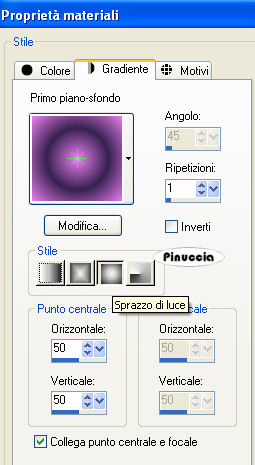
Riempi  l'immagine trasparente con il gradiente. l'immagine trasparente con il gradiente.
5. Attiva lo strumento Forme predefinite ellisse 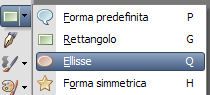 , modalità Cerchio: , modalità Cerchio:

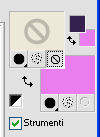
Passa il colore di primo piano a colore di sfondo e chiudi il colore di primo piano.
6. Punta il mouse al centro della forma creata dal gradiente,
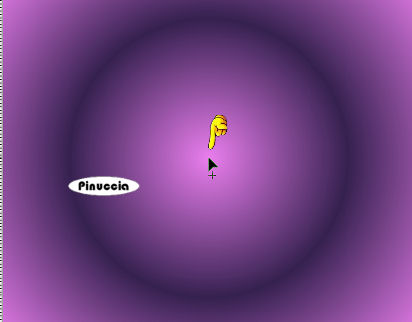
Tenendo premuto il tasto Ctrl (in questo modo il cerchio sarà perfetto) traccia la forma fino a coprire l'area chiara del cerchio creato dal gradiente:
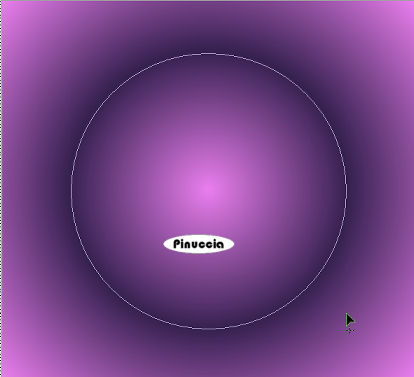
Rilascia il mouse e avrai questo:
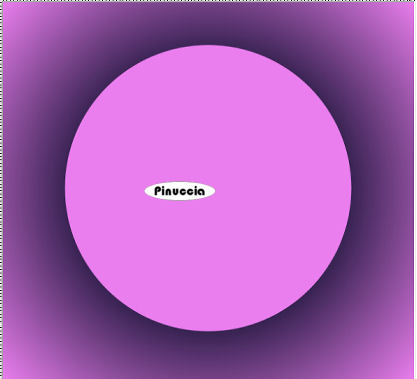
Passando in modalità Modifica, puoi controllare le dimensioni del cerchio (e, se necessario, modificarle):
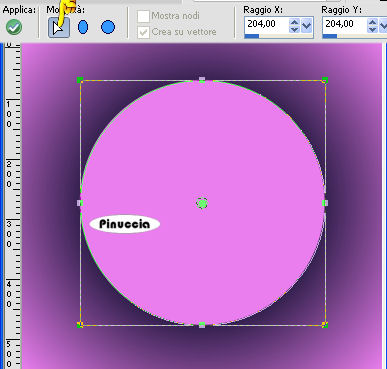
Livelli>Converti in livello raster.
7. Livelli>Duplica e rimani posizionato sul livello duplicato.
8. Riporta il colore di sfondo a colore di primo piano.
9. Riempi il livello con il colore scuro di sfondo.
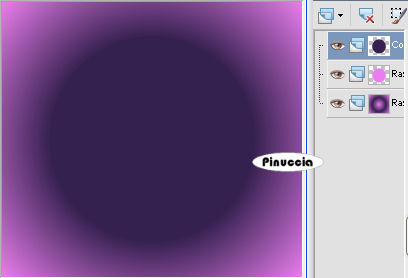
10. Selezione>Seleziona tutto.
Selezione>Mobile.
Selezione>Immobilizza.
11. Selezione>Modifica>Contrai - 1 pixel.
12. Selezione>Inverti.
Premi sulla tastiera il tasto CANC 
Selezione>Deseleziona.
14. Attiva il livello del cerchio chiaro (eventualmente, per vedere meglio i risultati dei prossimi passaggi, chiudi il livello superiore).
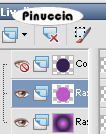
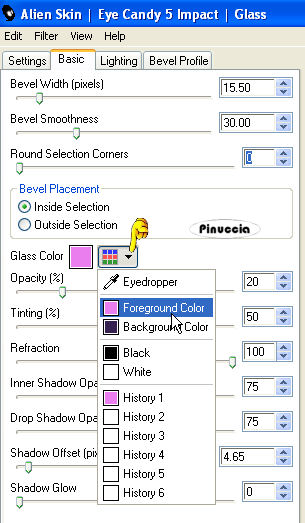
15. Effetti>Plugins>Alien Skin Eye Candy 5 Impact - Glass:
linguetta Basic: apri il menu dei colori e seleziona il colore di primo piano con i seguenti settaggi:
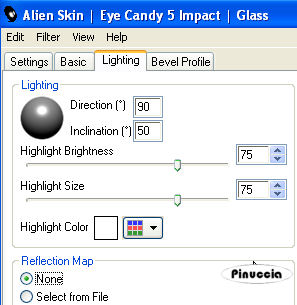
settaggi Lighting:
settaggi Bevel Profile: apri il menu e seleziona Double Rounded.
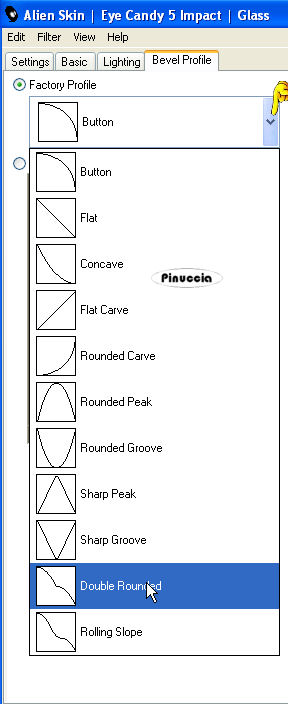 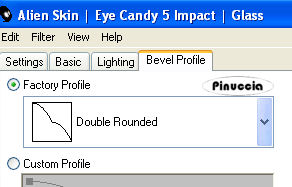
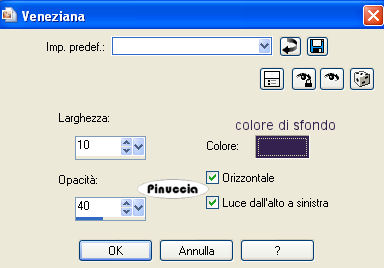
16. Effetti>Effetti di trama>Veneziana:
17. Effetti>Effetti 3D>Sfalsa ombra, con i seguenti settaggi, colore nero:
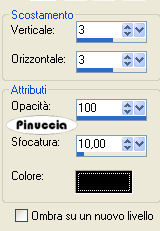
18. Ripeti l'Effetto Sfalsa ombra, con i seguenti settaggi, colore nero:
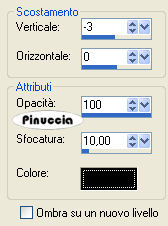
19. Attiva il livello superiore con il cerchio nero.
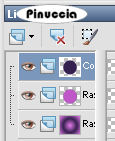
20. Ripeti:
Effetti>Plugins>Alien Skin Eye Candy - Impact - Glass, con i settaggi precedenti.
Effetti>Effetti di trama>Veneziana, con i settaggi precedenti.
Effetti>Effetti 3D>Sfalsa ombra, come al punto 17.
Effetti>Effetti 3D>Sfalsa ombra, come al punto 18.
21. Attiva lo strumento Forme predefinite 
Seleziona la forma "Ramme Gruppe".
Chiudi il colore di primo piano, e iniziando dall'angolo in alto a sinistra.
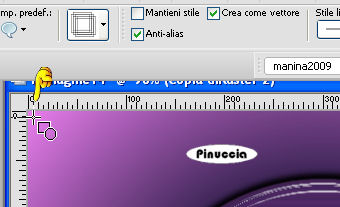
Traccia la forma per tutta l'ampiezza della tela.
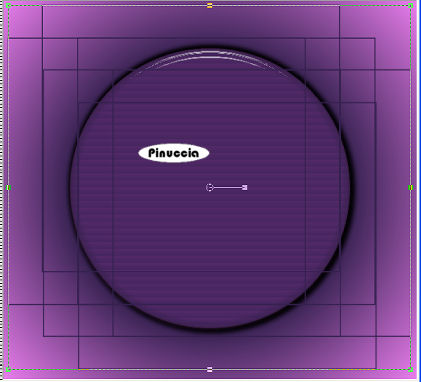
Livelli>Converti in livello raster.
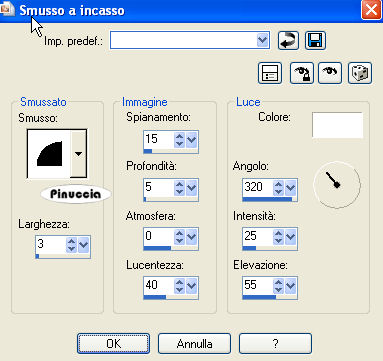
23. Effetti>Effetti 3D>Smusso a incasso:
24. Livelli>Nuovo livello raster.
Attiva lo strumento Pennello 
cerca e seleziona il pennello "hgb",
e applicalo in alto a destra, cliccando una volta con il tasto sinistro del mouse per usare il colore chiaro di primo piano.
25. Effetti>Effetti 3D>Smusso a incasso, con i settaggi precedenti (punto 23).
26. Effetti>Effetti 3D>Sfalsa ombra, come al punto 17.
27. Livelli>Nuovo livello raster.
Cerca e seleziona il pennello "karaWaveEffects10" (per il mio esempio ho impostato le dimensioni a 300),
e applicalo in basso a destra, cliccando due volte con il tasto sinistro del mouse per usare il colore di primo piano.
28. Effetti>Effetti 3D>Smusso a incasso, con i settaggi precedenti.
Effetti>Effetti 3D>Sfalsa ombra, con i settaggi precedenti.
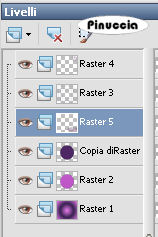
29. Nella paletta dei livelli sposta questo livello sotto il livello Raster 3.
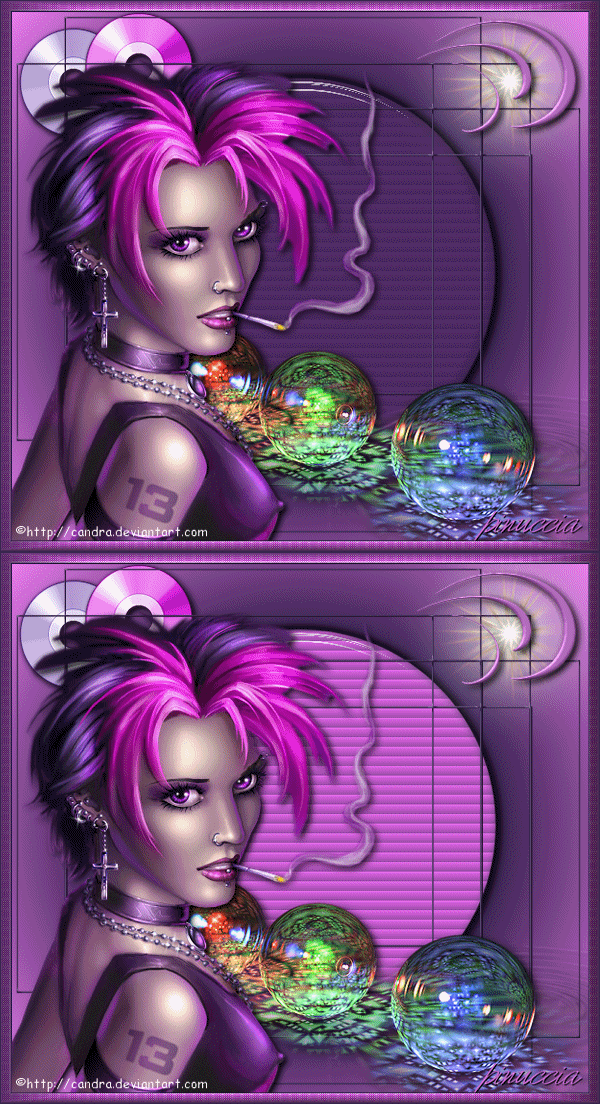
30. Apri il tube della donna "freefall_candra_januar09" e vai a Modifica>copia.
Torna al tuo lavoro e vai a Modifica>Incolla come nuovo livello.
Immagine>Ridimensiona, al 60%, tutti i livelli non selezionato.
Sposta  il tube in basso a sinistra. il tube in basso a sinistra.
31. Effetti>Effetti 3D>Sfalsa ombra, con i settaggi precedenti.
32. Apri il tube "flareC" e vai a Modifica>copia.
Torna al tuo lavoro e vai a Modifica>Incolla come nuovo livello.
Sposta il tube in alto a destra.
Nella paletta dei livelli trascina questo livello sotto il livello Raster 3.
33. Attiva il livello superiore.
34. Apri il tube "SKF_Bubbles2010.08" e vai a Modifica>copia.
Torna al tuo lavoro e vai a Modifica>Incolla come nuovo livello.
Sposta il tube in basso a destra.
Nella paletta dei livelli sposta questo livello sotto il livello Raster 6 (il tube della donna).
35. Effetti>Effetti 3D>sfalsa ombra, con i settaggi precedenti.
36. Attiva il livello superiore.
37. Apri il tube "cd" e vai a Modifica>copia.
Torna al tuo lavoro e vai a Modifica>Incolla come nuovo livello.
Sposta il tube in alto a sinistra.
Nella paletta dei livelli sposta questo livello sotto il livello Raster 3.
38. Effetti>Effetti 3D>sfalsa ombra, con i settaggi precedenti.
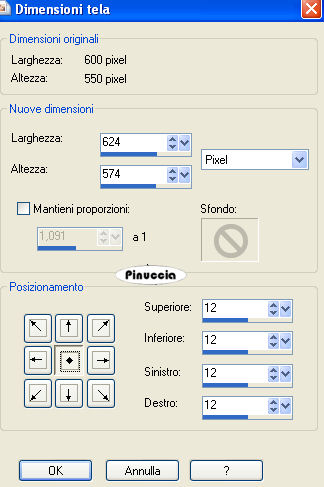
39. Immagine>Dimensione tela:
40. Attiva il livello superiore.
41. Apri "Black4Roses-Rahmen_Januar09" e vai a Modifica>copia.
Torna al tuo lavoro e vai a Modifica>Incolla come nuovo livello.
42. Su un nuovo livello aggiungi il copyright dell'immagine e il tuo nome e/o il tuo watermark.
43. Immagine>Ridimensiona, a 600 pixels di larghezza, tutti i livelli selezionato.
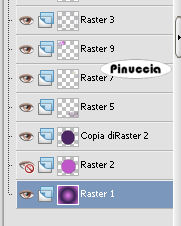
44. Nascondi il livello del cerchio chiaro:
45. Modifica>Copia Unione.
se stai usando PSP X2: Modifica>Copia Speciale>Copia Unione.
46. Apri Animation Shop e vai a Modifica>Incolla>Incolla come nuova animazione.
47. Torna in PSP.
Chiudi il livello del cerchio nero e apri il livello del cerchio chiaro.
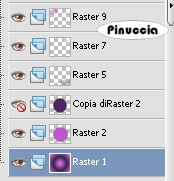
48. Modifica>Copia Unione.
49. Torna in Animation Shop e vai a Modifica>Incolla>Incolla dopo il fotogramma corrente.
50. Modifica>Seleziona tutto.
51. Animazione>Proprietà fotogramma e imposta la velocità a 25.

52. Controlla il risultato cliccando su Visualizza  e salva in formato gif. e salva in formato gif.

Se hai problemi o dubbi, o trovi un link non funzionante,
o anche soltanto per un saluto, scrivimi.
22 Gennaio 2009
|



