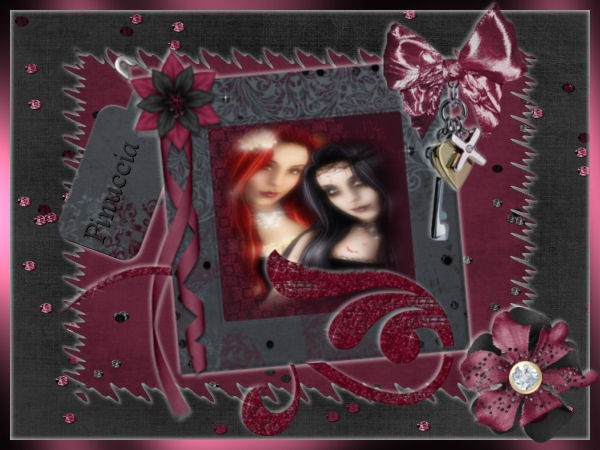
SCRAP ROSSO E NERO Ringrazio Manuela per avermi permesso di tradurre i suoi tutorial Il sito è chiuso
qui puoi trovare qualche risposta ai tuoi dubbi. Se l'argomento che ti interessa non è presente, ti prego di segnalarmelo. Questo tutorial è stato scritto e tradotto con PSP X, ma può essere eseguito anche con le altre versioni di PSP. Il copyright del tutorial appartiene all'autrice. Occorrente: Materiale qui Rispetta il lavoro degli autori, non rimuovere il copyright e non cambiare il nome dei tubes. Il materiale scrap è di Lisa. Filtri: Graphics Plus qui Filters Unlimited qui 1. Apri tutto il materiale in PSP. Duplicalo usando sulla tastiera la combinazione di tasti shift(maiuscola)+D e chiudi gli originali. 2. Imposta il colore di primo piano con un colore chiaro (il mio #824056), e il colore di sfondo con un colore scuro (il mio #2c2c2c). 3. Apri SS-Rouge-Frame2. Attiva lo strumento Bacchetta magica   e seleziona l'interno della cornice.  4. Selezione>Modifica>Espandi - 4 pixels. Livelli>Nuovo livello raster. 5. Apri SS-Rouge-Paper2 e vai a Modifica>copia. Torna al tuo lavoro e vai a Modifica>Incolla nella selezione. Mantieni selezionato. 6. Livelli>Disponi>Sposta giù. 7. Livelli>Nuovo livello raster. 8. Apri il tube Balance_Wolfmorphine_MistedByGi_, e vai a Modifica>Copia. Torna al tuo lavoro e vai a Modifica>Incolla nella selezione. Selezione>Deseleziona. 9. Livelli>Unisci>Unisci giù. Minimizza questa immagine per il momento.  10. Apri una nuova immagine trasparente 600 x 450 pixels. 11. Selezione>Seleziona tutto. 12. Apri SS-Rouge-Paper6, e vai a Modifica>Copia. Torna al tuo lavoro e vai a Modifica>Incolla nella selezione. Livelli>Nuovo livello raster. Selezione>Modifica>Contrai - 10 pixels. Selezione>Inverti. 13. Riempi  la selezione con il colore di primo piano. la selezione con il colore di primo piano.14. Effetti>Plugins>Graphics Plus - Cross Shadow, con i settaggi standard, 2 volte:  15. Selezione>Seleziona tutto. Livelli>Nuovo livello raster. 16. Apri SS-Rouge-Paper4, e vai a Modifica>Copia. Torna al tuo lavoro e vai a Modifica>Incolla nella selezione. Selezione>Deseleziona. 17. Immagine>Ridimensiona, all'80%, tutti i livelli non selezionato.  18. Seleziona con la bacchetta magica la parte esterna all'immagine ridotta: Selezione>Inverti. 19. Effetti>Plugins>Filters Unlimited 2.0 - Edges Square - Square Edge09. Selezione>Deseleziona.  20. Nella paletta dei livelli attiva il livello Raster 2. 21. Effetti>Effetti 3D>Sfalsa ombra, con i seguenti settaggi, colore bianco.  22. Ripeti l'Effetto Sfalsa ombra, ma cambiando verticale e orizzontale con -2.  23. Attiva il livello Raster 3. 24. Ripeti l'Effetto Sfalsa ombra, come al punto 21 e 22. Avrai questo:  25. Attiva l'immagine che hai minimizzato prima e vai a Modifica>Copia. Torna al tuo lavoro (l'immagine più grande) e vai a Modifica>Incolla come nuovo livello. 26. Immagine>Ridimensiona, 2 volte all'80%, tutti i livelli non selezionato. 27. Immagine>Ruota per gradi - 5 gradi a sinistra: 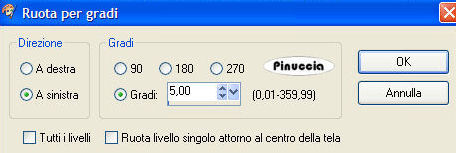 28. Effetti>Effetti 3D>Sfalsa ombra, come al punto 21 e 22. 29. Apri SS-Rouge-Tag2, e vai a Modifica>copia. Torna al tuo lavoro e vai a Modifica>Incolla come nuovo livello. Immagine>Ridimensiona, 2 volte all'80%, tutti i livelli non selezionato. Immagine>Ruota per gradi - 20 gradi a destra. 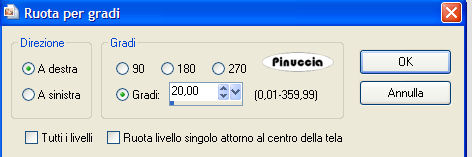 30. Effetti>Effetti 3D>Sfalsa ombra, come al punto 21. Sposta  la targhetta in alto a sinistra (vedi il mio esempio). la targhetta in alto a sinistra (vedi il mio esempio).31. Livelli>Disponi>Sposta giù. 32. Apri SS-Rouge-charm2, e vai a Modifica>copia. Torna al tuo lavoro e vai a Modifica>Incolla come nuovo livello. Immagine>Ridimensiona, 2 volte all'80%, tutti i livelli non selezionato. 33. Effetti>Effetti 3D>Sfalsa ombra, come al punto 22. Sposta il tube in alto a destra (vedi il mio esempio).Abbassa l'opacità di questo livello all'80%. 34. Apri SS-Rouge-Doodle1, e vai a Modifica>copia. Torna al tuo lavoro e vai a Modifica>Incolla come nuovo livello. Immagine>Ridimensiona, 2 volte all'80%, tutti i livelli non selezionato. Immagine>Ruota per gradi - 90 gradi a sinistra.  Immagine>Capovolgi. Spostalo in basso, come nel mio esempio.35. Attiva lo strumento Gomma  e cancella la parte della decorazione che non deve vedersi: e cancella la parte della decorazione che non deve vedersi: se vuoi, puoi selezionare la parte da cancellare con il lazo  e premere poi sulla tastiera il tasto CANC.. e premere poi sulla tastiera il tasto CANC..36. Effetti>Effetti 3D>Sfalsa ombra, come al punto 22. 37. Apri SS-Rouge-Flower1, e vai a Modifica>copia. Torna al tuo lavoro e vai a Modifica>Incolla come nuovo livello. Immagine>Ridimensiona, 2 volte all'80%, tutti i livelli non selezionato. Sposta il fiore nell'angolo in basso a destra.38. Effetti>Effetti 3D>Sfalsa ombra, come al punto 22. 39. Apri il tube R&R.Mousedrawn.Jewels01. Scegli un gioiello e posizionati sul livello corrispondente. attiva lo strumento Spostamento ,cliccando sul gioiello scelto, potrai individuare immediatamente il livello corrispondente che si attiverà con il clic. Modifica>Copia. 40. Torna al tuo lavoro e vai a Modifica>Incolla come nuovo livello. Immagine>Ridimensiona, 2 volte all'80%, tutti i livelli non selezionato. Spostalo al centro del fiore.41. Attiva lo strumento Testo  e scrivi il tuo nome sulla targhetta. e scrivi il tuo nome sulla targhetta.42. Livelli>Nuovo livello raster. Aggiungi il tuo watermark. 43. Livelli>Unisci>Unisci tutto, e salva in formato jpg.  Se hai problemi o dubbi, o trovi un link non funzionante, o anche soltanto per un saluto, scrivimi. 11 Agosto 2008 |