|
SCRAP SEASON GREATINGS
Ringrazio Manuela per avermi permesso di tradurre i suoi tutorial.
Il sito è chiuso

qui puoi trovare qualche risposta ai tuoi dubbi.
Se l'argomento che ti interessa non è presente, ti prego di segnalarmelo.
Questo tutorial è stato scritto con PSP X2, ma può essere eseguito anche con le altre versioni di PSP.
Occorrente:
Materiale qui
Lo scrapkit è di Manuela Zimmermann
Filtri:
Filters Unlimited 2.0 qui
Animation Shop qui
1. Apri i tubes, duplicali usando la combinazione di tasti shift(maiuscola)+D e chiudi gli originali.
2. Apri una nuova immagine trasparente 600 x 450 pixels.
3. Selezione>Seleziona tutto.
4. Dallo scrapkit apri "Mnz_paper_04" e vai a Modifica>Copia.
Torna al tuo lavoro e vai a Modifica>Incolla nella selezione.
5. Effetti>Plugins>Filters Unlimited - Edges,Square - Square Edge 17:
Mantieni selezionato.
6. Livelli>Nuovo livello raster.
7. Dallo scrapkit apri "mnz_photoframe" e vai a Modifica>Copia.
Torna al tuo lavoro e vai a Modifica>Incolla nella selezione.
Mantieni ancora selezionato.
8. Nuovo livello raster.
9. Dallo scrapkit apri "mnz_paper_03" e vai a Modifica>Copia.
Torna al tuo lavoro e vai a Modifica>Incolla nella selezione.
10. Effetti>Plugins>Filters Unlimited - Edges,Square - Square Edge 17.
11. Selezione>Deseleziona.
12. Immagine>Ridimensiona, al 65%, tutti i livelli non selezionato.
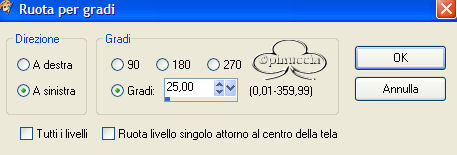
13. Immagine>ruota per gradi - 25 gradi a sinistra.
14. Effetti>Effetti 3D>Sfalsa ombra, con i seguenti settaggi, colore nero:
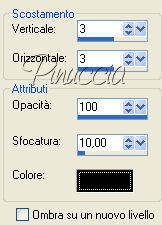
15. Dallo scrapkit apri "mnz_border_01" e vai a Modifica>Copia.
Torna al tuo lavoro e vai a Modifica>Incolla come nuovo livello.
16. Immagine>Ruota per gradi - 25 gradi a sinistra:
17. Effetti>Effetti 3D>Sfalsa ombra, come al punto 14.
18. Attiva lo strumento Bacchetta magica 

Attiva il livello Raster 3 e clicca nello spazio esterno per selezionarlo.
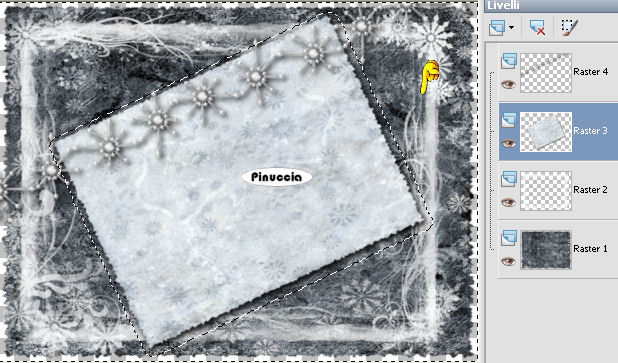
Attiva il livello Raster 4 e premi sulla tastiera il tasto CANC 
Selezione>Deseleziona.
19. Attiva lo strumento Gomma 
e cancella la parte del bordo rimasta visibile all'esterno della selezione.
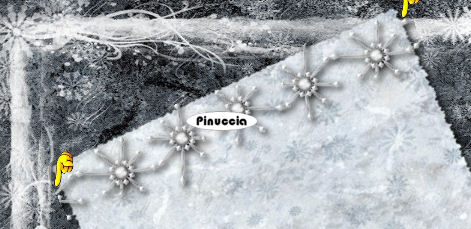
20. Dallo scrapkit apri "mnz_frame" e vai a Modifica>Copia.
Torna al tuo lavoro e vai a Modifica>Incolla come nuovo livello.
21. Immagine>Ridimensiona, al 50%, tutti i livelli non selezoinato.
22. Apri "Cindy~Santa_Claus___Feliz_Natal_by_ferdysmart_07" e vai a Modifica>Copia.
Torna al tuo lavoro e vai a Modifica>Incolla come nuovo livello.
23. Immagine>Ridimensiona, al 50%, tutti i livelli non selezionato.
24. Livelli>Disponi>Sposta giù.
25. Sposta  il babbo natale nella cornice come nel mio esempio. il babbo natale nella cornice come nel mio esempio.
26. Attiva il livello della cornice e abbassa l'opacità al 50% (per poter vedere meglio quello che stai per fare).
27. Attiva lo strumento Gomma e cancella le parti della cornice che coprono il babbo natale, come mostrato nella schermata sotto:
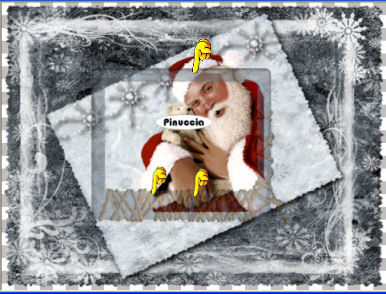
(così il babbo sembrerà uscire dalla cornice).
28. Quando hai finito, riporta l'opacità del livello della cornice al 100%.
29. Rimani posizionato sul livello della cornice.
30. Livelli>Unisci>Unisci giù.
31. Livelli>Disponi>Sposta giù.
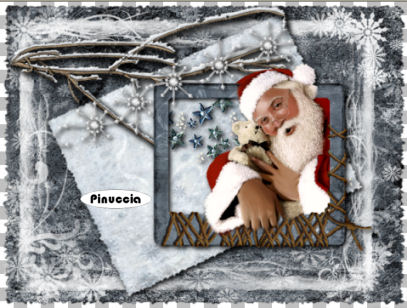
Posiziona la cornice un po' più a destra, pressapoco come nel mio esempio.
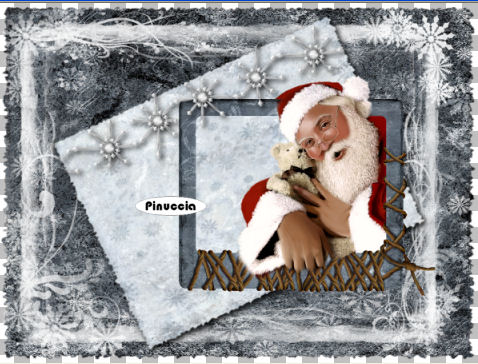
32. Effetti>Effetti 3D>sfalsa ombra, come al punto 14.
33. Attiva il livello superiore.
34. Dallo scrapkit apri "mnz_sparkling_overlay* e vai a Modifica>Copia.
Torna al tuo lavoro e vai a Modifica>Incolla come nuovo livello.
Sposta le stelle come nell'esempio.
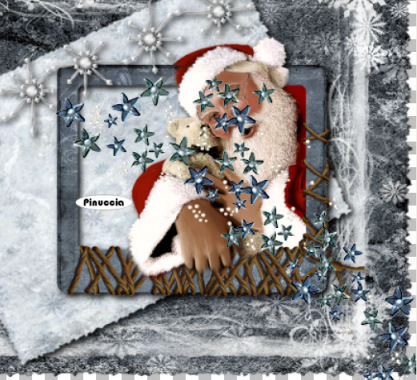
35. Nella paletta dei livelli sposta questo livello al quarto posto dal basso (sotto il livello della cornice).
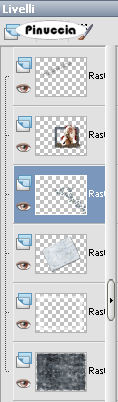
36. Attiva lo strumento Gomma e cancella le stelle al di fuori della cornice.
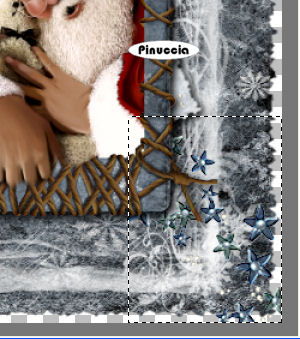
puoi anche selezionare  la parte e premere il tasto CANC la parte e premere il tasto CANC
37. Effetti>Effetti 3D>Sfalsa ombra, come al punto 14.
38. Dallo scrapkit apri "mnz_limb" e vai a Modifica>Copia.
Torna al tuo lavoro e vai a Modifica>Incolla come nuovo livello.
39. Immagine>Ridimensiona, all'85%, tutti i livelli non selezionato.
40. Sposta il ramo a sinistra, come nel mio esempio.
41. Questo livello deve trovarsi sotto il livello della cornice con il babbo natale.
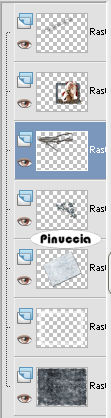
42. Attiva lo strumento Gomma e cancella eventuali segno del ramo sulla cornice.
43. Effetti>Effetti 3D>Sfalsa ombra come al punto 14.
44. Attiva il livello superiore.
45. Dallo scrapkit apri "mnz_flower_02" e vai a Modifica>Copia.
Torna al tuo lavoro e vai a Modifica>Incolla come nuovo livello.
46. Immagine>Ridimensiona, al 28%, tutti i livelli non selezionato.
47. Regola>Messa a fuoco>Maschera di contrasto:
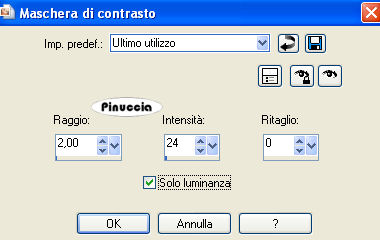
Sposta il fiore in basso a sinistra.
48. Effetti>Effetti 3D>sfalsa ombra, come al punto 14.
49. Livelli>duplica.
Immagine>Rifletti.
Immagine>Capovolgi.
50. Dallo scrapkit apri "mnz_swirlie_black".
Immagine>Ruota a sinistra.
51. Immagine>Ridimensiona, al 35%, tutti i livelli non selezionato, dimensione ottimale.

52. Regola>Messa a fuoco>Maschera di contrasto come al punto 47.
Modifica>Copia.
Torna al tuo lavoro e vai a Modifica>Incolla come nuovo livello.
Sposta l'ornamento in basso a destra.
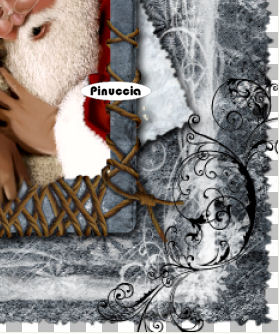
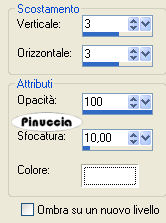
53. Effetti>Effetti 3D>sfalsa ombra, con i seguenti settaggi, colore bianco.
54. Dallo scrapkit apri "mnz_tag" e vai a Modifica>Copia.
Torna al tuo lavoro e vai a Modifica>Incolla come nuovo livello.
55. Immagine>Ridimensiona, al 55%, tutti i livelli non selezionato.
56. Immagine>Ruota per gradi - 45 gradi a destra:
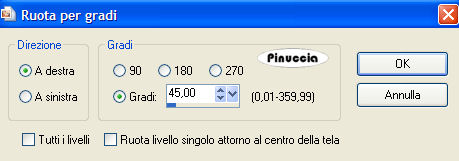
Sposta la targhetta a sinistra.
Nella paletta dei livelli porta questo livello sotto il livello del fiore.
57. Effetti>Effetti 3D>sfalsa ombra, come al punto 14.
58. Attiva lo strumento Testo  , e scegli un font. , e scegli un font.
Chiudi il colore di primo piano e imposta il colore di sfondo con #3e4856.
59. Scrivi il tuo testo, ruotalo e posizionalo sulla targhetta.
60. Effetti>Effetti 3D>Sfalsa ombra, come al punto 57.
62. Livelli>Nuovo livello raster e aggiungi il tuo nome e/o il tuo watermark.
63. Livelli>Unisci>Unisci visibile e salva in formato jpg (che appiattirà i livelli con uno sfondo bianco).
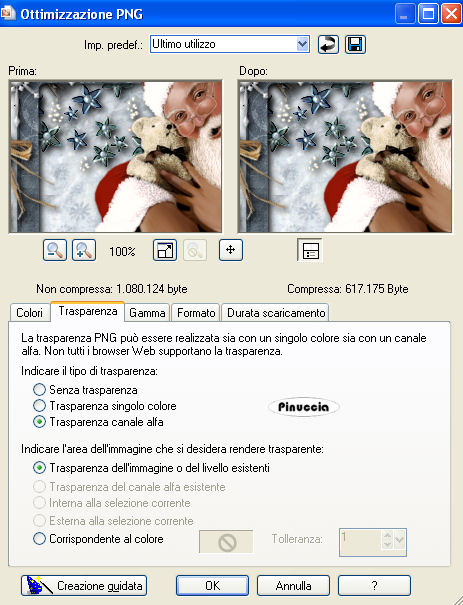
Per il mio esempio ho mantenuto la trasparenza dello sfondo salvando il file in formato png.
File>Esporta>Ottimizzazione PNG, e ho impostato la trasparenza come nella schermata:
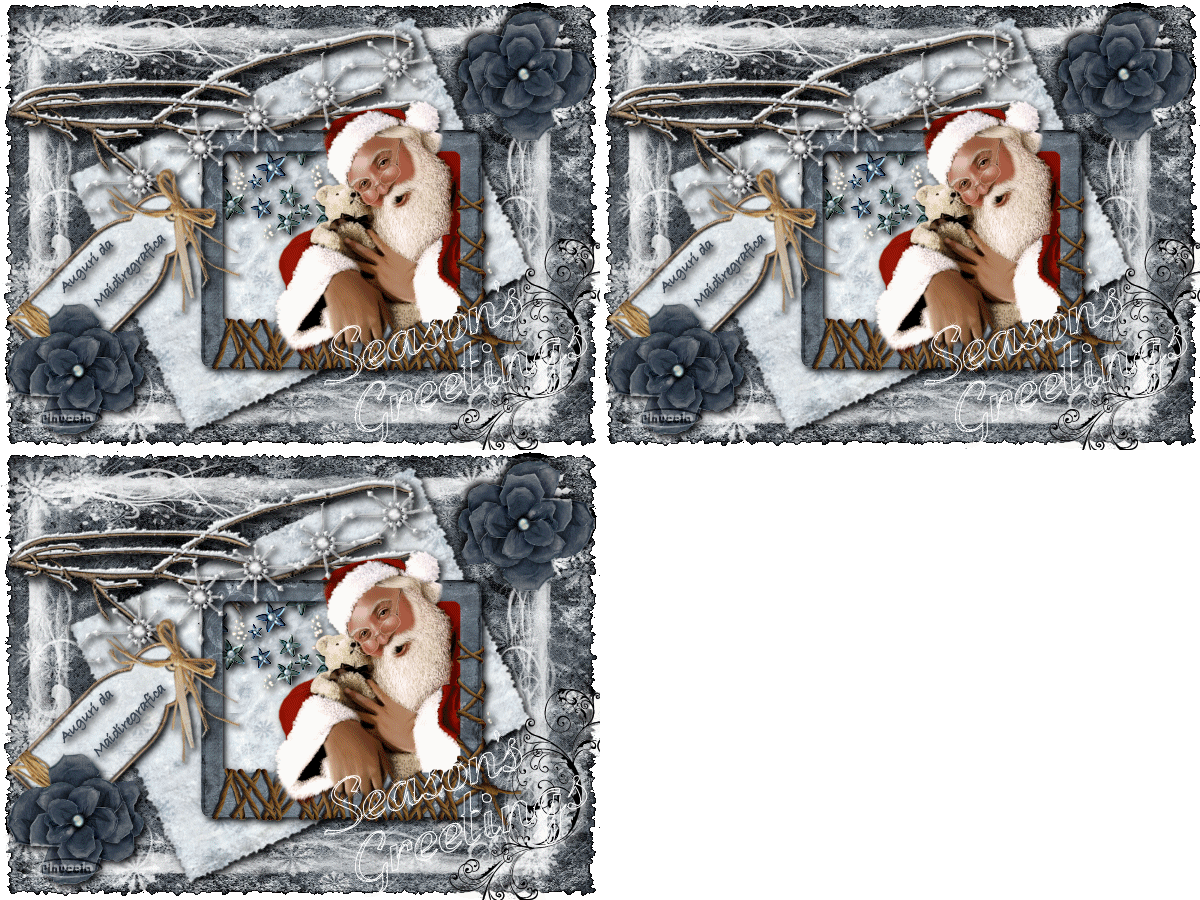
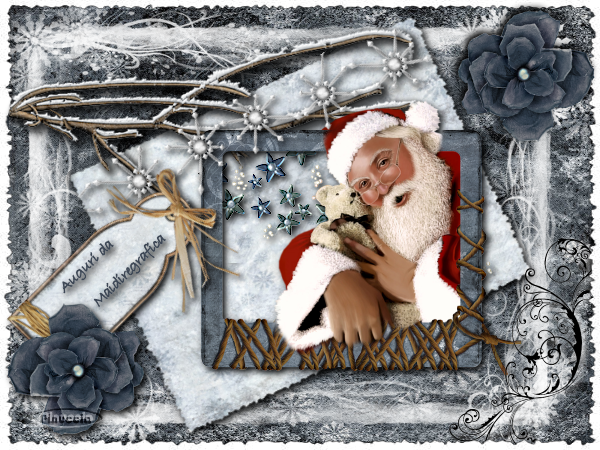
Questo il risultato salvando in formato png.
Per creare l'animazione, copia l'immagine: Modifica>Copia.
Apri Animation Shop e vai a Modifica>Incolla>Incolla come nuova animazione.
Modifica>Duplica e ripeti. Avrai così una animazione formata da 3 fotogrammi.
Clicca sul primo fotogramma per selezionarlo e vai a Modifica>Seleziona tutto.
Apri Xmas12. Vedrai che è composto da cinque fotogrammi; il primo è nero e il secondo contiene la firma dell'autore del bling.
Elimina i primi due livelli e avrai un'animazione composta da tre fotogrammi.
Clicca sul primo fotogramma per selezionarlo e vai a Modifica>Seleziona tutto e poi Modifica>Copia.
Torna al tuo lavoro e vai a Modifica>Incolla>Incolla nel fotogramma selezionato.
Posiziona il bling nell'angolo in basso a destra e, quando sei certo di aver trovato la posizione corretta, rilascia il tasto del mouse.
Controlla il risultato cliccando su Visualizza  e salva in formato gif. e salva in formato gif.

Se hai problemi o dubbi, o trovi un link non funzionante,
o anche soltanto per un saluto, scrivimi.
28 Novembre 2008
|



