|
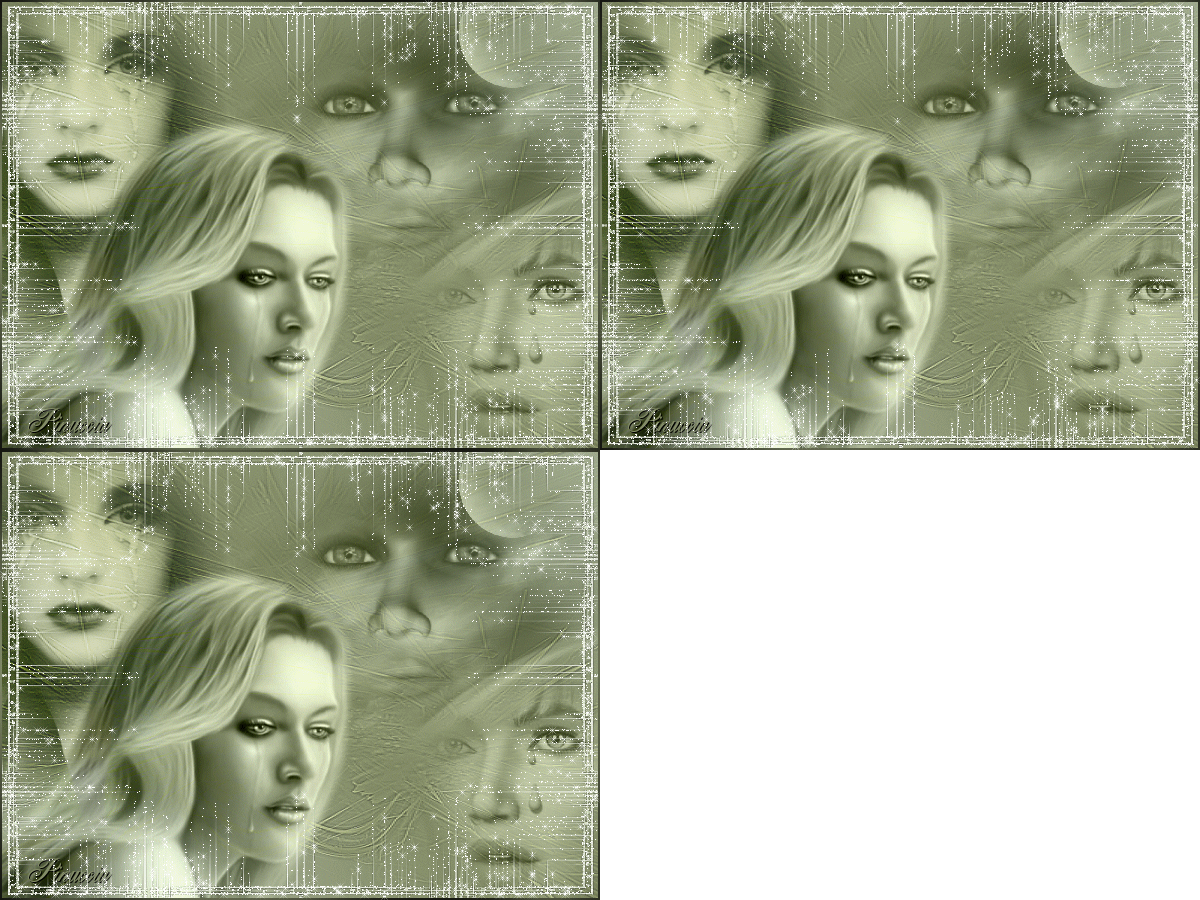
TEARS IN MY EYES LACRIME NEI MIEI OCCHI
Ringrazio Manuela per avermi permesso di tradurre i suoi tutorial Il sito è chiuso
qui puoi trovare qualche risposta ai tuoi dubbi. Se l'argomento che ti interessa non è presente, ti prego di segnalarmelo. Questo tutorial è stato scritto con PSP X2, ma può essere eseguito anche con le altre versioni di PSP. Per tradurlo, ho usato PSP X. Il copyright del tutorial appartiene all'autrice. Il copyright della traduzione è mio. Occorrente: Materiale qui Rispetta il lavoro degli autori. Non cambiare il nome dei files e non rimuovere il copyright. Metti le maschera nella cartella Maschere. Filtri: Graphics Plus qui Alien Skin Xenofex2 - Constellation qui Animation Shop qui 1. Apri il materiale in PSP. Duplicalo, usando sulla tastiera la combinazione di tasti shift(maiuscola)+D, e chiudi gli originali. 2. Apri una nuova immagine trasparente 600 x 450 pixels. 3. Imposta il colore di primo piano con un colore chiaro (il mio #afbba3), e il colore di sfondo con un colore scuro (il mio #838b66). 4. Passa il colore di primo piano a Gradiente, con i seguenti settaggi: 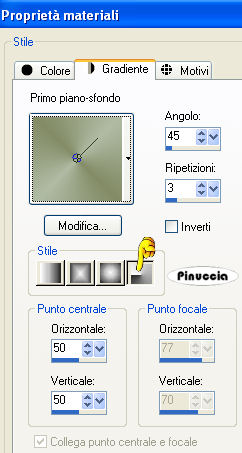 Riempi  l'immagine trasparente con questo gradiente. l'immagine trasparente con questo gradiente.5. Livelli>Nuovo livello raster. Riempi questo livello con il colore di sfondo.6. Livelli>Carica/Salva maschera>Carica maschera da disco. Cerca e carica la maschera maskebybirry: 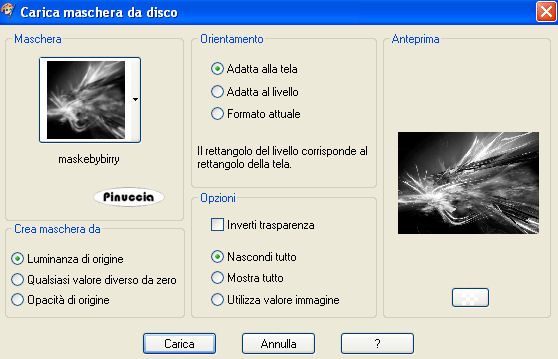 Livelli>Elimina. Rispondi sì alla domanda unire la maschera nel livello corrente:  Livelli>Unisci>Unisci gruppo. 7. Effetti>Effetti di bordo>Aumenta. 8. Livelli>Duplica. Immagine>Rifletti. 9. Attiva il tube faces(3) e vai a Modifica>copia. Torna al tuo lavoro e vai a Modifica>Incolla come nuovo livello. Sposta  il tube in basso a destra. il tube in basso a destra.Cambia la modalità di miscelatura di questo livello in Luminanza (esistente). Abbassa l'opacità di questo livello al 60%. 10. Attiva il tube "CEBARRE_EYESOFTHESTARS", e vai a Modifica>copia. Torna al tuo lavoro e vai a Modifica>Incolla come nuovo livello. Sposta il tube in alto a destra.Cambia la modalità di miscelatura di questo livello in Luminanza (esistente). Abbassa l'opacità di questo livello al 60%. 11. Attiva il tube "woman002_Black4Roses", e vai a Modifica>copia. Torna al tuo lavoro e vai a Modifica>Incolla come nuovo livello. Immagine>Ridimensiona, al 60%, tutti i livelli non selezionato. Sposta il tube in alto a sinistra.Cambia la modalità di miscelatura di questo livello in Sovrapponi. Abbassa l'opacità di questo livello all'80%. 12. Attiva il tube "didier_face01_avril_2008", e vai a Modifica>copia. Torna al tuo lavoro e vai a Modifica>Incolla come nuovo livello. Immagine>Ridimensiona, al 70%, tutti i livelli non selezionato. Sposta il tube in basso a sinistra.Cambia la modalità di miscelatura di questo livello in Luminanza (esistente). 13. Livelli>Nuovo livello raster. Aggiungi il tuo watermark (non troppo vicino ai bordi). 14. Livelli>Unisci>Unisci tutto. 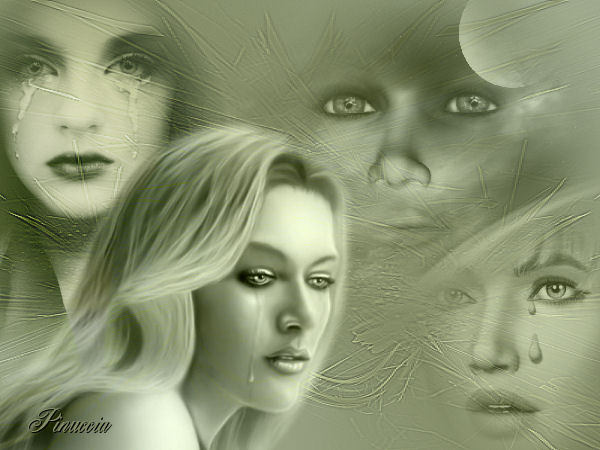 15. Selezione>Seleziona tutto. Selezione>Modifica - Contrai - 2 pixels. Selezione>Inverti. 16. Livelli>Nuovo livello raster. Imposta il colore di primo piano con #4f533f. Riempi il livello con questo colore.17. Effetti>Plugins>Graphics Plus - Cross Shadow, con i settaggi standard.  18. Livelli>Unisci>Unisci giù. 19. Selezione>inverti. 20. Livelli>Nuovo livello raster. Imposta nuovamente il colore di primo piano con il tuo colore di primo piano (#afbba3). Riempi il livello con questo colore.21. Selezione>Deseleziona. 22. Livelli>Carica/Salva maschera>Carica maschera da disco. Cerca e carica la maschera sg_icy-blast-frame: 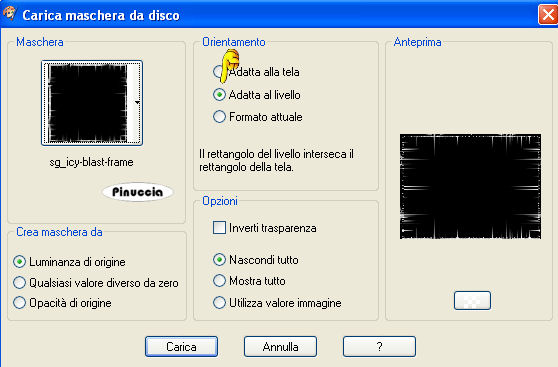 Livelli>Elimina. Rispondi sì alla domanda unire la maschera nel livello corrente: Livelli>Unisci>Unisci gruppo. 23. Effetti>Effetti di bordo>Aumenta. 24. Livelli>Duplica, e ripeti. Avrai così tre livelli della maschera. Attiva il livello originale. Effetti>Plugins>Alien Skin - Xenofex 2, con i seguenti settaggi: 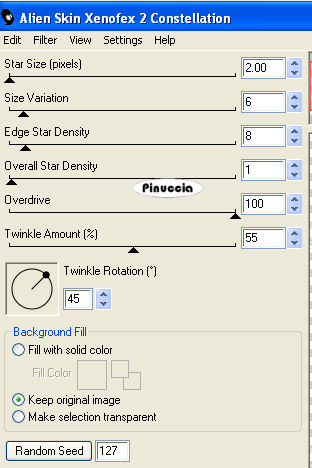 25. Attiva il livello della prima copia. Effetti>Plugins>Alien Skin - Xenofex 2, con gli stessi settaggi, ma clicca una volta su Random Seed. Chiudi questo livello. 26. Attiva il livello della seconda copia. Effetti>Plugins>Alien Skin - Xenofex 2, e clicca su Random Seed. Chiudi questo livello. 27. Assicurati che siano chiusi i livelli delle copie del livello della maschera. 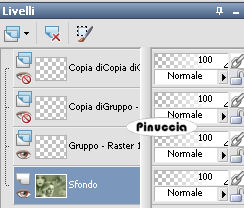 Modifica>Copia Unione. Apri Animation Shop e vai a Modifica>Incolla>Incolla come nuova animazione. Torna in PSP. Chiudi il livello della maschera e apri il livello della prima copia. 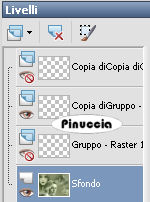 Modifica>Copia Unione. Torna in Animation Shop e vai a Modifica>Incolla>Incolla dopo il fotogramma corrente. 28. Di nuovo in Psp. Chiudi il livello della prima copia e apri il livello della seconda copia. 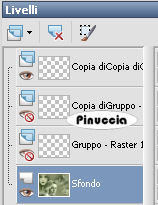 Modifica>Copia Unione. Per finire, in Animation Shop: Modifica>Incolla>Incolla dopo il fotogramma corrente. Controlla il risultato cliccando su Visualizza  e salva in formato gif. e salva in formato gif.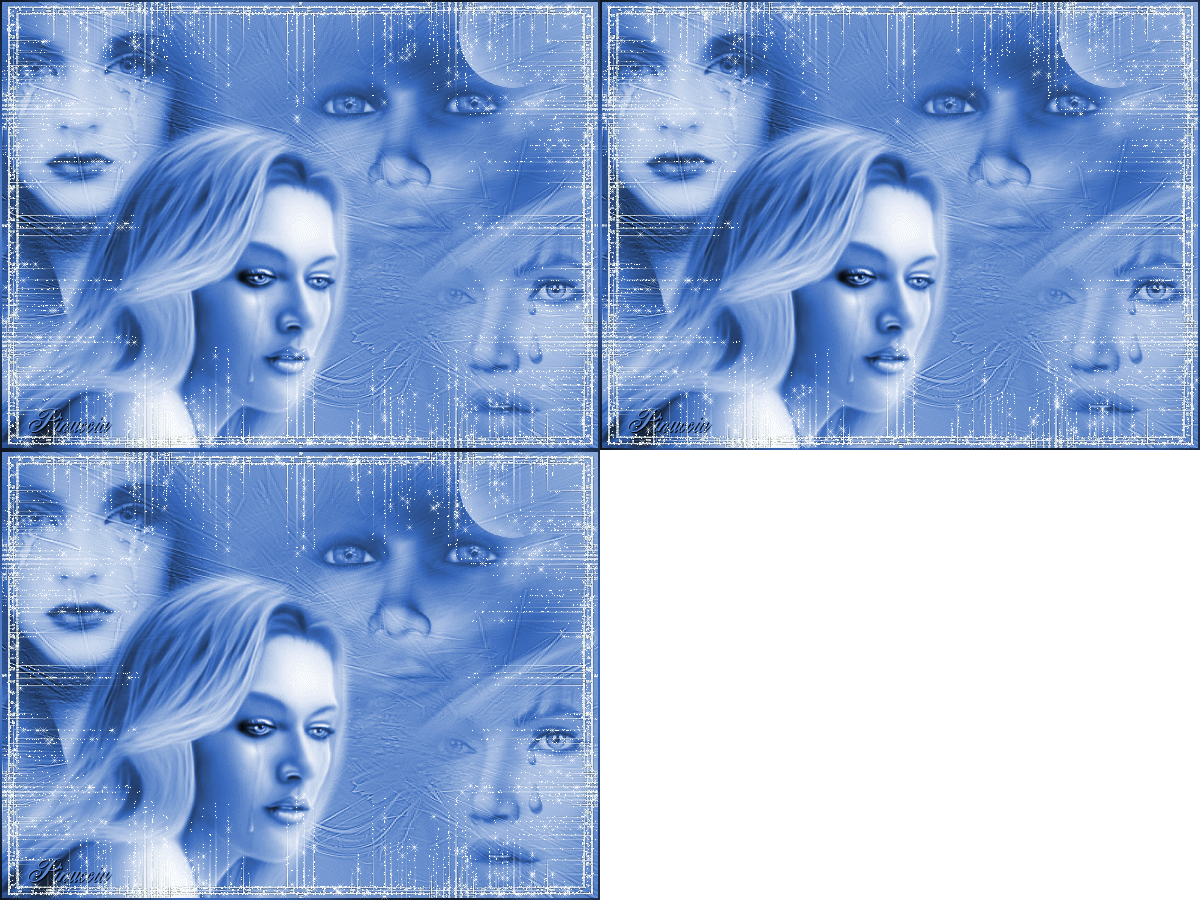  Se hai problemi o dubbi, o trovi un link non funzionante, o anche soltanto per un saluto, scrivimi. 12 Luglio 2008 |