|
TENDERNESS
Ringrazio Manuela per avermi permesso di tradurre i suoi tutorial.
Il sito è chiuso

Porta con te l'immagine per tenere il segno.

Se vuoi stampare


|
qui puoi trovare qualche risposta ai tuoi dubbi.
Se l'argomento che ti interessa non è presente, ti prego di segnalarmelo.
Questo tutorial è stato scritto con PSP X2, ma può essere eseguito anche con le altre versioni di PSP.
Per tradurlo ho usato PSP X.
Il copyright del tutorial appartiene a Black4roses. Il copyright della traduzione è mio.
Occorrente:
Materiale qui
Filtri:
Graphics Plus - Cross Shadow qui
Animation Shop qui
Metti le maschere nella cartella Maschere.
Metti le selezioni nella cartella Selezioni.
Apri il resto del materiale in PSP.
1. Apri le tue immagini, duplicale usando sulla tastiera la combinazione di tasti shift(maiuscola)+D e chiudi gli originali.
2. Apri una nuova immagine trasparente 600 x 450 pixels.
3. Imposta il colore di primo piano con il colore chiaro #a73b22,
e il colore di sfondo con #3d0000.
4. Passa il colore di primo piano a Gradiente.
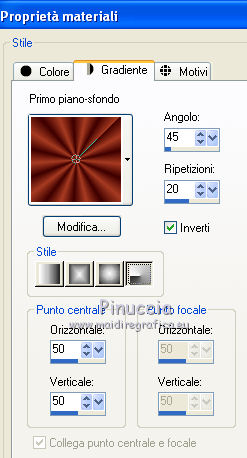
5. Riempi  l'immagine trasparente con il gradiente. l'immagine trasparente con il gradiente.
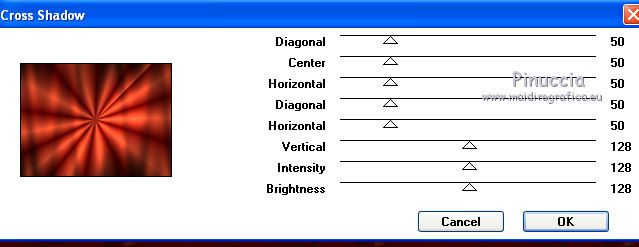
6. Effetti>Plugins>Graphics Plus - Cross Shadow.
7. Livelli>Nuovo livello raster.
Riempi con il gradiente.
8. Livelli>Carica/Salva maschera>Carica maschera da disco.
Cerca e carica la maschera "½hummel-jutta-mask8".
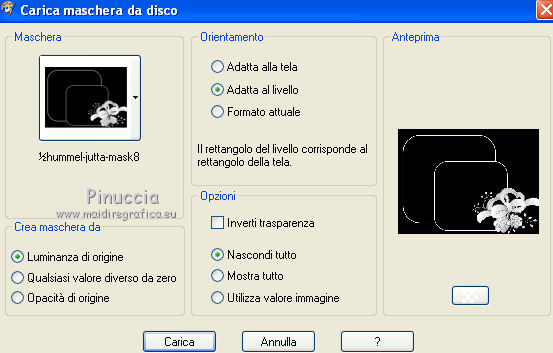
Livelli>Elimina e rispondi sì alla domanda Unire la maschera nel livello corrente.

Livelli>Unisci>Unisci gruppo.
9. Effetti>Effetti 3D>Smusso a incasso.
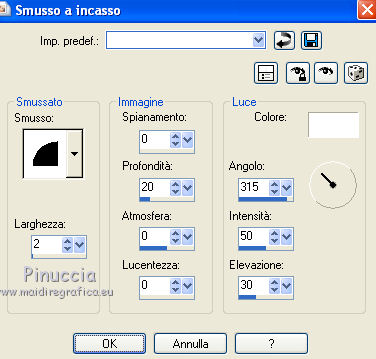
10. Chiudi il livello Raster 1.
11. Selezione>Carica/Salva selezione>Carica selezione da disco.
Cerca e carica la selezione rahmenlinks_black4roses.
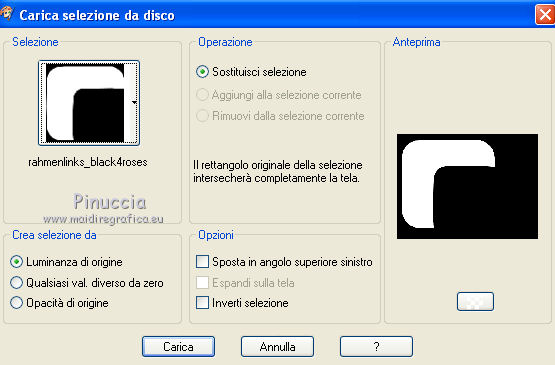
12. Selezione>Modifica>Espandi - 1 pixel.
13. Livelli>Nuovo livello raster.
Riempi la selezione con il gradiente.
Selezione>Deseleziona.
14. Regola>Aggiungi/Rimuovi disturbo>Aggiungi disturbo.
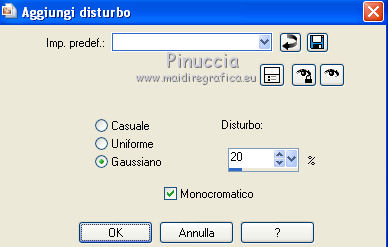
15. Livelli>Disponi>Sposta giù.
Abbassa l'opacità di questo livello al 70%.
16. Livelli>Nuovo livello raster.
17. Selezione>Carica/Salva selezione>Carica selezione da disco.
Cerca e carica la selezione "rahmenrechts_black4roses".
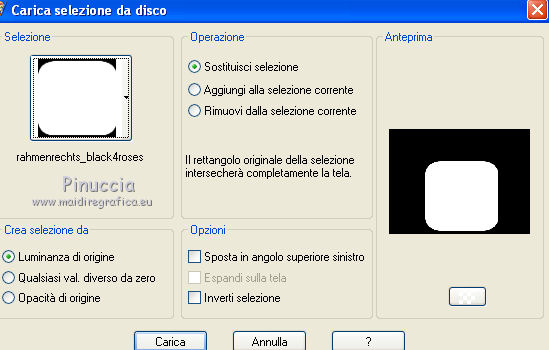
18. Cambia i settaggi del Gradiente.
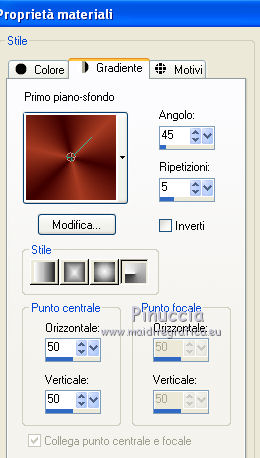
19. Riempi la selezione con il gradiente.
Selezione>Deseleziona.
20. Regola>Aggiungi/Rimuovi disturbo>Aggiungi disturbo.
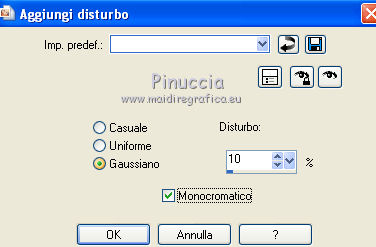
21. Livelli>Disponi>Sposta giù.
Abbassa l'opacità di questo livello al 70%.
22. Attiva il livello superiore.
23. Effetti>Effetti 3D>Sfalsa ombra.
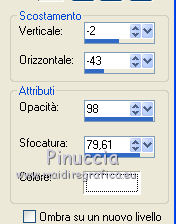
24. Apri il tube "tenderness_by_elenadudina" e vai a Modifica>Copia.
Torna al tuo lavoro e vai a Modifica>Incolla come nuovo livello.
25. Immagine>Ridimensiona, al 60%, tutti i livelli non selezionato.
26. Sposta  il tube nella cornice in basso a destra. il tube nella cornice in basso a destra.
27. Attiva il livello Raster 3.
Selezione>Seleziona tutto.
Selezione>Mobile.
Selezione>Immobilizza.
Selezione>Inverti.
28. Attiva il livello del tube e premi sulla tastiera il tasto CANC.
Selezione>Deseleziona.
29. Livelli>Disponi>Sposta giù.
Abbassa l'opacità di questo livello al 30%.
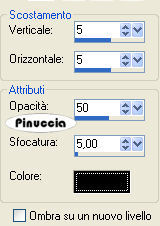
30. Effetti>Effetti 3D>Sfalsa ombra, con il colore nero.
31. Attiva il livello superiore.
Modifica>Incolla come nuovo livello (il tube è ancora in memoria).
32. Immagine>Ridimensiona, all'85%, tutti i livelli non selezionato.
Sposta il tube nell'angolo in basso a sinistra.
33. Effetti>Effetti 3D>Sfalsa ombra, con i settaggi precedenti.
34. Livelli>Nuovo livello raster.
Riempi con il gradiente.
35. Livelli>Carica/salva maschera>Carica maschera da disco.
Cerca e carica la maschera crossmsk_LH.
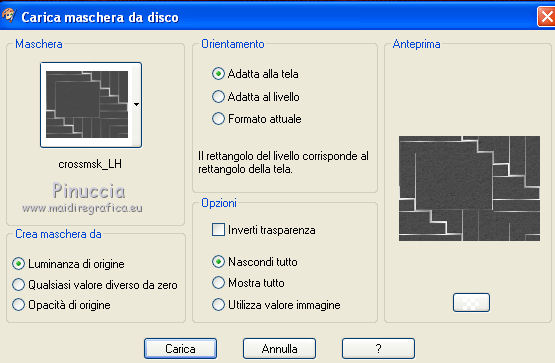
Livelli>Elimina e rispondi sì alla domanda Unire la maschera nel livello corrente.
Livelli>Unisci>Unisci gruppo.
Nella paletta dei livelli porta questo livello al quarto posto dal basso.
36. Regola>Messa a fuoco>Metti a fuoco.
37. Effetti>Plugins>Graphics Plus - Cross Shadow, come al punto 6.
38. Attiva lo strumento Testo  , font ValentinaJF, dimensione 72, , font ValentinaJF, dimensione 72,
e scrivi il tuo testo in alto a destra.
Livelli>Converti in livello raster.
39. Effetti>Effetti 3D>Smusso a incasso, come al punto 9.
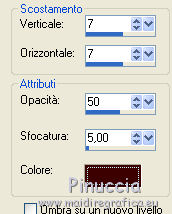
40. Effetti>Effetti 3D>Sfalsa ombra, con il colore di sfondo.
41. Aggiungi il tuo nome e/o il tuo watermark, su un nuovo livello,
senza dimenticare il copyright delle immagini usate.
42. Immagine>Aggiungi bordatura, 10 pixels, simmetriche, con il colore bianco.
Seleziona questo bordo con la bacchetta magica 
e riempilo con il gradiente.
43. Effetti>Plugins>Graphics Plus - Cross Shadow, con i settaggi standard.

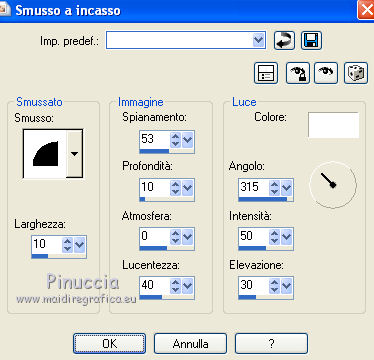
44. Effetti>Effetti 3D>Smusso a incasso.
45. Regola>Aggiungi/Rimuovi disturbo>Aggiungi disturbo.
Selezione>Deseleziona.
46. Livelli>Duplica - 2 volte, e avrai così tre livelli.
47. Apri il tube "bloem" e vai a Modifica>Copia.
Torna al tuo lavoro e vai a Modifica>Incolla come nuovo livello.
Sposta il tube in basso a destra.
48. Livelli>Duplica - 2 volte e posiziona i livelli come nell'esempio.
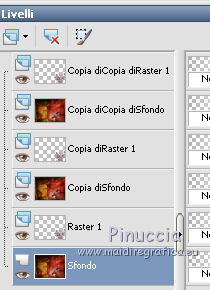
49. Attiva il livello Raster 1 (il livello inferiore del fiore).
50. Regola>Aggiungi/Rimuovi disturbo>Aggiungi disturbo.
Livelli>Unisci>Unisci giù.
51. Attiva il livello centrale del fiore.
Regola>Aggiungi/Rimuovi disturbo>Aggiungi disturbo.
Livelli>Unisci>Unisci giù.
52. Attiva il livello superiore del fiore.
Regola>Aggiungi/Rimuovi disturbo>Aggiungi disturbo.
53. Livelli>Unisci>Unisci giù.
E avrai ogni livello dell'immagine unito con un livello del fiore.
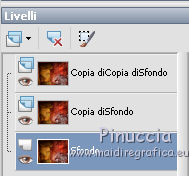
54. Salva l'immagine in formato Animation Shop (*.psp).

55. Apri Animation Shop e apri l'immagine che hai appena salvato, composta da tre fotogrammi.
56. Controlla il risultato cliccando su Visualizza  e salva in formato gif. e salva in formato gif.
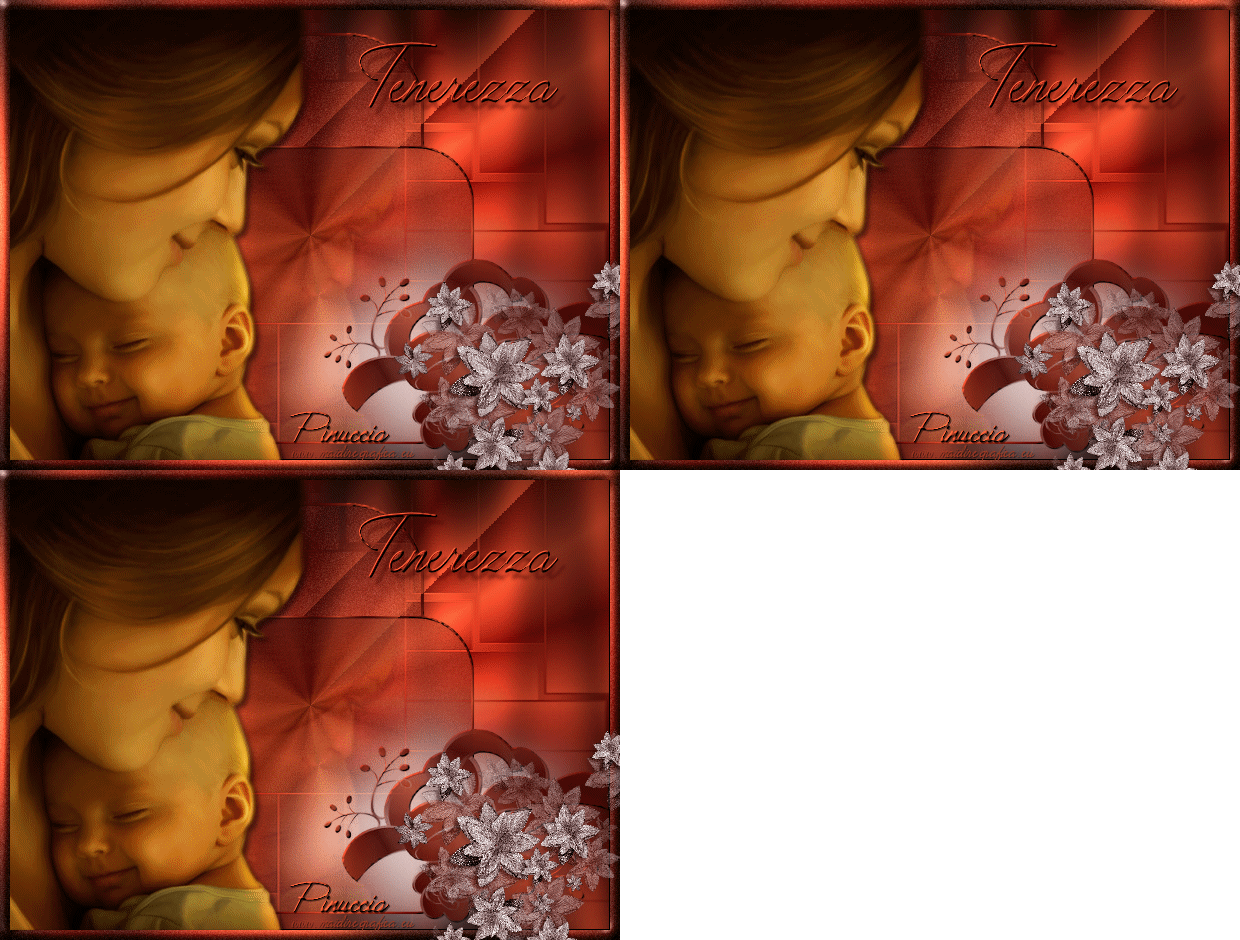
Poichè il risultato mi è sembrato diverso dall'originale,
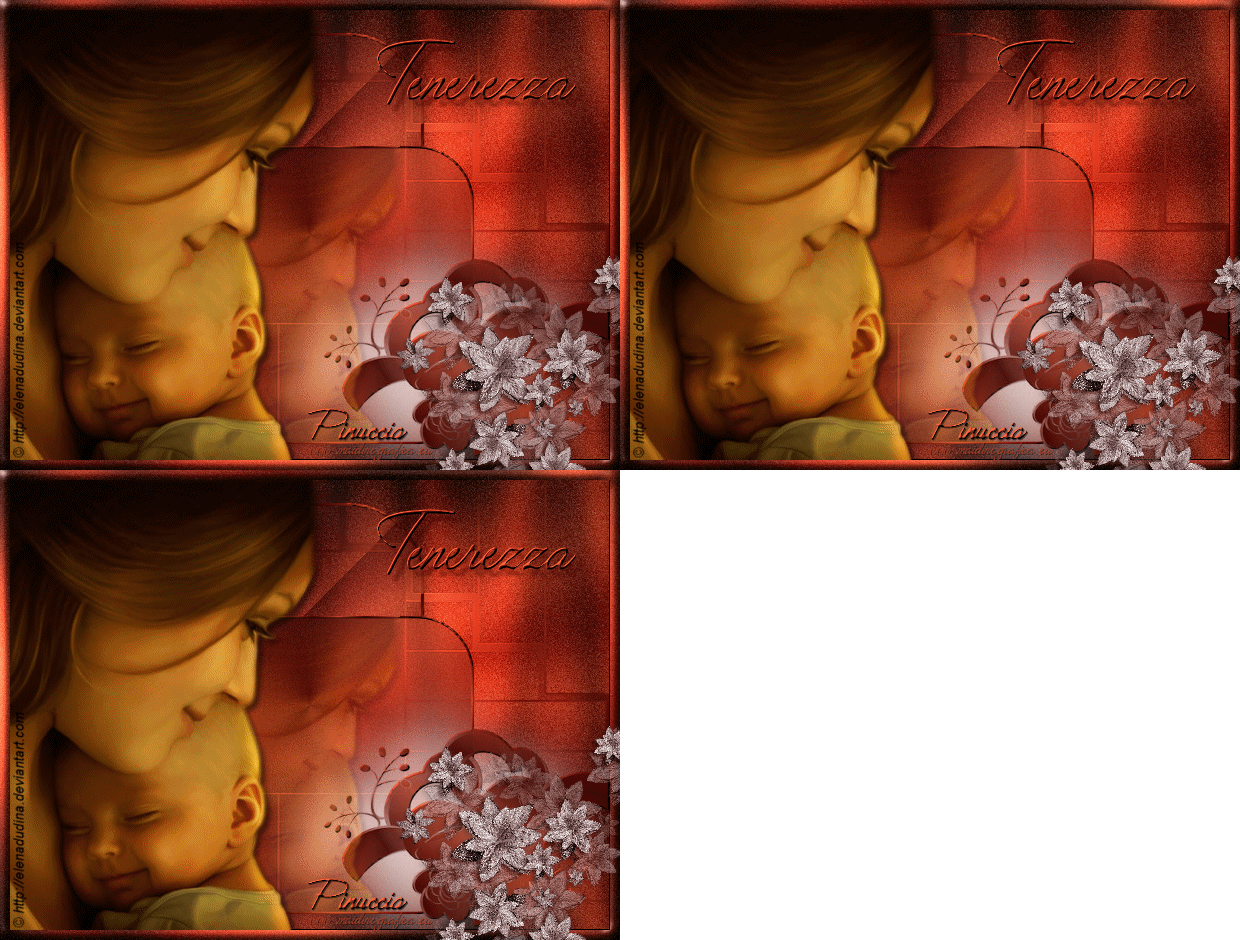
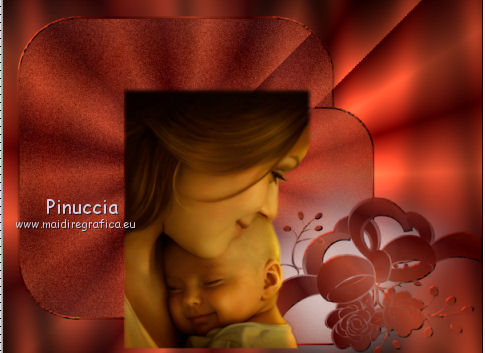
ho rifatto il lavoro apportando alcune varianti. Il risultato è nell'esempio sotto il titolo.

Se hai problemi o dubbi, o trovi un link non funzionante,
o anche soltanto per un saluto, scrivimi.
7 Aprile 2011
 
|