|
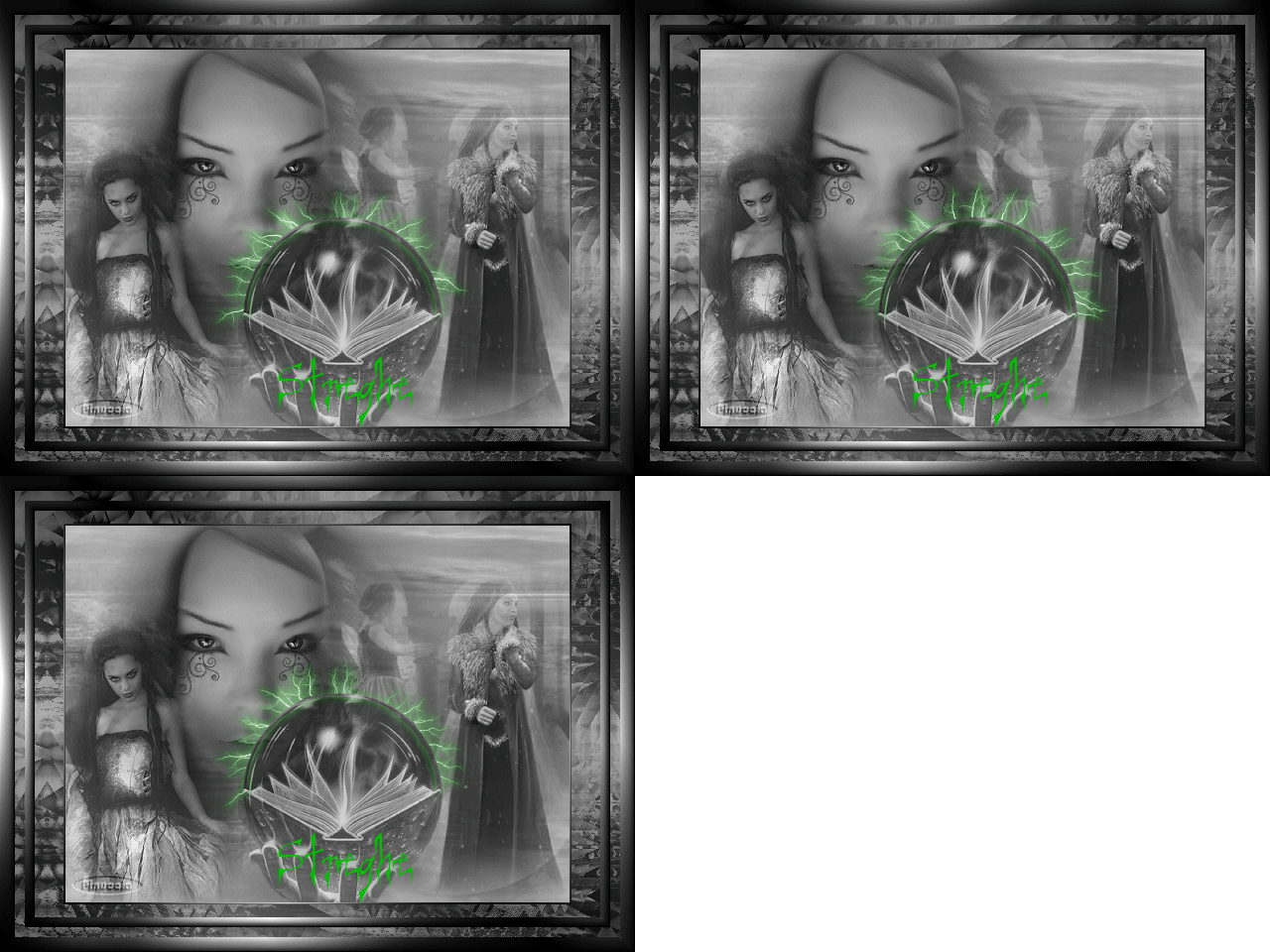
WITCHES
Ringrazio Manuela per avermi permesso di tradurre i suoi tutorial.
Il sito è chiuso

qui puoi trovare qualche risposta ai tuoi dubbi.
Se l'argomento che ti interessa non è presente, ti prego di segnalarmelo.
Questo tutorial è stato scritto e tradotto con PSP X, ma può essere eseguito anche con le altre versioni di PSP.
Il copyright del tutorial appartiene all'autrice.
Occorrente:
Materiale qui
Rispetta il lavoro degli autori, non rimuovere il copyright e non cambiare il nome dei tubes.
Filtri:
Graphics Plus qui
Italian Editors qui
Alien Skin Xenofex 2 qui
Funhouse - Faceter qui
Mezzoforce Ice qui
Animation Shop qui
1. Apri i tubes in PSP, duplicali usando sulla tastiera la combinazione di tasti shift(maiuscola)+D e chiudi gli originali.
2. Apri una nuova immagine trasparente 640 x 480 pixels.
3. Imposta il colore di primo piano con un colore scuro - il mio #000000.
Imposta il colore di sfondo con un colore chiaro - il mio #747474.
4. Passa il colore di primo piano a Gradiente di primo piano/sfondo, stile lineare:
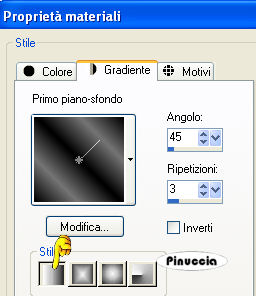
Riempi  l'immagine trasparente con il gradiente. l'immagine trasparente con il gradiente.
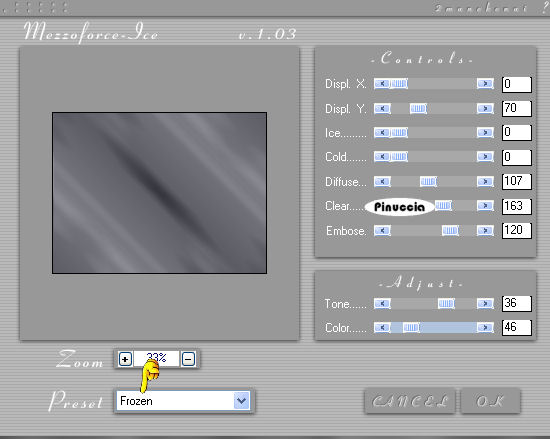
5. Effetti>Plugins>Mezzoforce ice - seleziona Frozen, con i settaggi standard.
6. Livelli>Nuovo livello raster.
Selezione>Seleziona tutto.
7. Apri l'immagine Mot115.jpg e vai a Modifica>Copia.
Torna al tuo lavoro e vai a Modifica>Incolla nella selezione.
Selezione>Deseleziona.
Immagine>Rifletti.
Abbassa l'opacità di questo livello all'80%.
8. Livelli>Nuovo livello raster.
Selezione>Seleziona tutto.
9. Apri il tube "Tubed_by_Monique42_3529" e vai a Modifica>Copia.
Torna al tuo lavoro e vai a Modifica>Incolla nella selezione.
Selezione>Deseleziona.
Abbassa l'opacità di questo livello al 40%.
10. Apri il tube "Trizia Tubed_dark0051" e vai a Modifica>Copia.
Torna al tuo lavoro e vai a Modifica>Incolla come nuovo livello.
Immagine>Ridimensiona, 2 volte all'80%, tutti i livelli non selezionato.
Sposta  il tube in basso a sinistra. il tube in basso a sinistra.
Abbassa l'opacità di questo livello all'80%.
11. Apri il tube "Tubed_by_Monique42_3530" e vai a Modifica>Copia.
Torna al tuo lavoro e vai a Modifica>Incolla come nuovo livello.
Sposta il tube in alto a sinistra (tra le due donne).
Abbassa l'opacità di questo livello all'80%.
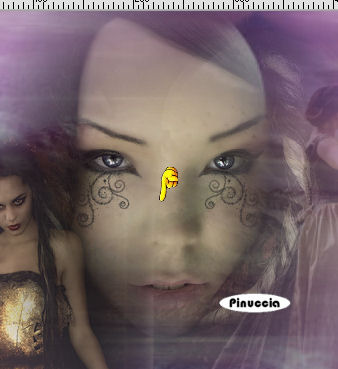
12. Attiva il livello Raster 2.
Attiva lo strumento Gomma 
e cancella le tracce che disturbano il viso.
13. Apri il tube "Fantasy1Janv08" e vai a Modifica>Copia.
Torna al tuo lavoro e vai a Modifica>Incolla come nuovo livello.
Immagine>Ridimensiona, all'80%, tutti i livelli non selezionato.
Sposta il tube in basso a destra.
Abbassa l'opacità di questo livello al 90%.
14. Apri il tube "mt-ku-03" e vai a Modifica>Copia.
Torna al tuo lavoro e vai a Modifica>Incolla come nuovo livello.
Immagine>Ridimensiona, all'80%, tutti i livelli non selezionato.
Cambia la modalità di miscelatura di questo livello in Luminanza (Esistente),
e abbassa l'opacità al 60%.
15. Livelli>Unisci>Unisci visibile.
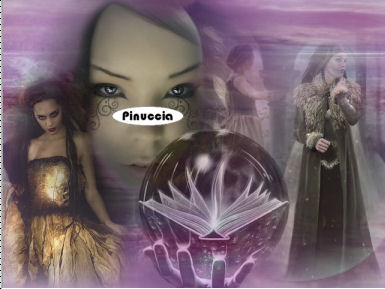
16. Livelli>Duplica.
Attiva il livello inferiore.
17. Effetti>Plugins>Italian Editors Effect - Picture in Picture:
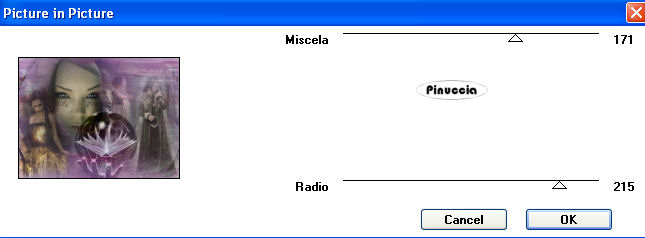
non vedrai niente, perchè il risultato dell'effetto è coperto dal livello superiore.
18. Effetti>Plugins>Funhouse - Faceter, con i settaggi standard.
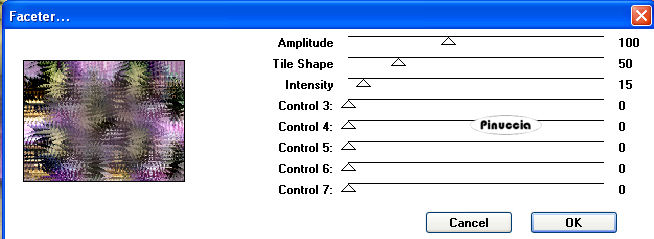
Abbassa l'opacità di questo livello al 40%.
19. Livelli>Nuovo livello raster.
Riempi con il gradiente.
Livelli>Disponi>Porta sotto.
20. Attiva il livello superiore.
Immagine>Ridimensiona - all'80%, tutti i livelli non selezionato.
21. Selezione>Seleziona tutto.
Selezione>Mobile.
Selezione>Immobilizza.
22. Livelli>Nuovo livello raster.
Riempi con il gradiente.
Selezione>Modifica>Contrai - 2 pixels.
Premi sulla tastiera il tasto CANC 
Selezione>Deseleziona.
23. Effetti>Plugins>Graphics Plus - Cross Shadow, con i settaggi standard.

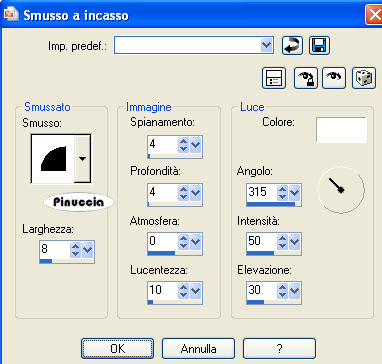
24. Effetti>Effetti 3D>Smusso a incasso.
25. Livelli>Unisci>Unisci visibile.
26. Selezione>Seleziona tutto.
Selezione>Modifica>Contrai - 15 pixels.
Selezione>Inverti.
27. Livelli>Nuovo livello raster.
Riempi con il gradiente.
28. Effetti>Plugins>Graphics Plus - Cross Shadow, con i settaggi standard.
29. Effetti>Effetti 3D>Smusso a incasso, come al punto 24.
Selezione>Deseleziona.
Livelli>Unisci>Unisci giù.
30. Selezione>Seleziona tutto.
Selezione>Modifica>Contrai - 25 pixels.
Livelli>Nuovo livello raster.
Riempi con il gradiente.
Selezione>Modifica>Contrai - 10 pixels.
Premi sulla tastiera il tasto CANC.
Selezione>Deseleziona.
31. Effetti>Plugins>Graphics Plus - Cross Shadow, con i settaggi standard.
Effetti>Effetti 3D>Smusso a incasso, come al punto 24.
32. Aggiungi un testo e il tuo nome e/o il tuo watermark.
Per il mio testo ho usato il font CreepyGirl
33. Livelli>Unisci>Unisci visibile.
34. Effetti>Effetti foto>Pellicola in bianco e nero:
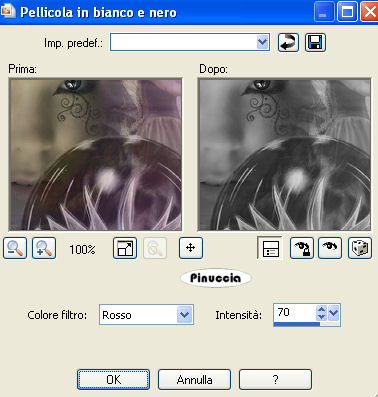
Se non vuoi animare il lavoro, salva in formato jpg.
Per realizzare l'animazione:
33. Attiva lo strumento Selezione a mano libera  , da punto a punto: , da punto a punto:

Traccia una selezione come nell'esempio:
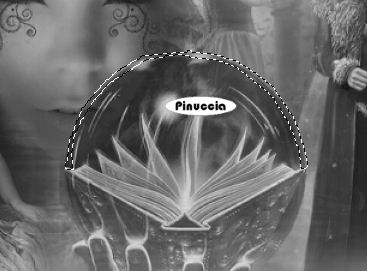
34. Livelli>Duplica, e ripeti. Avrai così tre livelli.
35. Attiva il livello inferiore.
Effetti>Plugins>Alien Skin Xenofex 2 - Electrify, con i seguenti settaggi:
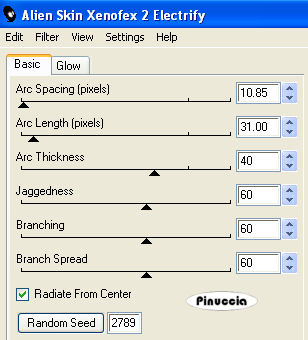
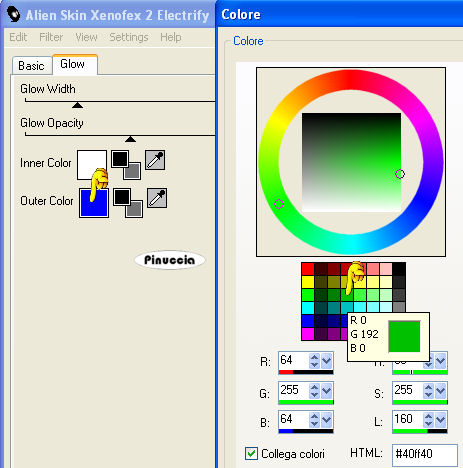
Sotto la linguetta Glow, assicurati che il colore interno (inner color) sia impostato sul bianco,
e imposta il colore esterno (outer color) con un verde (clicca sulla paletta del colore e scegli il colore nella finestra successiva).
36. Attiva il livello centrale.
Ripeti l'Effetto Electrify, con gli stessi settaggi, ma clicca una volta su Random Seed.
37. Attiva il livello superiore.
Ripeti l'Effetto Electrify, cliccando una volta su Random Seed.
38. Selezione>Deseleziona.
Salva in formato pspimage.
39. Apri Animation Shop e l'immagine che hai appena salvato.
Controlla il risultato cliccando su Visualizza  e salva in formato gif. e salva in formato gif.

Se hai problemi o dubbi, o trovi un link non funzionante,
o anche soltanto per un saluto, scrivimi.
3 Ottobre 2008
|



