|
ANGEL SYMPHONIE
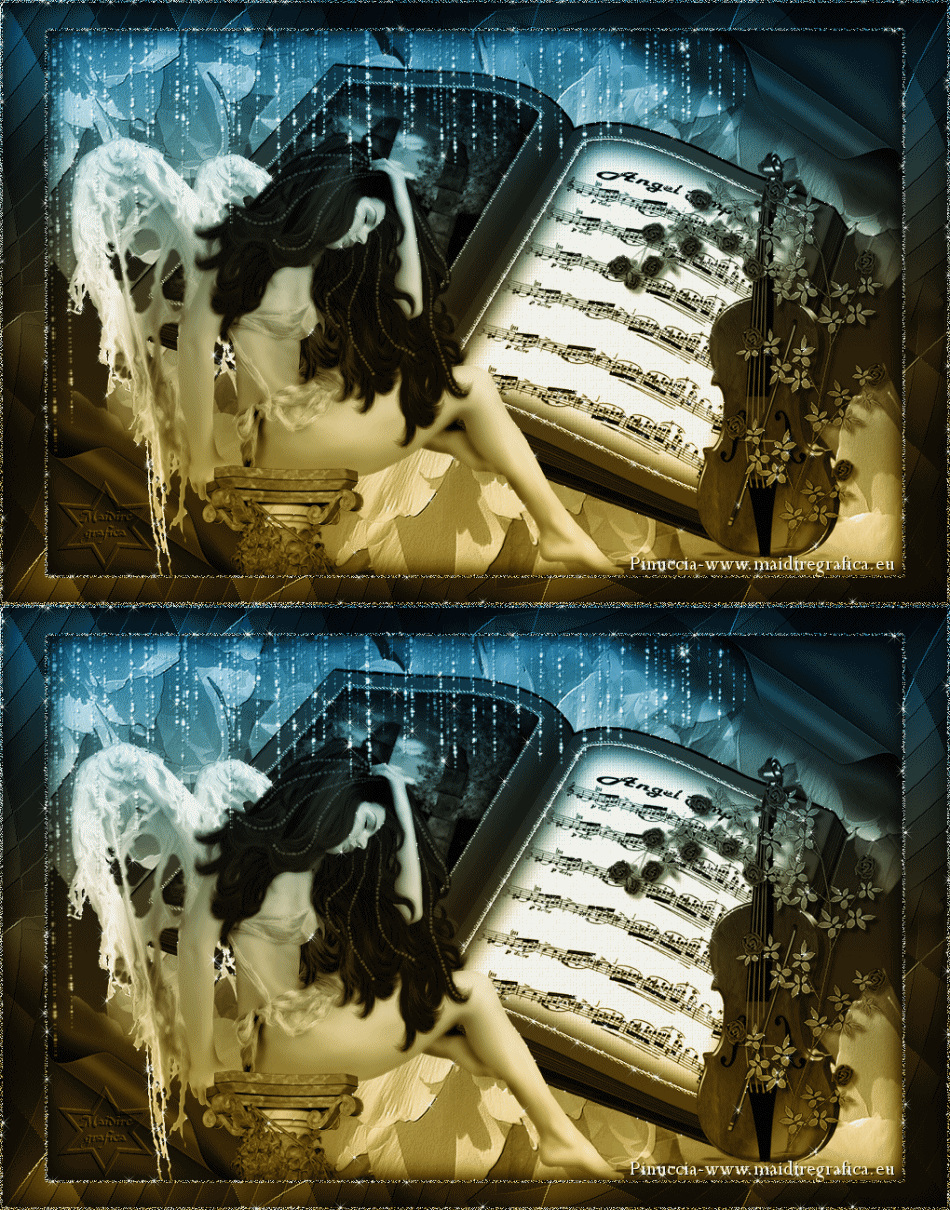
Ringrazio Bluefay per avermi permesso di tradurre i suoi tutorial.
Il sito è chiuso

qui puoi trovare qualche risposta ai tuoi dubbi.
Se l'argomento che ti interessa non è presente, ti prego di segnalarmelo.
Per tradurre questo tutorial ho usato PSP X, ma può essere eseguito anche con le altre versioni di PSP.
Questo tutorial è una creazione di ©Bluefay e non può essere copiato su altri siti nè essere offerto per il download.
Lo stesso vale per la mia traduzione.
Il materiale viene da vari gruppi di condivisione. Il copyright appartiene ai rispettivi autori.
Grazie ai creatori dei tubes che mettono a disposizione il loro lavoro in vari gruppi di condivisione.
Rispetta il lavoro degli autori, non cambiare il nome del file e non cancellare il watermark.
Occorrente:
Un tube a scelta.
Il resto del materiale qui
Crediti:
Stock Photography by Marcus Ranum Model "Rag19 by Mjranum Stock" https://www.deviantart.com/join/?from=mature&deviationid=54947758 link
PirateLotus Stock "Pink Peony Stock by PirateLotus Stock" http://piratelotus-stock.deviantart.com/gallery/2313249?offset=72#/d1ftnas link
Stock by Moonchild.ljilja "Violin Stock" http://browse.deviantart.com/resources/?q=violin&order=9&offset=24#/d2odzj7 link
SS-Dangling-Glow Brushes by Obsidian Dawn http://www.obsidiandawan.com link
SS Music Brushes by Obsidian Dawn http://www.obsidiandawn.com link
Il resto dei tube è disegnato da Bluefay con Phoshop e creato con Daz 3D Studio.
Filtri:
se hai problemi consulta la mia sezione filtri qui
FM Tile Tools - Blend Emboss qui
Alien Skin Xenofex 2.0 - Constellation qui
Nik Software - Color Efex Pro 3.0 qui
Harry Filters qui
vedi la scheda di questo filtro qui
Ti servirà anche Animation Shop qui

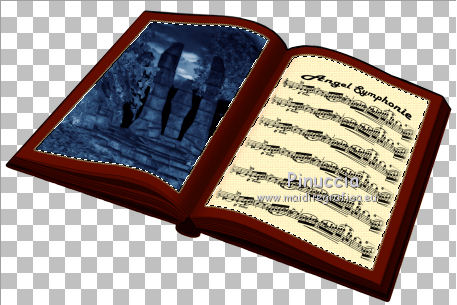
1. Apri "BluefayTubes Buch".
Attiva il livello "Blätter".
2. Apri "BluefayTubes MusicNoten" e vai a Modifica>Copia.
Torna al tuo libro e vai a Modifica>Incolla come nuovo livello.
Sposta  le note sulla pagina di destra. le note sulla pagina di destra.

3. Apri "BluefayTubes PremadeBackgroundEnchanted" e vai a Modifica>Copia.
Torna al tuo libro e vai a Modifica>Incolla come nuovo livello.
4. Immagine>Ruota per gradi - 19 gradi a destra.
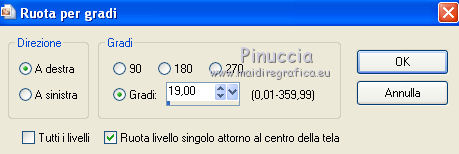
5. Sposta il tube a sinistra, come nell'esempio.
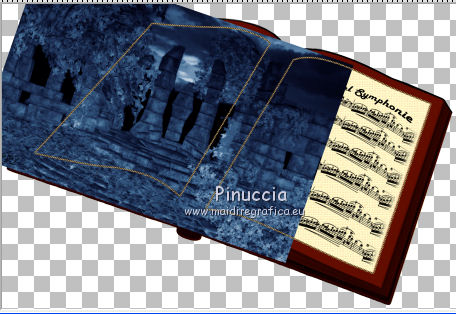
6. Attiva il livello "Gold Rahmen".
7. Attiva lo strumento Bacchetta magica 
e clicca al centro della cornice sinistra.
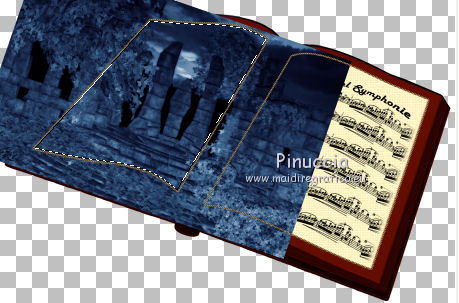
8. Selezione>Modifica>Espandi - 1 pixel.
Selezione>Inverti.
Attiva il livello sottostante del tube.
Premi sulla tastiera il tasto CANC.
Selezione>Deseleziona.
9. Attiva nuovamente il livello "Gold Rahmen".
Attiva lo strumento Bacchetta magica , modalità Aggiungi,
e clicca al centro di entrambe le cornici per selezionarle.
10. Livelli>Nuovo livello raster.
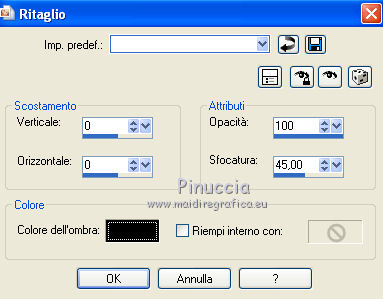
Effetti>Effetti 3D>Ritaglio.
Selezione>Deseleziona.
11. Livelli>Duplica.
Livelli>Unisci>Unisci visibile.
12. Livelli>Nuovo livello raster.
Livelli>Disponi>Porta sotto.
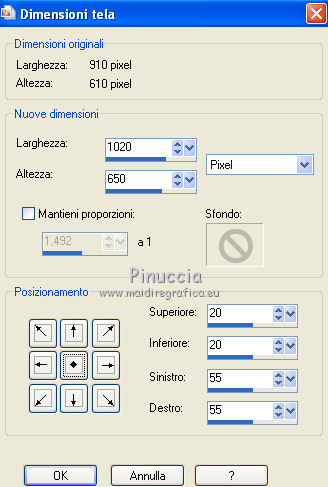
13 Immagine>Dimensioni tela.
14. Apri "BluefayTube GradientHintergrundbild" e vai a Modifica>Copia.
Torna al tuo lavoro e vai a Modifica>Incolla come nuovo livello.
15. Livelli>Unisci>Unisci giù.
16. Apri "BluefayTubes CurlHintergrundbild" e vai a Modifica>Copia.
Torna al tuo lavoro e vai a Modifica>Incolla come nuovo livello.
Cambia la modalità di miscelatura di questo livello in Sovrapponi,
e rinominalo "Curl".
17. Apri "BluefayTubes Pink Peony Stock by PirateLotus Stock" e vai a Modifica>Copia.
Torna al tuo lavoro e vai a Modifica>Incolla come nuovo livello.
Rinomina questo livello "Fiori".
18. Effetti>Effetti di immagine>Motivo unico.

19. Attiva il livello "Curl".
20. Attiva lo strumento Bacchetta magica
e clicca al centro dell'immagine.
21. Attiva il livello "Fiori".
Selezione>Modifica>Sfuma - 30 pixels.
22. Selezione>Inverti.
Premi sulla tastiera il tasto CANC.
Selezione>Deseleziona.
23. Effetti>Plugins>FM Tile Tools - Blend Emboss, con i settaggi standard.

24. Attiva il livello superiore.
25. Apri il tuo tube e vai a Modifica>Copia.
Torna al tuo lavoro e vai a Modifica>Incolla come nuovo livello.
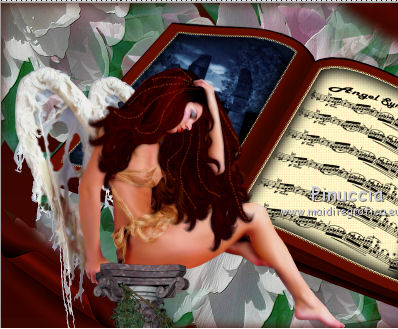
26. Spostalo in basso a sinistra, come nell'esempio.

27. Apri "BluefayTubes Column" e vai a Modifica>Copia.
Torna al tuo lavoro e vai a Modifica>Incolla come nuovo livello.
Spostalo in basso a sinistra, sotto il tube dell'angelo.
naturalmente, l'aggiunta di questa colonne dipende dal tuo tube
28. Apri "BluefayTubes Violin" e vai a Modifica>Copia.
Torna al tuo lavoro e vai a Modifica>Incolla come nuovo livello.
Spostalo in basso a destra.

29. Apri "BluefayTubes Dangling Glows Curtain e vai a Modifica>Copia.
Torna al tuo lavoro e vai a Modifica>Incolla come nuovo livello.
Spostalo in alto a sinistra.

30. Livelli>Unisci>Unisci visibile.
31. Modifica>Copia.
32. Immagine>Ridimensiona, al 90%, tutti i livelli non selezionato.

33. Livelli>Nuovo livello raster.
Livelli>Disponi>Porta sotto.
Selezione>Seleziona tutto.
Modifica>Incolla nella selezione.
Selezione>Deseleziona.
34. Effetti>Effetti di immagine>Motivo unico, con i settaggi precedenti.
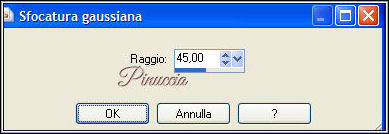
35. Regola>Sfocatura>Sfocatura gaussiana - raggio 45.
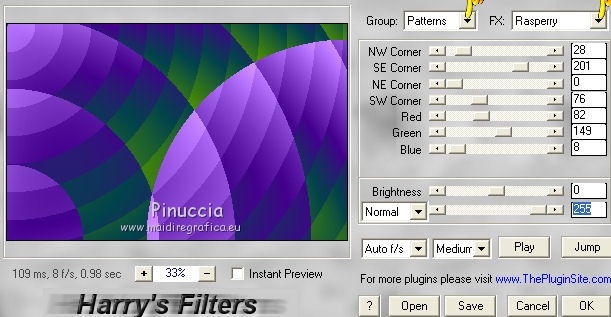
36. Effetti>Plugins>The Plugin Site - Harry's Filters:
37. Effetti>Effetti di immagine>Motivo unico.
38. Cambia la modalità di miscelatura di questo livello in Moltiplica.
39. Livelli>Unisci>Unisci giù.
40. Effetti>Plugins>FM Tile Tools - Blend Emboss, con i settaggi standard - 2 volte.
41. Selezione>Seleziona tutto.
Selezione>Modifica>Contrai - 3 pixels.
Selezione>Inverti.
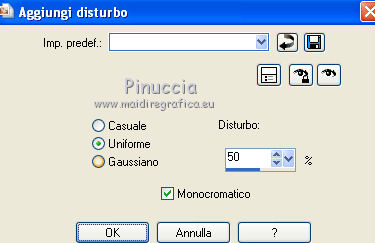
42. Regola>Aggiungi/Rimuovi disturbo>Aggiungi disturbo.
43. Effetti>Effetti di bordo>Aumenta.
Selezione>Inverti.
44. Livelli>Nuovo livello raster.
Effetti>Effetti 3D>Ritaglio.
45. Attiva il livello superiore.
Selezione>Seleziona tutto.
Selezione>Mobile.
Selezione>Immobilizza.
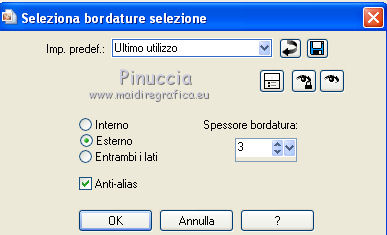
Selezione>Modifica>Seleziona bordature selezione.
46. Attiva il livello inferiore.
47. Regola>Aggiungi/Rimuovi disturbo>Aggiungi disturbo.
48. Effetti>Effetti di bordo>Aumenta.
Attiva nuovamente il livello superiore.
49. Selezione>Seleziona tutto.
Selezione>Mobile.
Selezione>Immobilizza.
Livelli>Nuovo livello raster.
50. Effetti>Effetti 3D>Ritaglio.
Selezione>Deseleziona.
51. Aggiungi il tuo nome e/o il tuo watermark su un nuovo livello.
52. Livelli>Unisci>Unisci tutto.
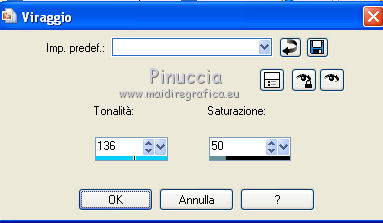
53. Regola>Tonalità e Saturazione>Viraggio.
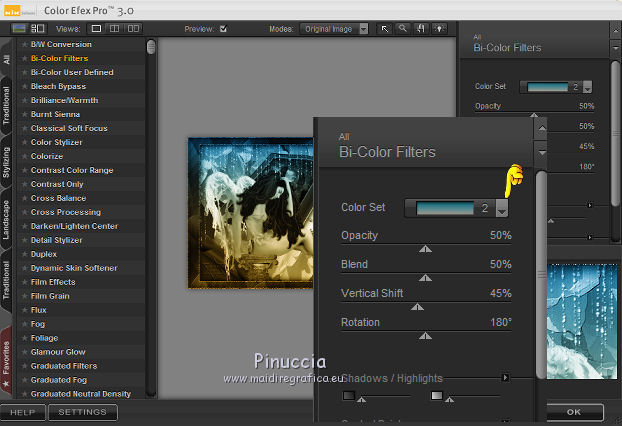
54. Effetti>Plugins>Nik Software - Color Efex Pro - Bi-Color Filters.
Colorset Cool/Warm 2.
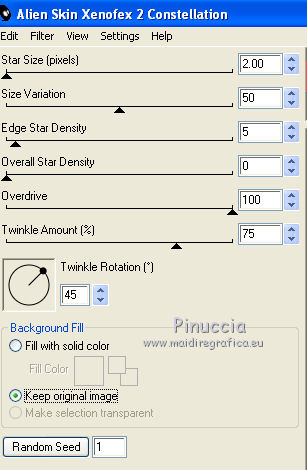
55. Effetti>Plugins>Alien Skin Xenofex 2.0 - Constellation.
56. Modifica>Copia.
Apri Animation Shop e vai a Modifica>Incolla>Incolla come nuova animazione.
57. Torna in PSP.
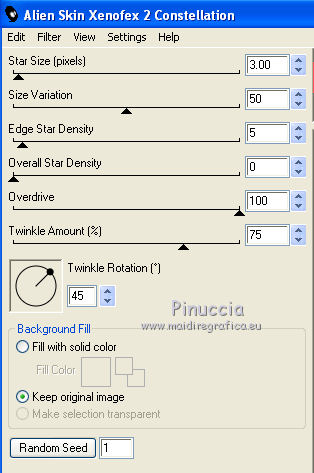
Modifica>Annulla azione Constellation.
Ripeti l'Effetto Constellation, cambiando soltanto Star Size, senza Random Seed.
Modifica>Copia Unione.
Torna in Animation Shop e vai a Modifica>Incolla>Incolla dopo il fotogramma corrente.
Controlla il risultato cliccando su Visualizza  e salva in formato gif. e salva in formato gif.

Se hai problemi o dubbi, o trovi un link non funzionante,
o anche soltanto per un saluto, scrivimi
31 Maggio 2011
|