|
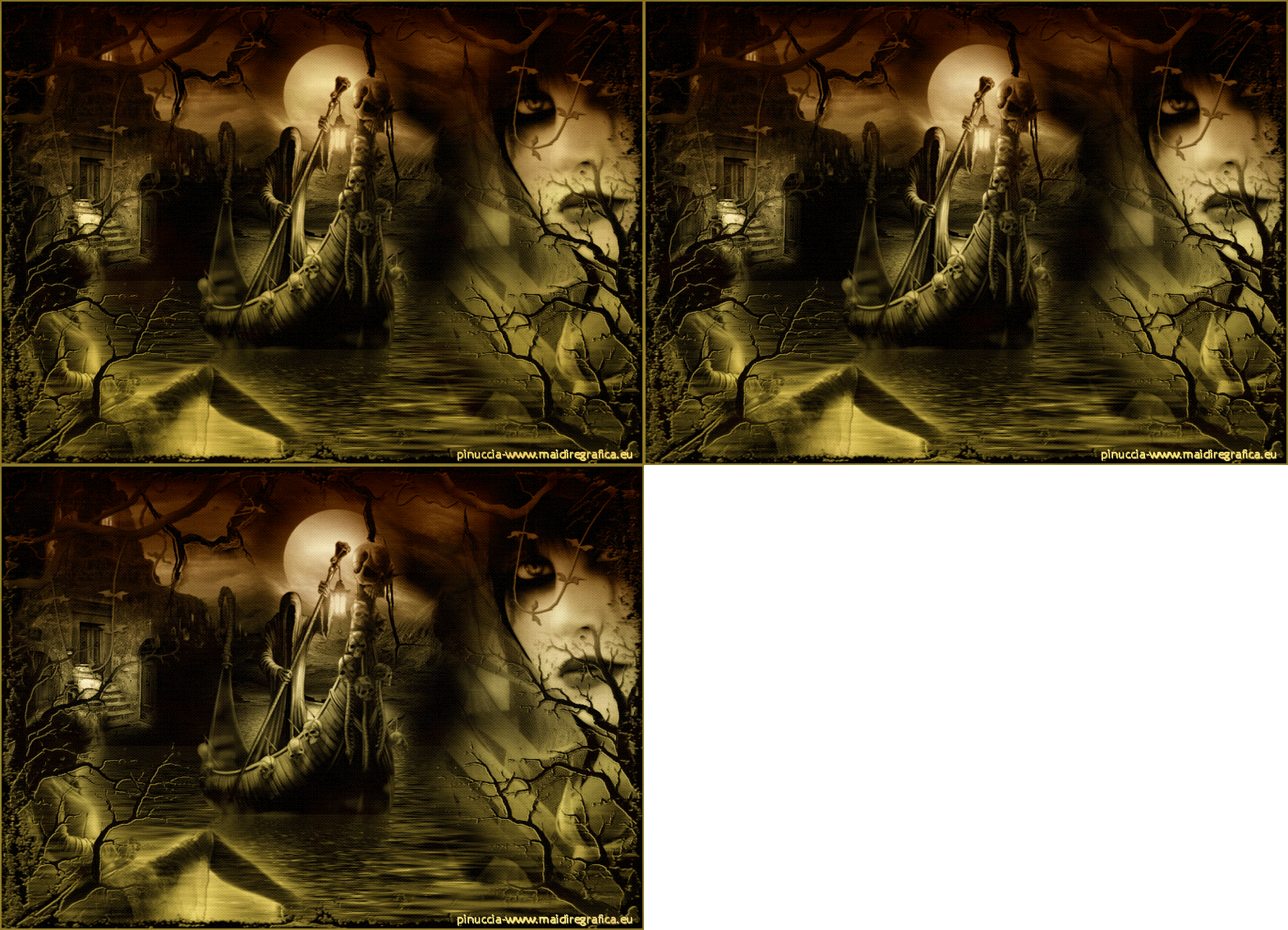
BACK TO LIFE
Ringrazio Bluefay per avermi permesso di tradurre i suoi tutorial. Il sito è chiuso
qui puoi trovare qualche risposta ai tuoi dubbi. Se l'argomento che ti interessa non è presente, ti prego di segnalarmelo. Per tradurre questo tutorial ho usato PSP X, ma può essere eseguito anche con le altre versioni di PSP. Questo tutorial è una creazione di ©Bluefay e non può essere copiato su altri siti nè essere offerto per il download. Lo stesso vale per la mia traduzione. Il materiale viene da vari gruppi di condivisione. Il copyright appartiene ai rispettivi autori. Grazie ai creatori dei tubes che mettono a disposizione il loro lavoro in vari gruppi di condivisione. Rispetta il lavoro degli autori, non cambiare il nome del file e non cancellare il watermark. Occorrente: Materiale qui Filtri: Flaming Pear - Flood qui Nik Software - Color Efex Pro qui Filters Unlimited 2.0 qui Mura's Meister - Cloud qui Ti servirà anche Animation Shop qui  1. Apri una nuova immagine trasparente 825 x 596 pixels.  Riempi  l'immagine trasparente con il colore nero. l'immagine trasparente con il colore nero.2. Apri il tube "3EE9MDCS" e vai a Modifica>Copia. 3. Torna al tuo lavoro e vai a Modifica>Incolla come nuovo livello. Sposta  il tube in alto. il tube in alto. 4. Livelli>Unisci>Unisci visibile. 5. Effetti>Plugins>Flaming Pear - Flood.  6. Apri il tube "ruinen" e vai a Modifica>Copia. Torna al tuo lavoro e vai a Modifica>Incolla come nuovo livello. 7. Sposta il tube in alto a sinistra. 8. Apri il tube "Crack-package-pds20070" e vai a Modifica>Copia. Torna al tuo lavoro e vai a Modifica>Incolla come nuovo livello. Sposta il tube in alto. 9. Apri il tube "mod article672093_3" e vai a Modifica>Copia. Torna al tuo lavoro e vai a Modifica>Incolla come nuovo livello. Sposta il tube a destra. 10. Apri il tube "FBR Ferryman Anarkyman 3-24-10" e vai a Modifica>Copia. Torna al tuo lavoro e vai a Modifica>Incolla come nuovo livello. Sposta il tube a sinistra. 11. Effetti>Plugins>Flaming Pear - Flood.  12. Apri il tube "SKEMLB3L" e vai a Modifica>Copia. Torna al tuo lavoro e vai a Modifica>Incolla come nuovo livello. Sposta il tube in basso a sinistra. 13. Apri il tube "rahmen" e vai a Modifica>Copia. Torna al tuo lavoro e vai a Modifica>Incolla come nuovo livello. 14. Aggiungi il tuo nome e/o il tuo watermark su un nuovo livello. 15. Livelli>Unisci>Unisci tutto. 16. Regola>Tonalità e saturazione>Viraggio.  17. Effetti>Plugins>Nik Software- Color Efex Pro - Bi-color Filters con i seguenti settaggi. Color set: Brown 1.  18. Effetti>Plugins>Filters Unlimited 2.0 - Paper Texture - Canvas Fine:  19. Livelli>Nuovo livello raster. Imposta il colore di primo piano con colore chiaro scelto dall'immagine. Il mio #938637. Riempi il livello con questo colore.20. Selezione>Seleziona tutto. Selezione>Modifica>Contrai - 2 pixels. Premi sulla tastiera il tasto CANC. Selezione>Deseleziona. 21. Livelli>Unisci>Unisci tutto. 22. Lascia il colore di primo piano con #938637, e imposta il colore di sfondo con un colore scuro; il mio #492300. 22. Effetti>Plugins>Mura's Meister - Cloud. 
questo filtro lavora con i lavori impostati nella paletta dei materiali, ma tiene in memoria il primo settaggio dall'apertura del programma.
23. Modifica>copia. 25 Giugno 2010 |



 e salva in formato gif.