|
BLUE DREAMS
Ringrazio Bluefay per avermi permesso di tradurre i suoi tutorial. Il sito è chiuso
qui puoi trovare qualche risposta ai tuoi dubbi. Se l'argomento che ti interessa non è presente, ti prego di segnalarmelo. Per tradurre questo tutorial ho usato PSP X, ma può essere eseguito anche con le altre versioni di PSP. I diritti d'autore del tutorial e dell'esecuzione del tutorial Beautiful Easter appartengono a ©Bluefay. Tutti i tubes di questo tutorial sono stati creati da Bluefay con Photoshop e 3D Studio DAZ. Il copyright di tutto il materiale è ©Bluefay. Tutti i diritti riservati. Nessuno dei lavori e del materiale di Bluefay (se non diversamente specificato) può essere riprodotto, in tutto o in parte, in qualsiasi modo o forma, senza la sua autorizzazione scritta. ***** Allo stesso modo, il copyright della traduzione e della creazione appartengono a ©Maidiregrafica.eu. ***** Occorrente: Scrapkit ©Bluefay "Blue Dreams" qui Filtri: FM Tile Tools - Blend Emboss qui 1. Apri una nuova immagine trasparente 600 x 550 pixels. 2. Selezione>Seleziona tutto. Apri il tube di "BluefayTubes Paper2" e vai a Modifica>Copia. Torna al tuo lavoro e vai a Modifica>Incolla nella selezione. Selezione>Deseleziona. 3. Apri il tube di "BluefayTubes LaceRibbon1" e vai a Modifica>Copia. Torna al tuo lavoro e vai a Modifica>Incolla come nuovo livello. Spostalo  in alto, contro il bordo. in alto, contro il bordo.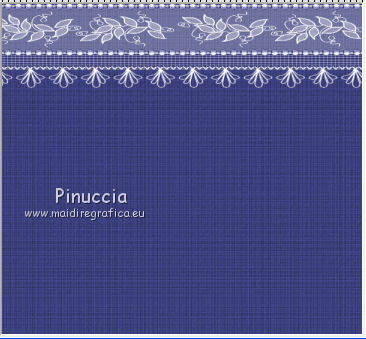 4. Livelli>Duplica. Immagine>Capovolgi. Livelli>Unisci>Unisci giù. 5. Effetti>Effetti 3D>Sfalsa ombra, con il colore nero. 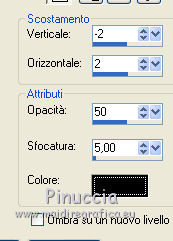 6. Attiva lo strumento Selezione  , ,clicca sull'icona Selezione personalizzata  e imposta i seguenti settaggi: 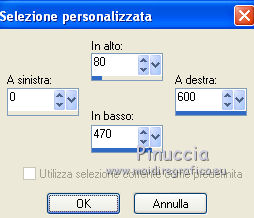 Livelli>Nuovo livello raster. 7. Apri il tube di "BluefayScenicTubes PaintingWaterFall" e vai a Modifica>Copia. Torna al tuo lavoro e vai a Modifica>Incolla nella selezione. Mantieni selezionato. 8. Livelli>Disponi>Sposta giù. Nella paletta dei livelli cambia la modalità di miscelatura di questo livello in Luminanza (esistente). Mantieni ancora selezionato. 9. Effetti>Plugins>FM Tile Tools - Blend Emboss, con i settaggi standard.  10. Apri il poser di "BluefayTubes Vivien" e vai a Modifica>Copia. Torna al tuo lavoro e vai a Modifica>Incolla come nuovo livello. Spostalo in basso a destra.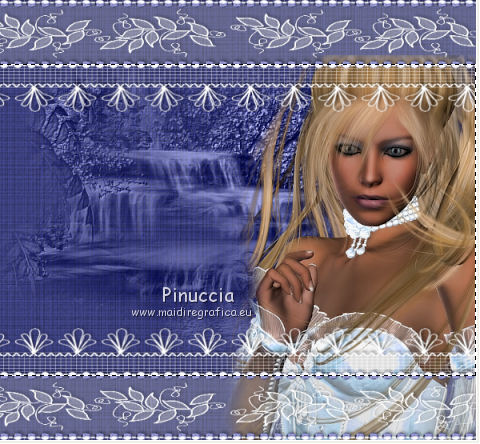 11. Selezione>Inverti. Premi sulla tastiera il tasto CANC. Selezione>Deseleziona. 12. Cambia la modalità di miscelatura di questo livello in Luminanza (esistente). 13. Livelli>Unisci>Unisci visibile. 14. Livelli>Nuovo livello raster. Livelli>Disponi>Sposta giù. 15. Immagine>Dimensioni tela. 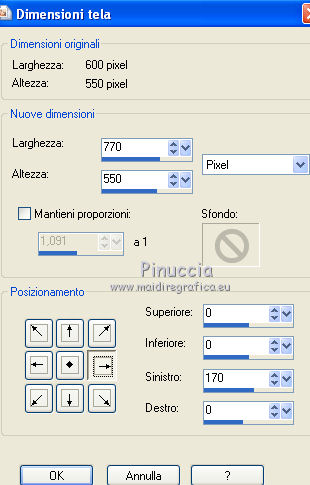 16. Livelli>Unisci>Unisci visibile. 17. Apri il tube di "BluefayTubes Paper1" e vai a Modifica>Copia. Torna al tuo lavoro e vai a Modifica>Incolla come nuovo livello. Spostalo a sinistra.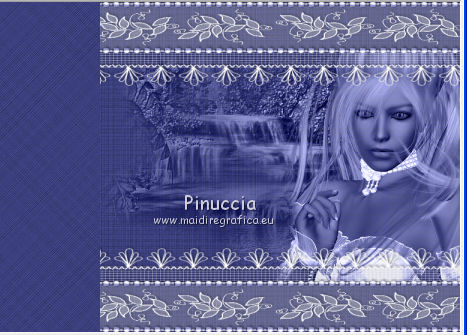 18. Effetti>Effetti 3D>Sfalsa ombra, con il colore nero. 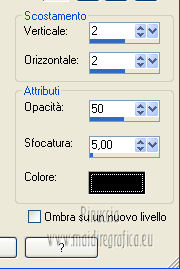 19. Apri il tube di "BluefayTubes BlueRibbon1" e vai a Modifica>Copia. Torna al tuo lavoro e vai a Modifica>Incolla come nuovo livello. Immagine>Ruota per gradi.  Spostalo a sinistra.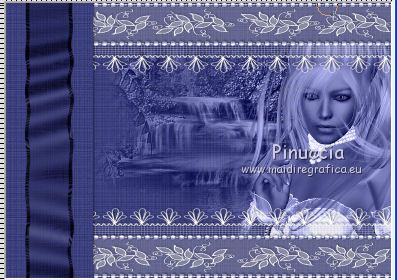 19. Apri il tube di "BluefayTubes DecoStern1" e vai a Modifica>Copia. Torna al tuo lavoro e vai a Modifica>Incolla come nuovo livello. Spostalo in alto a sinistra.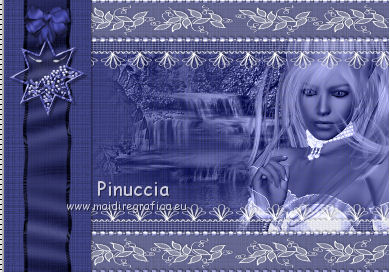 20. Effetti>Effetti 3D>Sfalsa ombra, con il colore nero. 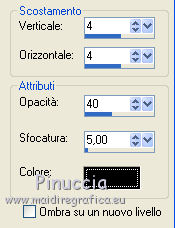 21. Livelli>Unisci>Unisci tutto. 22. Immagine>Aggiungi bordatura, 2 pixels, simmetriche, con il colore bianco. 23. Immagine>Aggiungi bordatura, 20 pixels, simmetriche, con il colore nero. 24. Seleziona il bordo nero con la bacchetta magica  25. Apri il tube di "BluefayTubes Paper4" e vai a Modifica>Copia. Torna al tuo lavoro e vai a Modifica>Incolla nella selezione. 26. Effetti>Effetti 3D>Smusso a incasso. 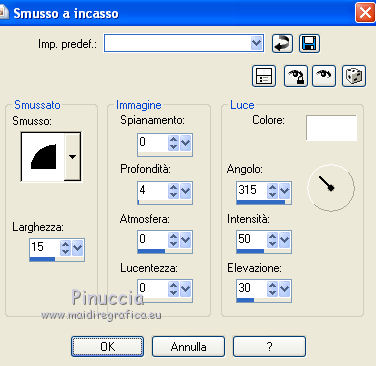 27. Selezione>Deseleziona. 28. Immagine>Aggiungi bordatura, 2 pixels, simmetriche, con il colore bianco. 29. Immagine>Aggiungi bordatura, 30 pixels, simmetriche, con il colore nero. Seleziona questo bordo con la bacchetta magica 30. Apri il tube di "BluefayTubes Paper2" e vai a Modifica>Copia. Torna al tuo lavoro e vai a Modifica>Incolla nella selezione. Effetti>Effetti di bordo>Aumenta. 31. Effetti>Effetti 3D>Smusso a incasso, con i settaggi precedenti. 32. Selezione>Deseleziona. 33. Apri il tube di "BluefayTubes BlueFlower1" e vai a Modifica>Copia. Torna al tuo lavoro e vai a Modifica>Incolla come nuovo livello. Spostalo in basso a destra.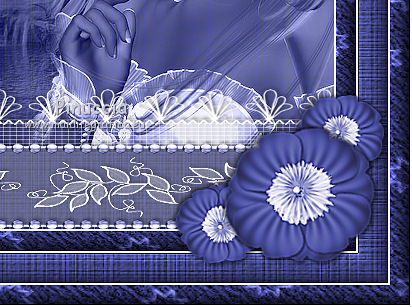 34. Immagine>Aggiungi bordatura, 2 pixels, simmetriche, con il colore bianco. Immagine>Aggiungi bordatura, 20 pixels, simmetriche, con il colore nero. Seleziona questo bordo con la bacchetta magica 35. Apri il tube di "BluefayTubes Paper4" e vai a Modifica>Copia. Torna al tuo lavoro e vai a Modifica>Incolla nella selezione. Effetti>Effetti 3D>Smusso a incasso, con i settaggi precedenti. 36. Selezione>Deseleziona. 37. Immagine>Aggiungi bordatura, 2 pixels, simmetriche, con il colore bianco. Regola>Messa a fuoco>Metti a fuoco. Firma il tuo lavoro e salva in formato jpg.  Se hai problemi o dubbi, o trovi un link non funzionante, o anche soltanto per un saluto, scrivimi 25 Ottobre 2011 |