|
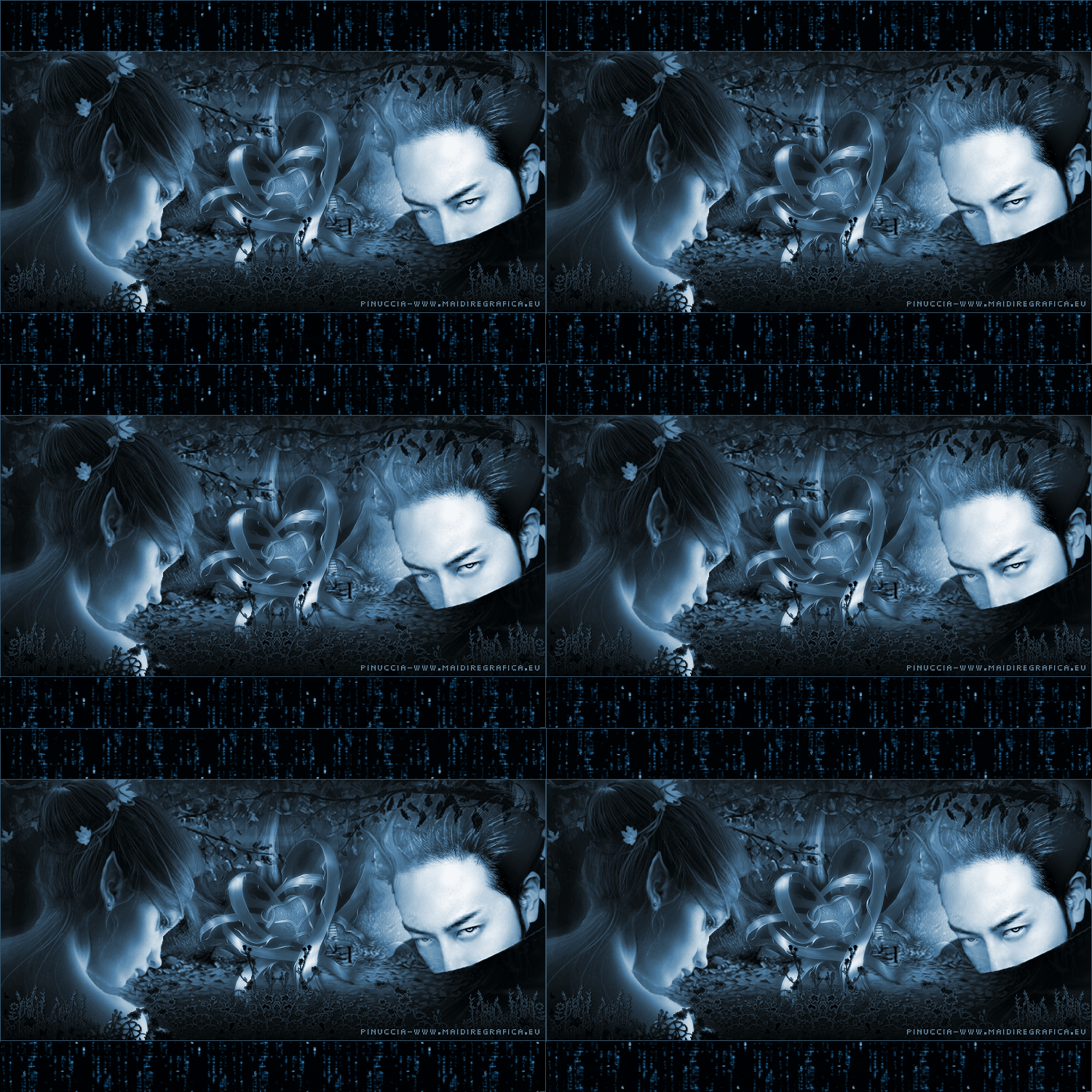
CAN YOU FEEL THE LOVE TONIGHT?
Ringrazio Bluefay per avermi permesso di tradurre i suoi tutorial.
Il sito è chiuso

qui puoi trovare qualche risposta ai tuoi dubbi.
Se l'argomento che ti interessa non è presente, ti prego di segnalarmelo.
Per tradurre questo tutorial ho usato PSP X, ma può essere eseguito anche con le altre versioni di PSP.
Il copyright di questo tutorial appartiene a ©Bluefay.
Il copyright di tutto il materiale è ©Bluefay. Tutti i diritti riservati.
Nessuno dei lavori di Bluefay (se non diversamente indicato nel corso della pagina) può essere riprodotto o pubblicato in tutto o in parte, in nessun modo o forma, senza il permesso scritto dell'autore.
Il © di tutti gli altri tubes, immagini o foto utilizzati per il tutorial appartiene agli artisti originali.
Tutti i tubes di questo tutorial sono stati creati da Bluefay con Photoshop e DAZ3 Studio.
Il copyright del materiale usato per i poser appartiene all'artista originale.
Il tube "heart-psd42626" è di http://www.officialpsds.com/ROJOdesigns-PSDs16448.htmlRojodesign's PSDs
Licenza http://creativecommons.org/licenses/by/3.0/ Attribution 3.0 Unported
A questo punto, molti ringraziamenti a tutti gli artisti.
Il resto del materiale è stato creato da Bluefay con Daz3DStudio e Animation Shop.
Il materiale per i poser di Bluefay è stato reperito http://www.daz3d.com/ qui e http://www.renderosity.com/ qui
Occorrente:
Il tube del paesaggio a scelta.
Il resto del materiale qui
Il tube usato per il mio esempio è di Aclis
Ti servirà anche Animation Shop qui

1. Apri una nuova immagine trasparente 750 x 360 pixels.
Imposta il colore di primo piano con il nero,
e riempi  l'immagine trasparente con questo colore. l'immagine trasparente con questo colore.
2. Livelli>Nuovo livello raster.
Selezione>Seleziona tutto.
3. Apri il tuo tube del paesaggio e vai a Modifica>Copia.
Torna al tuo lavoro e vai a Modifica>Incolla nella selezione.
Selezione>Deseleziona.
4. Apri il tube "heart-psd42626" e vai a Modifica>Copia.
Torna al tuo lavoro e vai a Modifica>Incolla come nuovo livello.
5. Apri il tube "BluefayPoserTubes Miriam" e vai a Modifica>Copia.
Torna al tuo lavoro e vai a Modifica>Incolla come nuovo livello.
Sposta  il tube a sinistra. il tube a sinistra.

6. Apri il tube "BluefayPoserTubes Mike" e vai a Modifica>Copia.
Torna al tuo lavoro e vai a Modifica>Incolla come nuovo livello.
Sposta il tube a destra.

7. Apri il tube "bluefay flower doodles" e vai a Modifica>Copia.
Torna al tuo lavoro e vai a Modifica>Incolla come nuovo livello.
Sposta il tube in basso.

8. Aggiungi il tuo nome e/o il tuo watermark su un nuovo livello.
9. Livelli>Unisci>Unisci visibile.
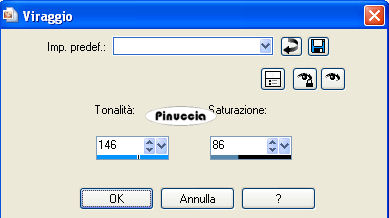
10. Regola>Tonalità e saturazione>Viraggio con i valori corrispondenti a un colore scelto dalla tua immagine (il mio #345268).
Attenzione, il valore della saturazione è un po' più basso.
11. Imposta il colore di primo piano con #7ba0bb.
12. Livelli>Nuovo livello raster.
Selezione>Seleziona tutto.
Riempi la selezione con il colore di primo piano.
13. Selezione>Modifica>Contrai - 1 pixel.
Premi sulla tastiera il tasto CANC.
Selezione>Deseleziona.
14. Livelli>Unisci>Unisci tutto.
15. Modifica>Copia.
16. Apri una nuova immagine trasparente 750 x 500 pixels,
e riempila con il colore nero.
17. Modifica>Incolla come nuovo livello.
18. Livelli>Nuovo livello raster.
Riempi la selezione con il colore di primo piano.
19. Selezione>Modifica>Contrai - 1 pixel.
Premi sulla tastiera il tasto CANC.
Selezione>Deseleziona.
20. Livelli>Unisci>Unisci tutto.
21. Modifica>Copia.
Apri Animation Shop e vai a Modifica>Incolla>Incolla come nuova animazione.
22. Modifica>Duplica,e ripeti finchè non avrai 8 fotogrammi.
Clicca sul primo fotogramma per selezionarlo e vai a Modifica>Seleziona tutto.
23. Apri "animation 1", anche questa composta da 8 fotogrammi.
Clicca sul primo fotogramma per selezionarlo e vai a Modifica>Seleziona tutto.
Modifica>Copia.
24. Attiva il tuo lavoro e vai a Modifica>Incolla>Incolla nel fotogramma selezionato.
Posiziona l'animazione sulla striscia nera in alto e, quando sei certo di aver trovato la posizione corretta, rilascia il tasto del mouse.
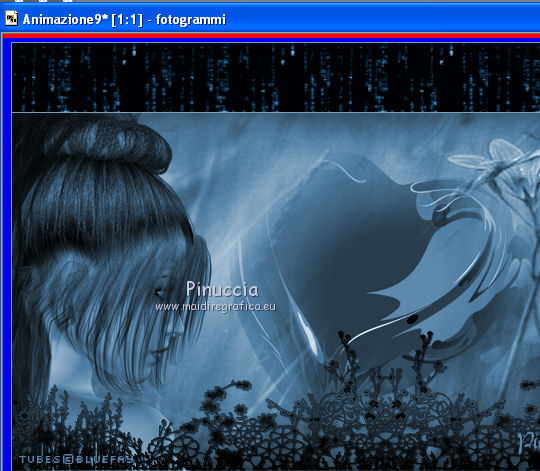
25. Apri "Animation 2", anche questa composta da otto fotogrammi.
Modifica>Seleziona tutto.
Modifica>Copia.
26. Attiva il tuo lavoro e vai a Modifica>incolla>Incolla nel fotogramma selezionato.
Posiziona l'animazione sulla striscia nera in basso.
27. Animazione>Proprietà fotogramma, e imposta la velocità a 15.

Controlla il risultato cliccando su Visualizza  e salva in formato gif. e salva in formato gif.

Se hai problemi o dubbi, o trovi un link non funzionante,
o anche soltanto per un saluto, scrivimi
3 Marzo 2010
Rielaborazione 10 Novembre 2011
|