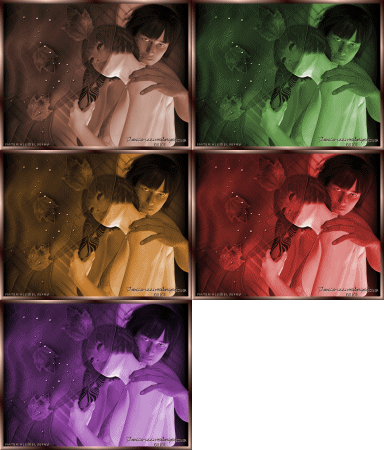
|
COLOR OF LOVE
Ringrazio Bluefay per avermi permesso di tradurre i suoi tutorial.
Il sito è chiuso

qui puoi trovare qualche risposta ai tuoi dubbi.
Se l'argomento che ti interessa non è presente, ti prego di segnalarmelo.
Per tradurre questo tutorial ho usato PSP X, ma può essere eseguito anche con le altre versioni di PSP.
Il copyright di questo tutorial appartiene a ©Bluefay.
Il copyright di tutto il materiale è ©Bluefay. Tutti i diritti riservati.
Nessuno dei lavori di Bluefay (se non diversamente indicato nel corso della pagina) può essere riprodotto o pubblicato in tutto o in parte, in nessun modo o forma, senza il permesso scritto dell'autore.
Il © di tutti gli altri tubes, immagini o foto utilizzati per il tutorial appartiene agli artisti originali.
Tutti i tubes di questo tutorial sono stati creati da Bluefay con Photoshop e DAZ3 Studio.
Il copyright del materiale usato per i poser appartiene all'artista originale.
Il materiale per i poser di Bluefay è stato reperito http://www.daz3d.com/ qui e www.renderosity.com/ qui
Occorrente:
Materiale qui
Filtri:
Funhouse - Xaggerate qui
Flaming Pear - Melancholytron qui
Ti servirà anche Animation Shop qui

1. Scegli due colori dal tube "BluefayPoserTubes Couple1".
2. Imposta il colore di primo piano con il colore chiaro (il mio #c7a494),
e il colore di sfondo con il colore scuro (il mio #250a07).
3. Passa il colore di primo piano a Gradiente.
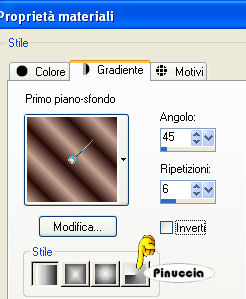
4. Apri una nuova immagine trasparente 620 x 480 pixels,
e riempila  con il gradiente. con il gradiente.
5. Livelli>Duplica.
Immagine>Rifletti.
6. Abbassa l'opacità di questo livello al 50%.
7. Livelli>Unisci>Unisci tutto.
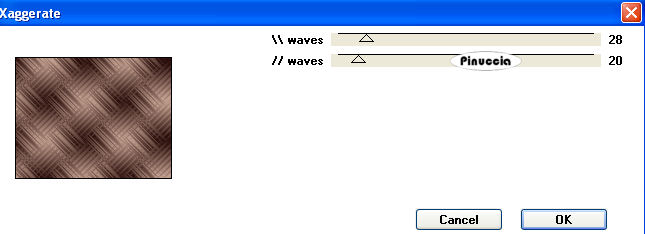
8. Effetti>Plugins>Funhouse - Xaggerate.
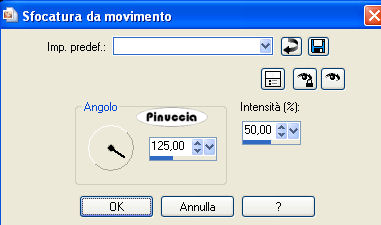
9. Regola>Sfocatura>Sfocatura da movimento.
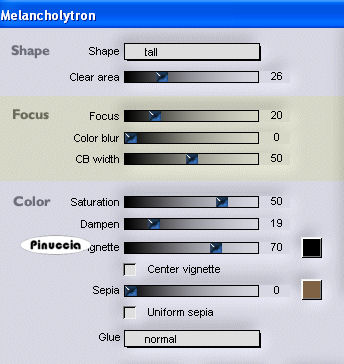
10. Effetti>Plugins>Flaming Pear - Melancholytron.
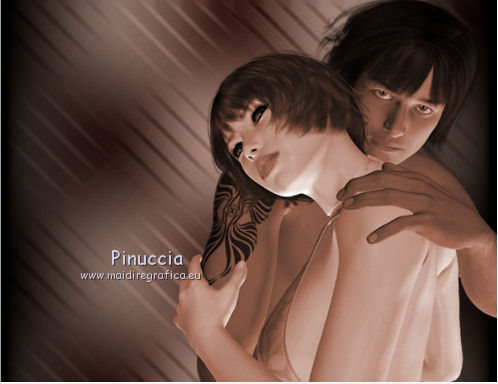
11. Apri il tube "BluefayPoserTubes Couple1" e vai a Modifica>Copia.
Torna al tuo lavoro e vai a Modifica>Incolla come nuovo livello.
12. Sposta  il tube a destra. il tube a destra.
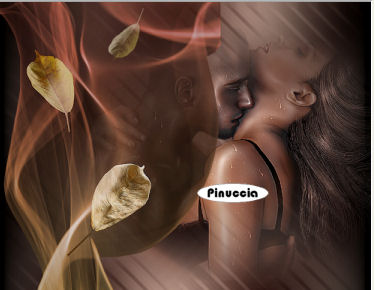
13. Apri il tube "BluefayTubes Veil" e vai a Modifica>Copia.
Torna al tuo lavoro e vai a Modifica>Incolla come nuovo livello.
14. Spostalo a sinistra, come nel mio esempio.
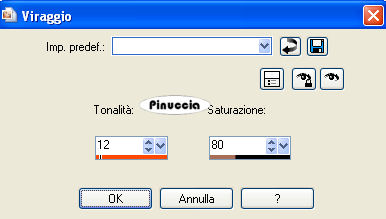
15. Regola>Tonalità e saturazione>Viraggio:
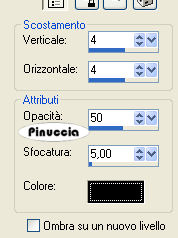
16. Effetti>Effetti 3D>Sfalsa ombra.
17. Aggiungi il tuo nome e/o il tuo watermark su un nuovo livello.
18. Livelli>Unisci>Unisci visibile.
Livelli>Nuovo livello raster.
Livelli>Disponi>Sposta giù.
19. Immagine>Dimensione tela.
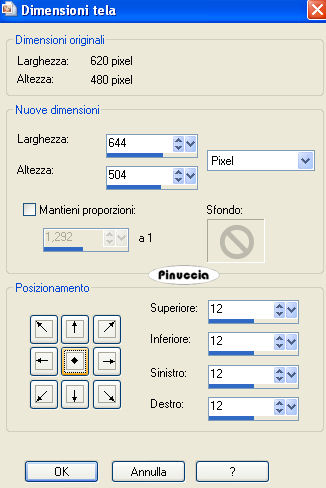
Riempi il livello con il gradiente.
20. Selezione>Seleziona tutto.
Selezione>Modifica>Contrai - 12 pixels.
Selezione>Inverti.
21. Effetti>Effetti 3D>Smusso a incasso.
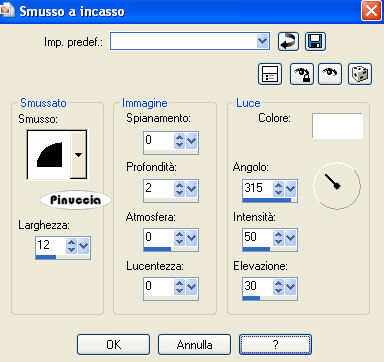
22. Selezione>Deseleziona.
23. Attiva il livello superiore (Uniti).
Regola>Tonalità e saturazione>Viraggio.
Modifica>Copia Unione.
Apri Animation Shop e vai a Modifica>Incolla>Incolla come nuova animazione.
24. Torna in PSP.
Regola>Tonalità e saturazione>Viraggio.
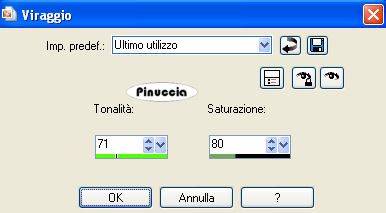
25. Modifica>Copia Unione.
Torna in Animation Shop e vai a Modifica>Incolla>Incolla dopo il fotogramma corrente.
26. Di nuovo in PSP.
Modifica>Annulla azione Viraggio (facoltativo, perchè il nuovo viraggio coprirà il precedente).
Regola>Tonalità e saturazione>Viraggio.
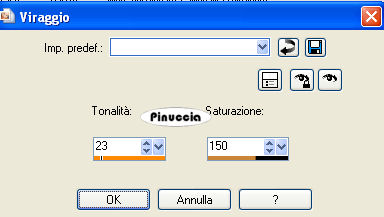
Modifica>Copia Unione.
In Animation Shop: Modifica>Incolla>Incolla dopo il fotogramma corrente.
27. In PSP.
Modifica>Annulla azione Viraggio.
Regola>Tonalità e saturazione>Viraggio.
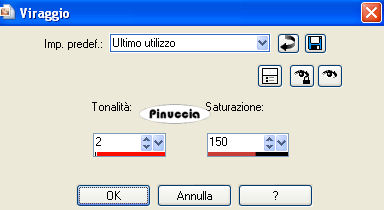
Modifica>Copia Unione.
In Animation Shop: Modifica>Incolla>Incolla dopo il fotogramma corrente.
28. In PSP.
Modifica>Annulla azione Viraggio.
Regola>Tonalità e saturazione>Viraggio.
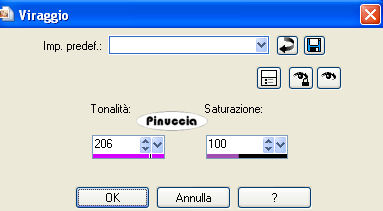
Modifica>Copia Unione.
In Animation Shop: Modifica>Incolla>Incolla dopo il fotogramma corrente.
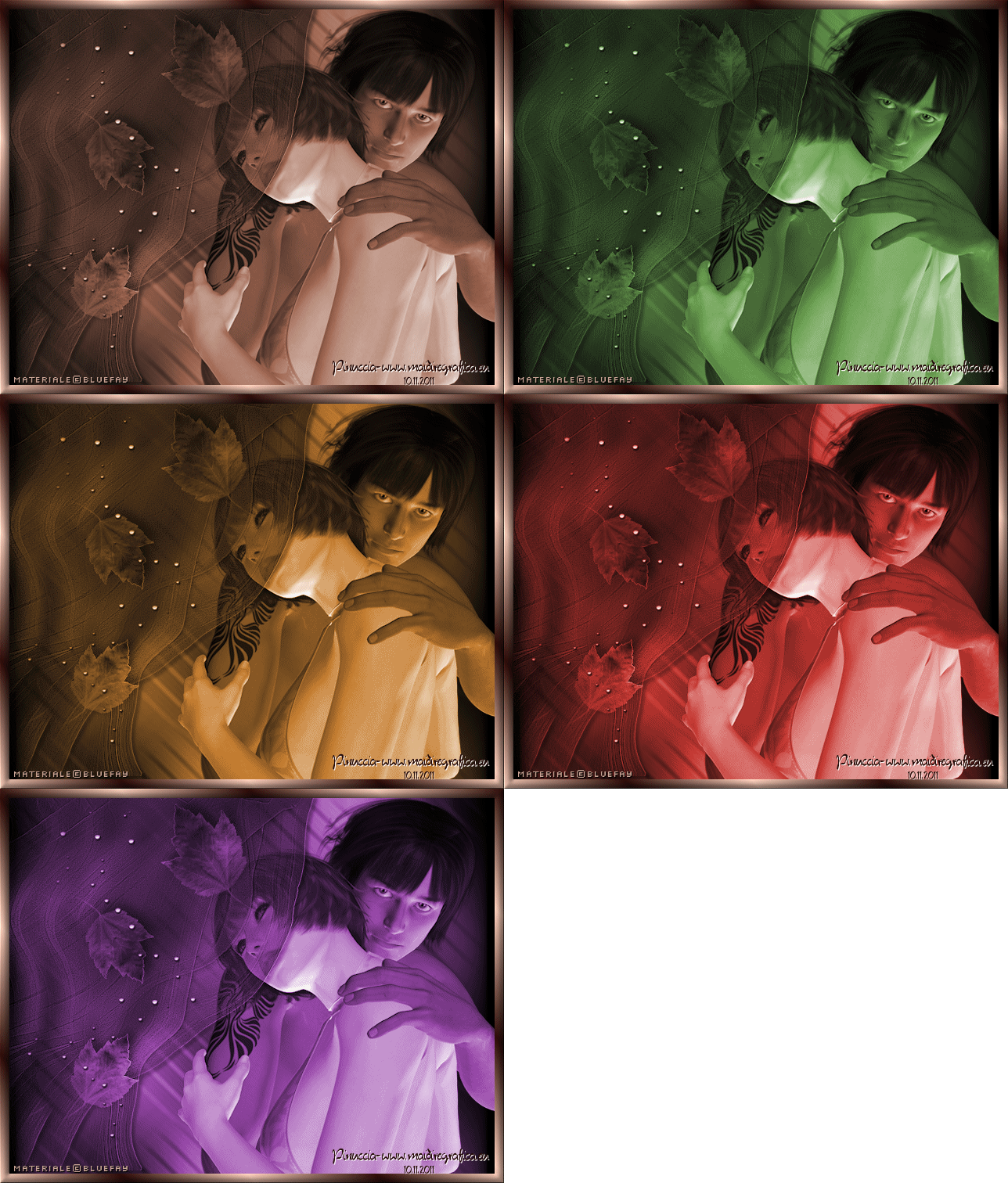
Ed ecco la tua animazione composta da 5 fotogrammi.
Controlla il risultato cliccando su Visualizza  e salva in formato gif. e salva in formato gif.

Se hai problemi o dubbi, o trovi un link non funzionante,
o anche soltanto per un saluto, scrivimi
28 Febbraio 2010
rielaborazione 11 Novembre 2011
|