|
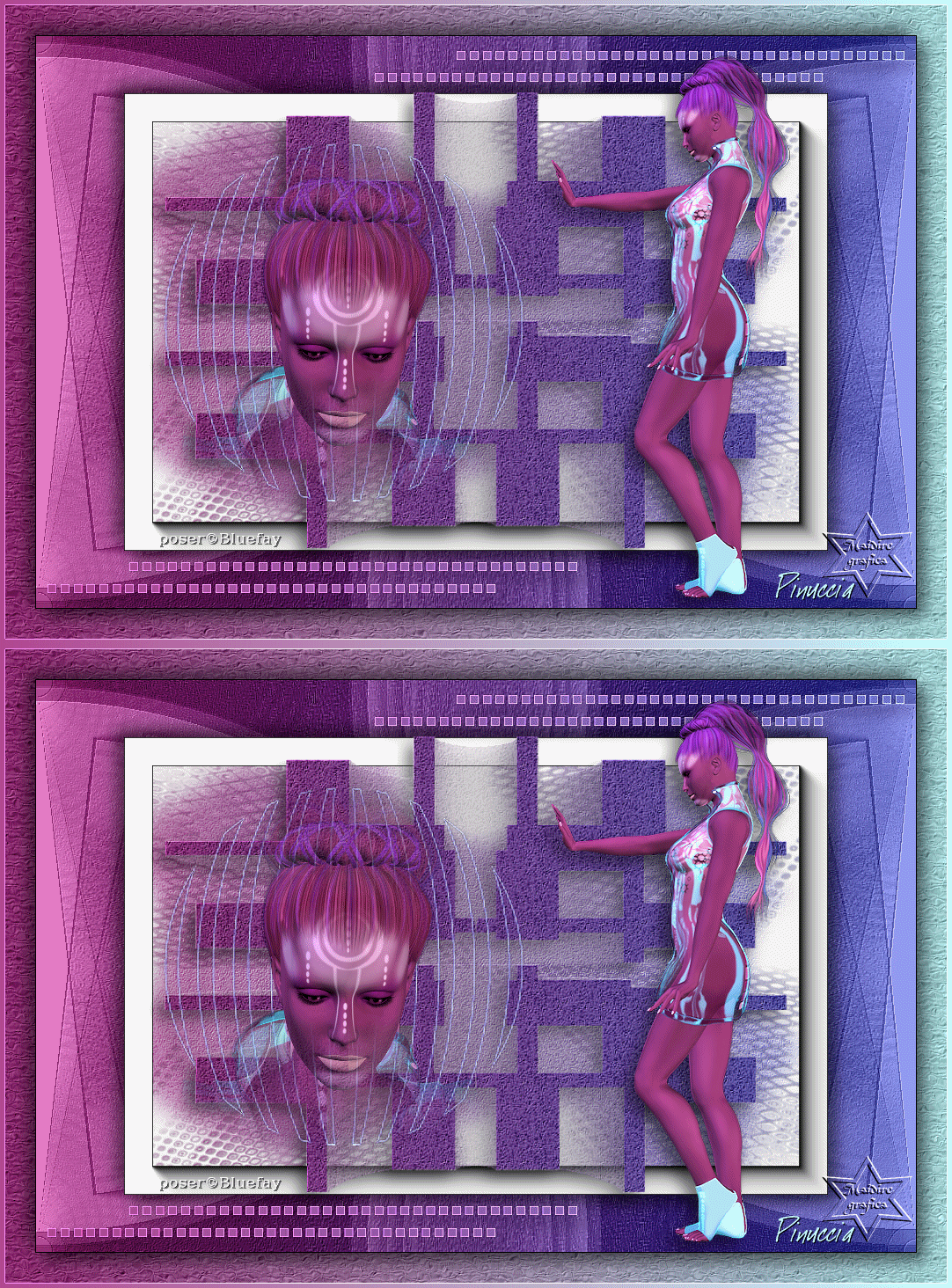
FUTURE VISION
Ringrazio Bluefay per avermi permesso di tradurre i suoi tutorial.
Il sito è chiuso

qui puoi trovare qualche risposta ai tuoi dubbi.
Se l'argomento che ti interessa non è presente, ti prego di segnalarmelo.
Per tradurre questo tutorial ho usato PSP X, ma può essere eseguito anche con le altre versioni di PSP.
Il copyright di questo tutorial appartiene a ©Bluefay.
Tutti i tubes e la maschera di questo tutorial sono stati creati da Bluefay.
Il copyright di tutto il materiale è ©Bluefay. Tutti i diritti riservati.
Nessuno dei lavori di Bluefay (se non diversamente indicato nel corso della pagina) può essere riprodotto o pubblicato in tutto o in parte, in nessun modo o forma, senza il permesso scritto dell'autore.
Lo stesso vale per la mia traduzione e per il mio lavoro.
Occorrente:
Materiale qui
Tutti il materiale per questo tutorial è stato creato da Bluefay.
Il copyright di tutto il materiale è ©Bluefay. Tutti i diritti riservati.
Filtri:
se hai problemi consulta la mia sezione filtri qui
FM Tile Tools - Blend Emboss qui
AAA Frames - Foto Frame qui
Eye Candy 4000 - Jiggle qui
Filters Unlimited 2.0 qui
Andrew's Filters 11 - Corner Overlapper qui
I filtri Andrews per essere usati devono prima essere convertiti. Come fare vedi qui
Si usano importandoli in Filters Unlimited (come fare vedi qui) ma possono funzionare anche da soli
Ti servirà anche Animation Shop qui

Metti le maschere nella cartella Maschere.
e apri il resto del materiale in PSP.
1. Apri una nuova immagine trasparente 1000 x 650 pixels.
Imposta il colore di primo piano con il colore bianco,
e riempi  l'immagine trasparente con questo colore. l'immagine trasparente con questo colore.
2. Scegli due colori dal tube "BluefayPoserTubes Future Girl" e impostali come colore di primo piano e sfondo.
Per il mio esempio: colore di primo piano #b04790,
colore di sfondo #6d75cf.
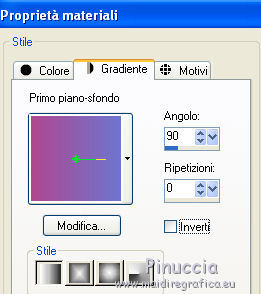
3. Passa il colore di primo piano a Gradiente, con i seguenti settaggi.
4. Livelli>Nuovo livello raster.
Riempi il livello con il gradiente.
5. Livelli>Carica/Salva maschera>Carica maschera da disco.
Cerca e carica la maschera "BluefayMask Granit Textur".
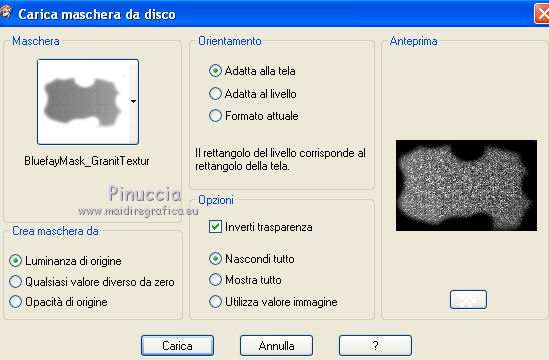
Livelli>Unisci>Unisci gruppo.
6. Livelli>Unisci>Unisci giù.
7. Livelli>Nuovo livello raster.
Riempi ancora con il gradiente.
8. Livelli>Carica/Salva maschera>Carica maschera da disco.
Cerca e carica la maschera "BluefayMask Future".
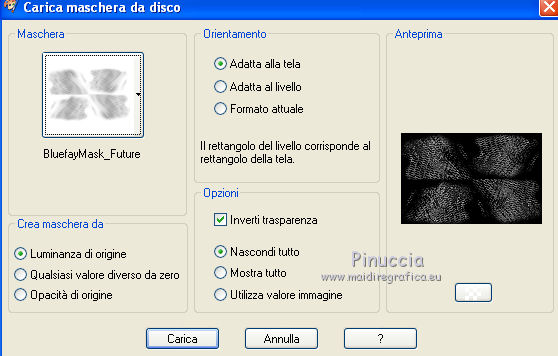
Livelli>Unisci>Unisci gruppo.
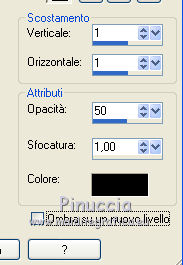
9. Effetti>Effetti 3D>Sfalsa ombra, con il colore nero.
10. Livelli>Unisci>Unisci visibile.
Effetti>Plugins>FM Tile Tools - Blend Emboss, con i settaggi standard.

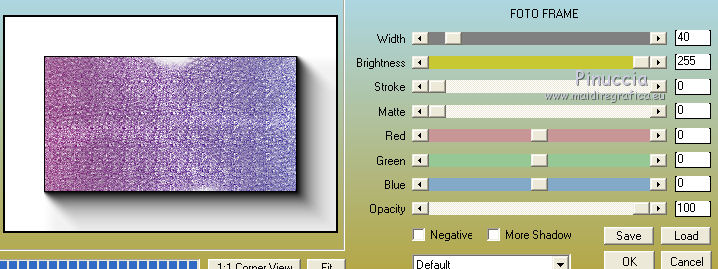
11. Effetti>Plugins>AAA Frames - Foto Frame.
12. Livelli>Duplica.
Immagine>Ridimensiona, all'80%, tutti i livelli non selezionato.

13. Effetti>Effetti 3D>Sfalsa ombra, con il colore nero.
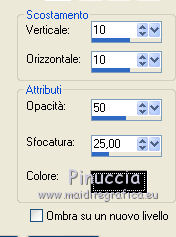
Ripeti l'Effetto Sfalsa ombra, cambiando verticale e orizzontale con -10.
14. Attiva il livello inferiore.
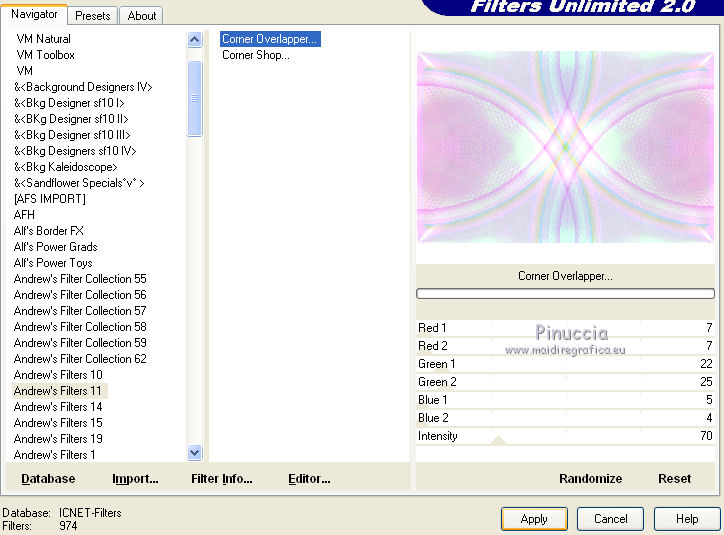
15. Effetti>Plugins>Filters Unlimited 2.0 - Andrew's Filters 11 - Corner Overlapper.
16. Effetti>Plugins>FM Tile Tools - Blend Emboss, con i settaggi standard.
Cambia la modalità di miscelatura di questo livello in Luminanza (esistente).
17. Livelli>Nuovo livello raster.
Riempi il livello con il gradiente.
Livelli>Disponi>Porta sotto.
Avrai questo.
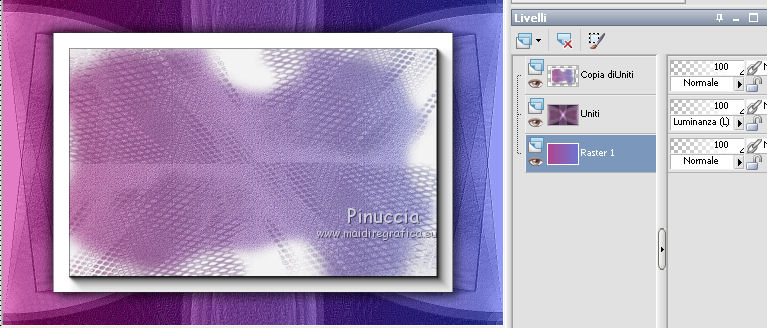
18. Attiva il livello superiore.
19. Livelli>Nuovo livello raster.
Riempi il livello con il gradiente.
20. Livelli>Carica/Salva maschera>Carica maschera da disco.
Cerca e carica la maschera "BluefayMask 3D Model".
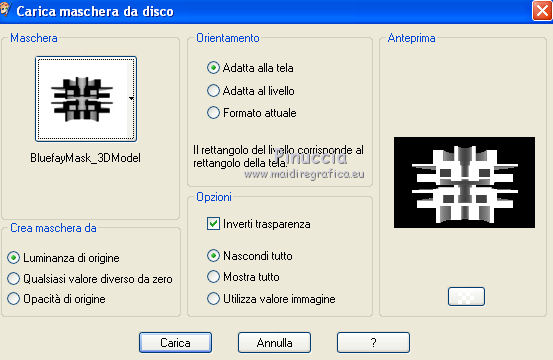
Livelli>Unisci>Unisci gruppo.
Effetti>Plugins>Filters Unlimited 2.0 - Paper Textures - Mineral Paper,Sandstone.
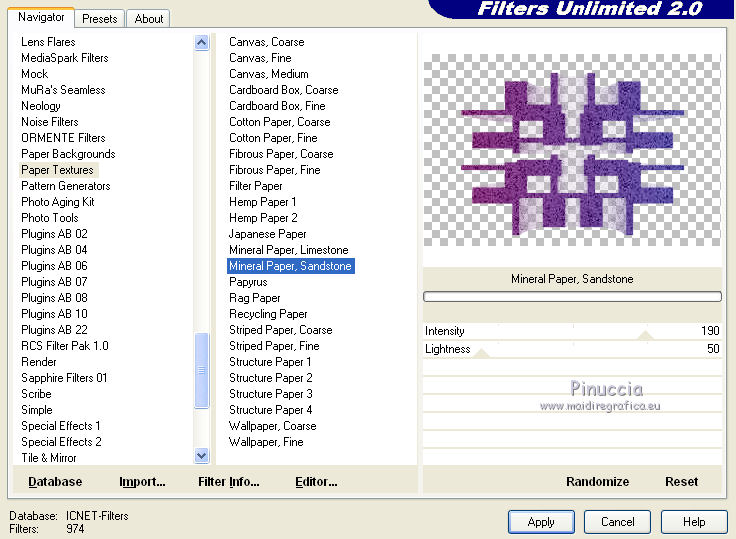
21. Effetti>Effetti 3D>Sfalsa ombra, con il colore nero.
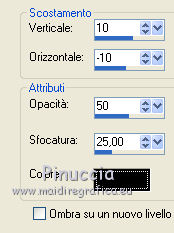
22. Effetti>Plugins>FM Tile Tools - Blend Emboss, con i settaggi standard.
Immagine>Ridimensiona, al 94%, tutti i livelli non selezionato.
23. Sposta  il livello un po' più in alto. il livello un po' più in alto.
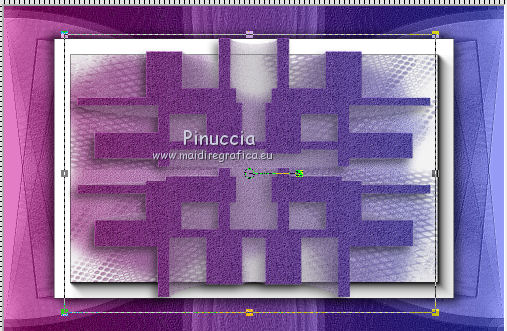
24. Livelli>Nuovo livello raster.
Riempi il livello con il gradiente.
25. Livelli>Carica/Salva maschera>Carica maschera da disco.
Cerca e carica la maschera "BluefayMask Future Lines".
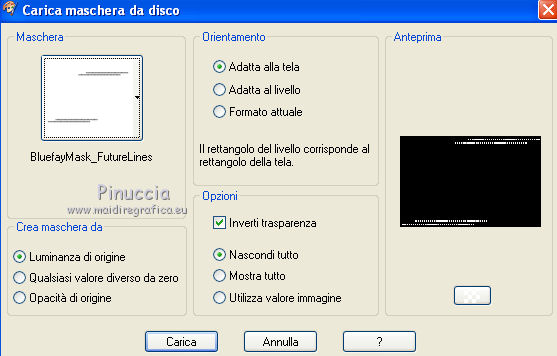
Livelli>Unisci>Unisci gruppo.
26. Effetti>Effetti 3D>Sfalsa ombra, con il colore nero.
27. Effetti>Effetti di bordo>Aumenta.
Livelli>Unisci>Unisci visibile.
28. Apri il tube "BluefayTubes Gitter Vorlage" e vai a Modifica>Copia.
Torna al tuo lavoro e vai a Modifica>Incolla come nuovo livello.
29. Selezione>Seleziona tutto.
Selezione>Mobile.
Selezione>Immobilizza.
Livelli>Elimina (puoi eliminarlo anche dalla paletta dei livelli, cliccando sulla x rossa).
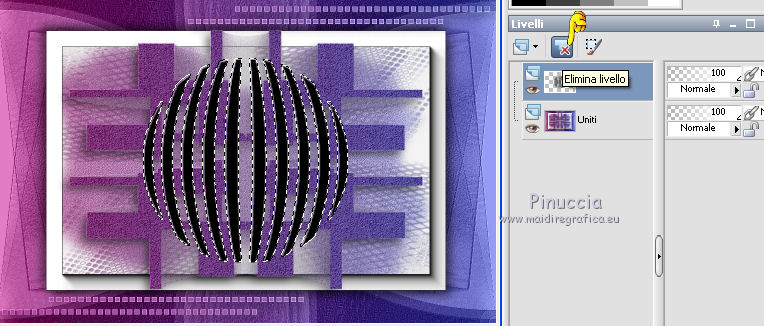
E avrai questo.
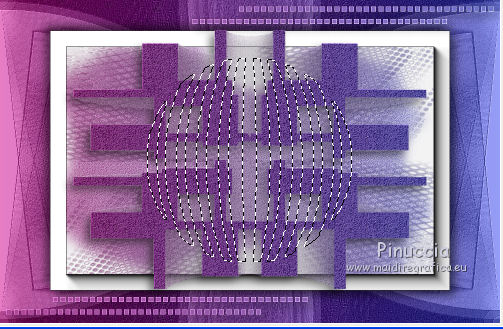
Livelli>Nuovo livello raster.
Riempi la selezione con il colore di sfondo.
30.Selezione>Modifica>Contrai - 2 pixels.
Premi sulla tastiera il tasto CANC.
Selezione>Deseleziona.
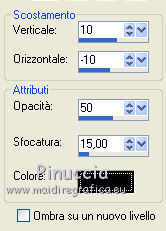
31. Effetti>Effetti 3D>Sfalsa ombra, con il colore nero.
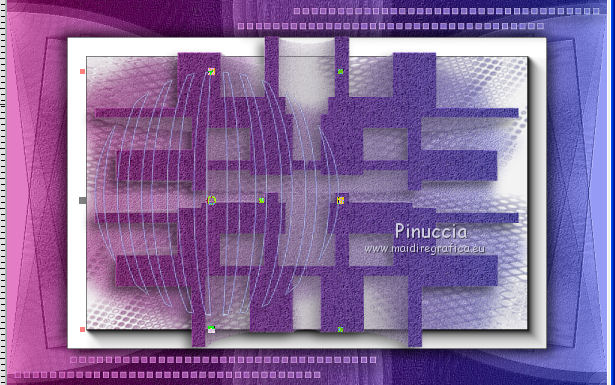
32. Effetti>Effetti di bordo>Aumenta.
Sposta la forma a sinistra.
33. Apri il tube "BluefayTubes Future Girl 2".
Livelli>Carica/Salva maschera>Carica maschera da disco.
Cerca e carica la maschera 20-20.

Livelli>Unisci>Unisci gruppo.
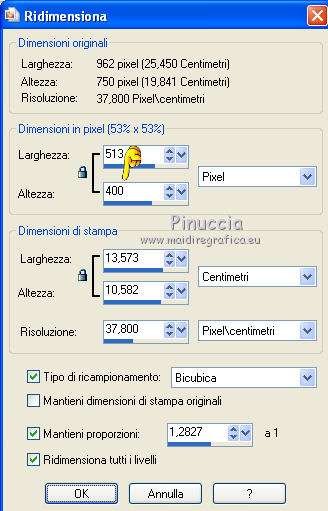
Immagine>Ridimensiona, a 400 pixels di altezza.
34. Modifica>Copia.
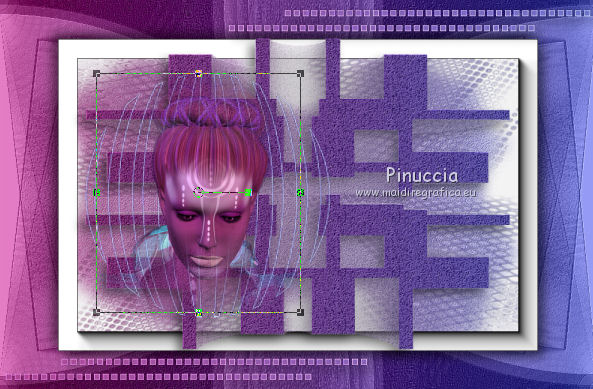
Torna al tuo lavoro e vai a Modifica>Incolla come nuovo livello.
Livelli>Disponi>Sposta giù.
Sposta questo tube a sinistra.
Attiva il livello superiore.
34. Apri il tube "BluefayTubes Future Girl" e vai a Modifica>Copia.
Torna al tuo lavoro e vai a Modifica>Incolla come nuovo livello.
Sposta questo tube a destra.
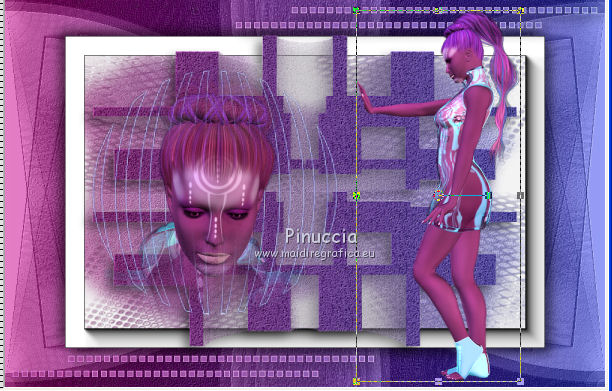
35. Effetti>Effetti 3D>Sfalsa ombra, con il colore nero.
36. Aggiungi il tuo nome e/o il tuo watermark su un nuovo livello.
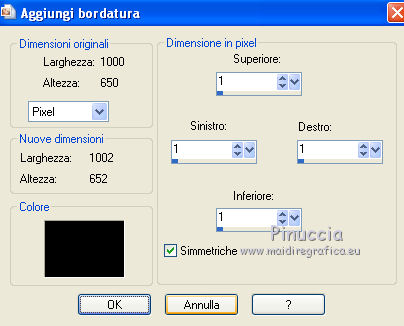
37. Immagine>Aggiungi bordatura, 1 pixel, simmetriche, con il colore nero.
38. Livelli>Innalza livello di sfondo.
Livelli>Nuovo livello raster, e approfitta della finestra che si apre per rinominare il livello "animazione".
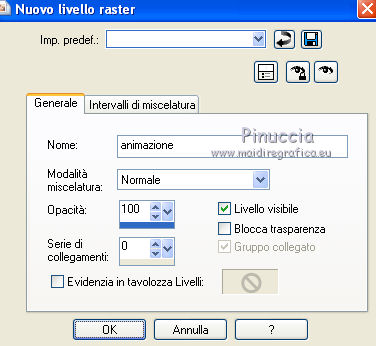
Livelli>Disponi>Porta sotto.
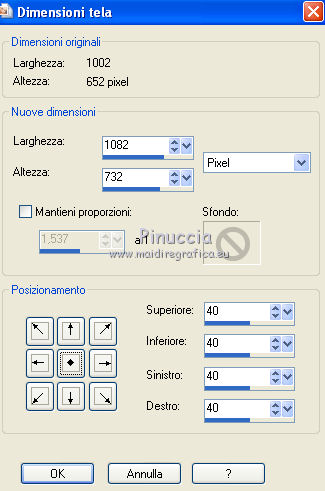
39. Immagine>Dimensioni tela.
40. Attiva il livello superiore.
41. Regola>Messa a fuoco>Metti a fuoco.
Effetti>Effetti 3D>Sfalsa ombra, con il colore nero.
Ripeti l'Effetto Sfalsa ombra, cambiando verticale e orizzontale con -10.
42. Livelli>Nuovo livello raster.
Riempi con il gradiente.
43. Selezione>Seleziona tutto.
Selezione>Modifica>Contrai - 6 pixels.
Premi sulla tastiera il tasto CANC.
Selezione>Deseleziona.
44. Effetti>Effetti di bordo>Aumenta.
Attiva il livello inferiore,
e riempilo con il gradiente.
45. Effetti>Plugins>Filters Unlimited - Paper Texture - Cotton Paper Fine.
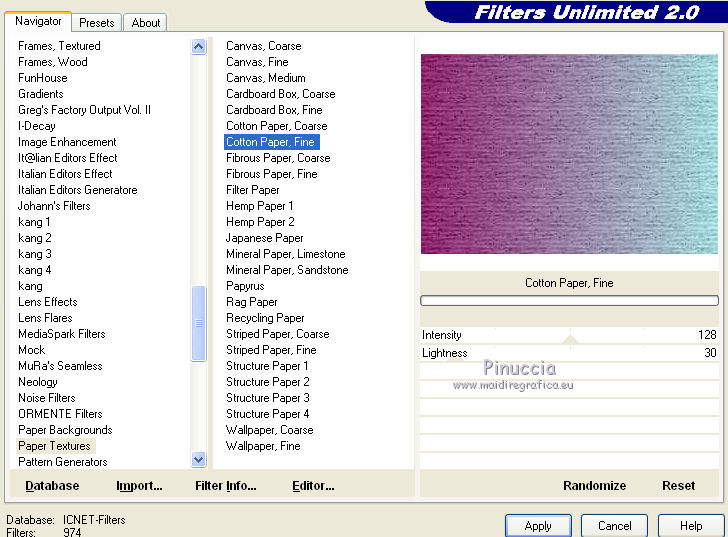
46. Effetti>Plugins>Eye Candy 4000 - Jiggle.
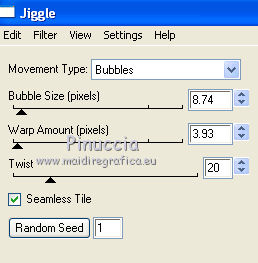
47. Effetti>Plugins>FM Tile Tools - Blend Emboss, con i settaggi standard.
48. Modifica>Copia Unione.
49. Apri Animation Shop e vai a Modifica>Incolla>Incolla come nuova animazione.
50. Torna in PSP.
modifica>Annulla azione Jiggle.
Effetti>Plugins>Eye Candy 4000 - Jiggle, clicca su Random Seed e ok.
Effetti>Plugins>FM Tile Tools - Blend Emboss con i settaggi standard.
Modifica>Copia Unione.
Torna in Animation Shop e vai a Modifica>Incolla>Incolla dopo il fotogramma corrente.
51.
Controlla il risultato cliccando su Visualizza  e salva in formato gif. e salva in formato gif.

Se hai problemi o dubbi, o trovi un link non funzionante,
o anche soltanto per un saluto, scrivimi
28 Agosto 2011
|