|
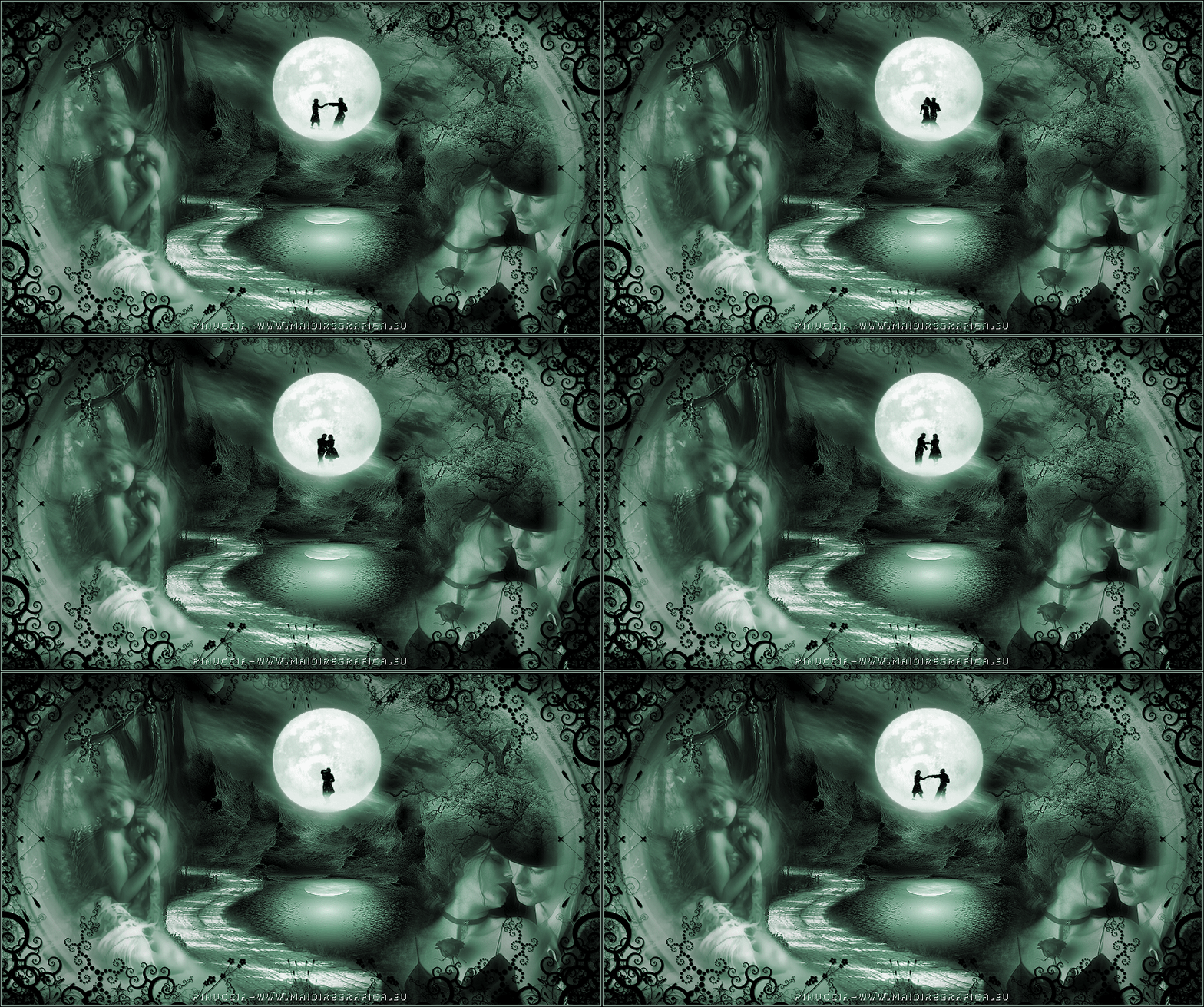
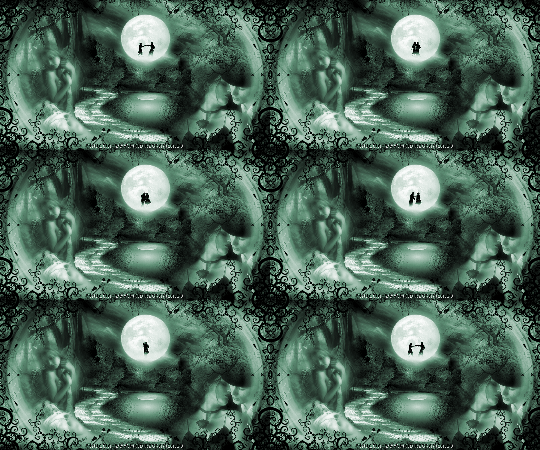
MOON DANCE
Ringrazio Bluefay per avermi permesso di tradurre i suoi tutorial. Il sito è chiuso
qui puoi trovare qualche risposta ai tuoi dubbi. Se l'argomento che ti interessa non è presente, ti prego di segnalarmelo. Per tradurre questo tutorial ho usato PSP X, ma può essere eseguito anche con le altre versioni di PSP. Questo tutorial è una creazione di ©Bluefay e non può essere copiato su altri siti nè essere offerto per il download. Lo stesso vale per la mia traduzione. Il materiale viene da vari gruppi di condivisione. Il copyright appartiene ai rispettivi autori. Grazie ai creatori dei tubes che mettono a disposizione il loro lavoro in vari gruppi di condivisione. Rispetta il lavoro degli autori, non cambiare il nome del file e non cancellare il watermark. Occorrente: Materiale qui Filtri: Graphics Plus - Cross Shadow qui Ti servirà anche Animation Shop qui  1. Apri il tube "ca1hdb1j" e vai a Modifica>Copia. 2. Apri l'immagine di sfondo "Grunge" (base del tuo lavoro) e vai a Modifica>Incolla come nuovo livello. Sposta  il tube un po' più in alto. il tube un po' più in alto.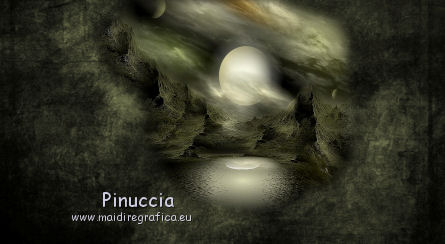 3. Apri il tube "Moon" e vai a Modifica>Copia. Torna al tuo lavoro e vai a Modifica>Incolla come nuovo livello. Sposta il tube in alto,sopra la luna del tube precedente.  4. Regola>Sfocatura>Sfocatura gaussiana - raggio 15.  5. Apri il tube "cg9ett90" e vai a Modifica>Copia. Torna al tuo lavoro e vai a Modifica>Incolla come nuovo livello. Sposta questo tube in alto a destra.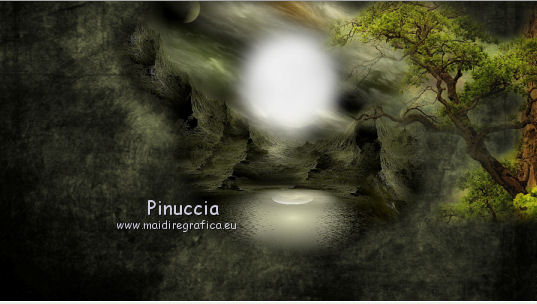 6. Livelli>Duplica. Sposta questo tube un po' più in basso, come nel mio esempio.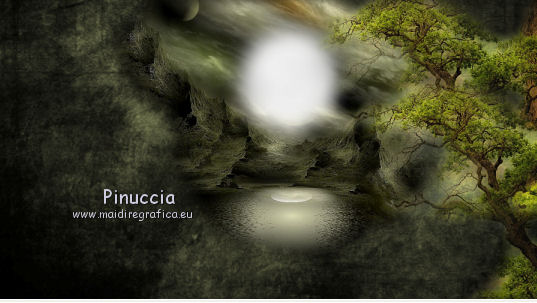 7. Apri il tube "o54rt9xs" e vai a Modifica>Copia. Torna al tuo lavoro e vai a Modifica>Incolla come nuovo livello. Spostalo a sinistra.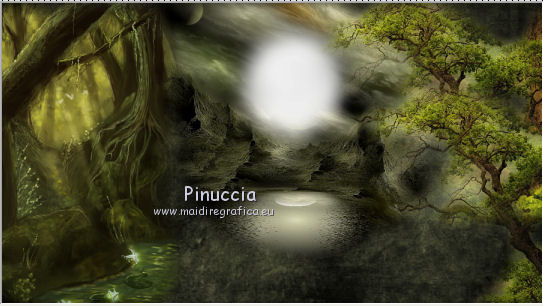 8. Apri il tube "VPC Timeless love by raven82". Immagine>Rifletti. Modifica>Copia. Torna al tuo lavoro e vai a Modifica>Incolla come nuovo livello. Sposta il tube in basso a destra.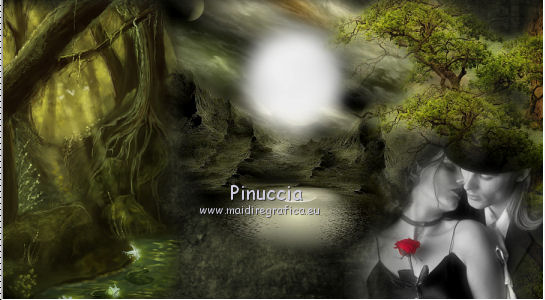 9. Apri il tube "ametista am I still dreaming 12[1].05" e vai a Modifica>Copia. Torna al tuo lavoro e vai a Modifica>Incolla come nuovo livello. Sposta questo tube in basso a sinistra.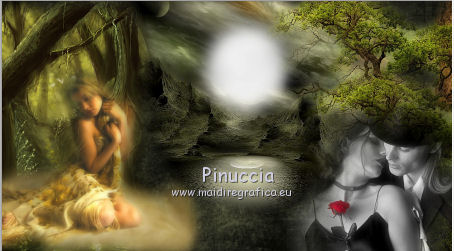 10. Apri il tube "oujv37m5" e vai a Modifica>Copia. Torna al tuo lavoro e vai a Modifica>Incolla come nuovo livello. Spostalo in basso, come nel mio esempio.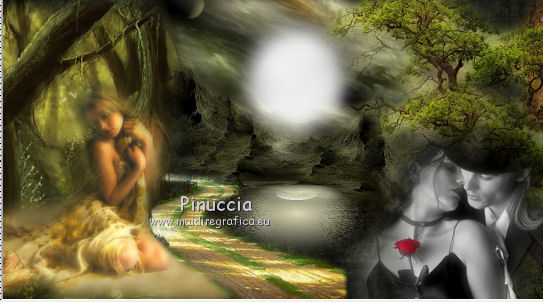 11. Apri il tube "Bluefay Rahmen" e vai a Modifica>Copia. Torna al tuo lavoro e vai a Modifica>Incolla come nuovo livello. 12. Aggiungi il tuo nome e/o il tuo watermark su un nuovo livello. 13. Livelli>Unisci>Unisci tutto. 14. Regola>Tonalità e saturazione>Viraggio, usa i settaggi corrispondenti a un colore scelto dal tuo lavoro, ma con il settaggio di Saturazione non superiore a 50. 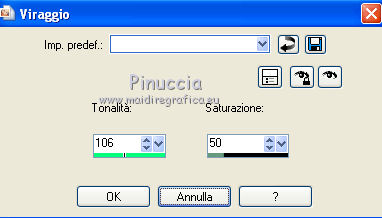 15. Effetti>Plugins>Graphics Plus - Cross Shadow. 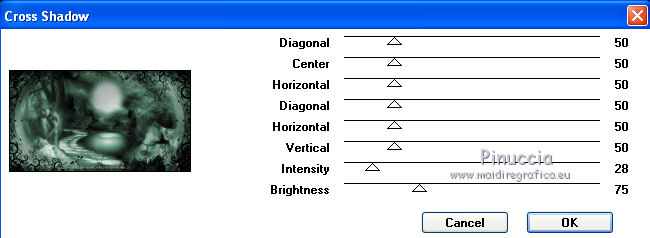 16. Regola>Messa a fuoco>Metti a fuoco. 17. Immagine>Aggiungi bordatura, 1 pixel, simmetriche, con il colore nero. 18. Immagine>Aggiungi bordatura, 1 pixel, simmetriche, con un colore chiaro scelto dal tuo lavoro. 19. Immagine>Aggiungi bordatura, 1 pixel, simmetriche, con il colore nero. 20. Modifica>Copia. Apri Animation Shop e vai a Modifica>Incolla>Incolla come nuova animazione. 21. Modifica>Duplica e ripeti finchè non avrai 29 fotogrammi. Clicca sul primo fotogramma per selezionarlo e vai a Modifica>Seleziona tutto. 22. Torna in PSP. Apri l'animazione "Dancemoon". 23. Comincia dal livello inferiore. Regola>Tonalità e saturazione>Viraggio, come al punto 14. Attiva uno alla volta tutti i livelli e ripeti il Viraggio. L'operazione sarà più veloce utilizzando il comando Modifica>Ripeti Viraggio, o premendo sulla tastiera Ctrl+Y. Quando hai applicato il viraggio su tutti i 29 livelli, salva in formato Animation Shop(*.psp).  24. Torna in Animation Shop e apri il files che hai appena salvato. Modifica>Seleziona tutto. Modifica>Copia. 25. Attiva il tuo lavoro che hai lasciato selezionato e vai a Modifica>Incolla>Incolla nel fotogramma selezionato. Posiziona l'animazione sulla luna e, quando sei certo di aver trovato la posizione corretta, rilascia il tasto del mouse. Controlla il risultato cliccando su Visualizza  e salva in formato gif. e salva in formato gif. Se hai problemi o dubbi, o trovi un link non funzionante, o anche soltanto per un saluto, scrivimi 22 Luglio 2010 |