|
MY HEART ONLY FOR YOU

Ringrazio Bluefay per avermi permesso di tradurre i suoi tutorial.
Il sito è chiuso

qui puoi trovare qualche risposta ai tuoi dubbi.
Se l'argomento che ti interessa non è presente, ti prego di segnalarmelo.
Per tradurre questo tutorial ho usato PSP X, ma può essere eseguito anche con le altre versioni di PSP.
Questo tutorial è una creazione di ©Bluefay e non può essere copiato su altri siti nè essere offerto per il download.
Lo stesso vale per la mia traduzione.
Il materiale viene da vari gruppi di condivisione. Il copyright appartiene ai rispettivi autori.
Grazie ai creatori dei tubes che mettono a disposizione il loro lavoro in vari gruppi di condivisione.
Rispetta il lavoro degli autori, non cambiare il nome del file e non cancellare il watermark.
Occorrente:
Materiale qui
Filtri:
Funhouse - Tremors qui
Filters Unlimited qui
Gittes plugins - Wrap picture qui
Flaming Pear - Flood qui
FM Tile Tools - Blend Emboss qui
Nik software - Color Efex Pro qui
Alien Skin Xenofex 2.0 - Shatter qui
Alien Skin Eye Candy 5 Impact qui
Ti servirà anche Animation Shop qui

Metti la maschera nella cartella Maschere.
Apri il resto del materiale in PSP.
1. Imposta il colore di primo piano con il colore chiaro #c0c0c0,
e il colore di sfondo con il nero #000000.
2. Passa il colore di primo piano a Gradiente.
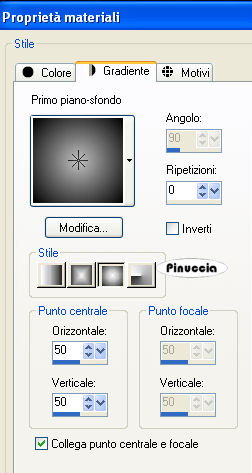
3. Apri una nuova immagine trasparente 750 x 500 pixels,
e riempila  con il gradiente. con il gradiente.
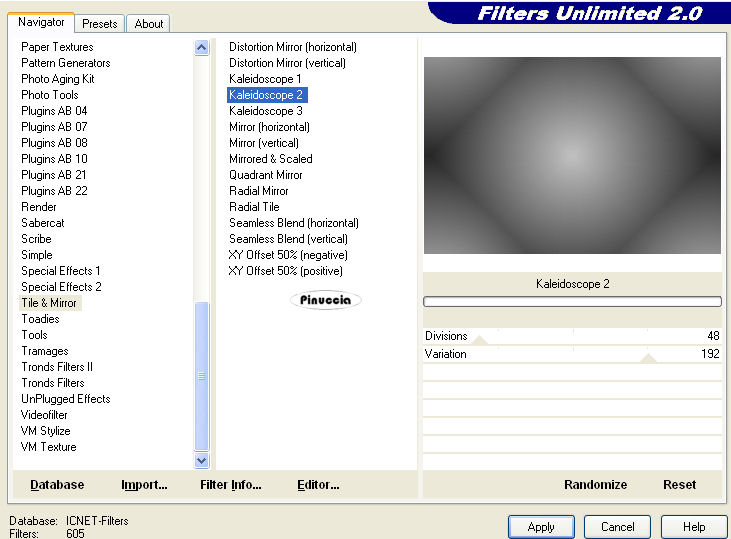
4. Effetti>Plugins>Filters Unlimited 2.0 - Tile & Mirror - Kaleidoscope 2:
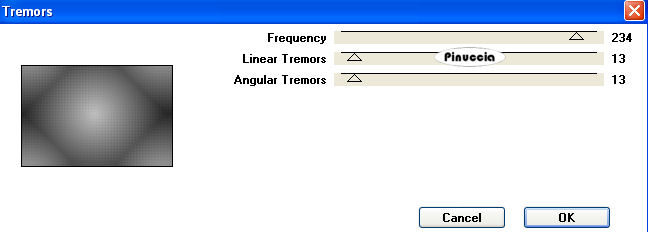
5. Effetti>Plugins>Funhouse - Tremors.
6. Effetti>Effetti di bordo>Aumenta.
7. Effetti>Plugins>FM Tile Tools - Blend Emboss, con i settaggi standard.

8. Livelli>Nuovo livello raster.
Riempi con il colore nero (tasto destro del mouse).
9. Livelli>Carica salva maschera>Carica maschera da disco.
Cerca e carica la maschera 31Maskkels WWA:
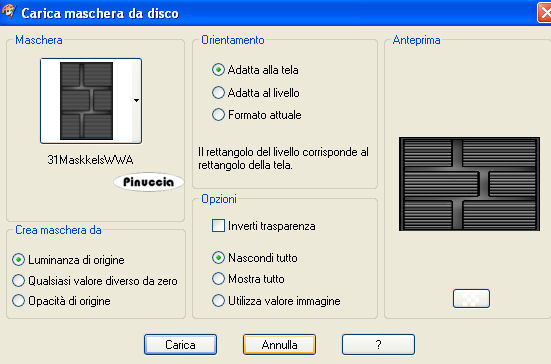
Livelli>Unisci>Unisci gruppo.
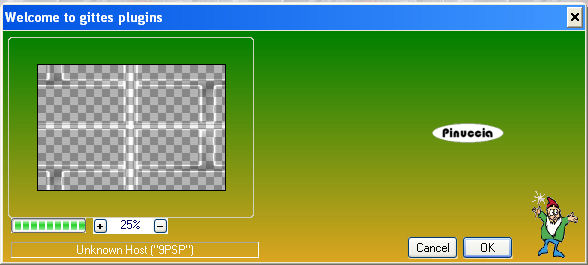
10. Effetti>Plugins>Gittes plugins - Wrap Picture e ok.
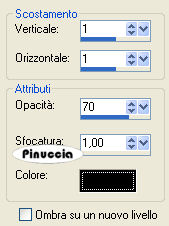
11. Effetti>Effetti 3D>Sfalsa ombra, con il colore nero.
12. Livelli>Unisci>Unisci visibile.
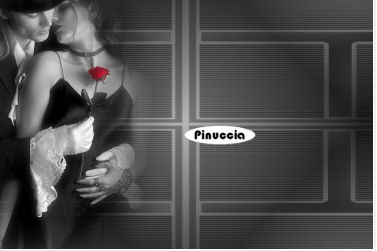
13. Apri il tube "VPC Timeless love by Raven82" e vai a Modifica>Copia.
Torna al tuo lavoro e vai a Modifica>Incolla come nuovo livello.
14. Sposta  il tube a sinistra. il tube a sinistra.
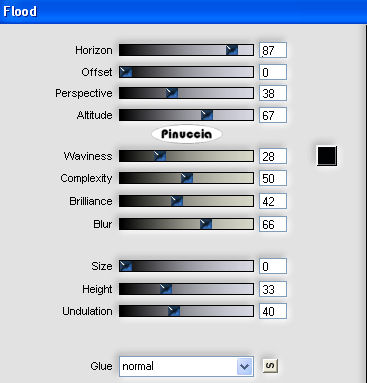
15. Effetti>Plugins>Flaming Pear - Flood.
16. Attiva lo strumento Selezione a mano libera  , da punto a punto, , da punto a punto,
e seleziona la rosa.

Selezione>Inverti.
Regola>Tonalità e saturazione>Viraggio:

Selezione>Deseleziona.
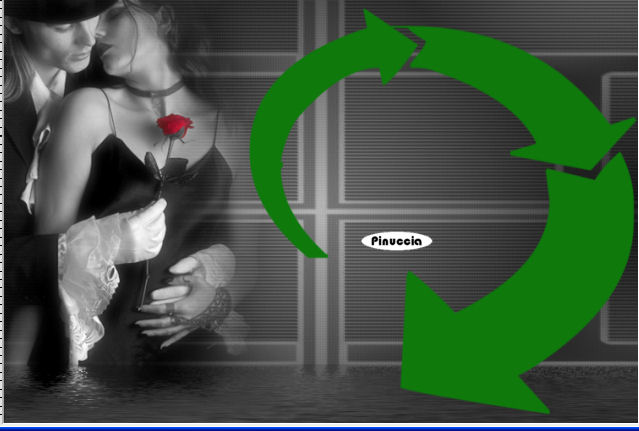
17. Apri "Bluefay Template 1" e vai a Modifica>Copia.
Torna al tuo lavoro e vai a Modifica>Incolla come nuovo livello.
Sposta l'immagine a destra.
18. Selezione>Seleziona tutto.
Selezione>Mobile.
Selezione>Immobilizza.
Selezione>Modifica>Espandi - 2 pixels.
Premi sulla tastiera il tasto CANC.
19. Riempi la selezione con il gradiente.
20. Selezione>Deseleziona.
Livelli>Duplica, e attiva il livello sottostante.
21. Effetti>Plugins>Alien Skin Xenofex 2.0 - Shatter:

22. Attiva il livello superiore.
23. Livelli>Duplica, e attiva il livello sottostante.
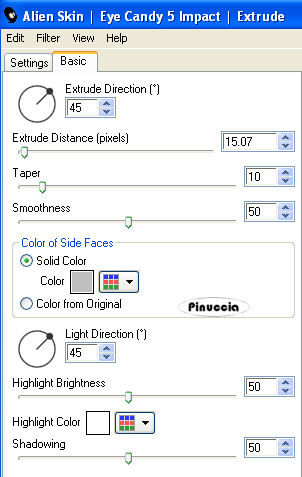
24. Effetti>Plugins>Alien Skin Eye Candy 5 Impact - Extrude.
25. Effetti>Effetti 3D>Sfalsa ombra, con il colore nero.

26. Attiva il livello superiore.
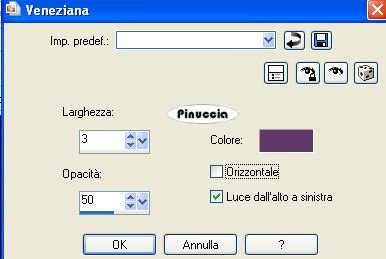
27. Effetti>Effetti di trama>Veneziana:
28. Effetti>Effetti 3D>Sfalsa ombra, con il colore nero.
29. Attiva il livello inferiore.
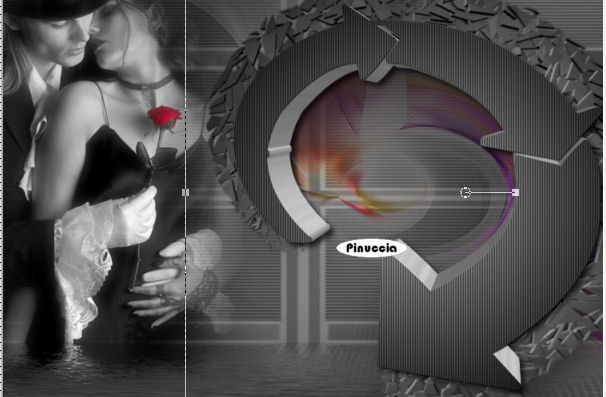
30. Apri il tube SS44_tube colombe e vai a Modifica>Copia.
Torna al tuo lavoro e vai a Modifica>Incolla come nuovo livello.
31. Sposta il tube a destra.
32. Regola>Tonalità e saturazione>Viraggio.
33. Effetti>Effetti 3D>Sfalsa ombra, con il colore nero.
34. Effetti>Plugins>FM Tile Tools - Blend Emboss, con i settaggi standard.
Effetti>Effetti di bordo>Aumenta.
35. Livelli>Unisci>Unisci visibile.
36. Apri il tube "Bluefayrosen" e vai a Modifica>Copia.
Torna al tuo lavoro e vai a Modifica>Incolla come nuovo livello.
37. Posiziona il tube in basso a sinistra.

38. Regola>Tonalità e saturazione>Viraggio.
39. Effetti>Plugins>Flaming Pear - Flood.
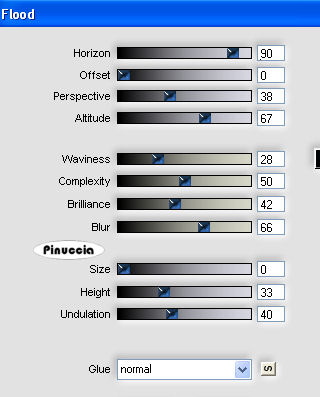
40. Apri il tube Bluefayrose e vai a Modifica>Copia.
Torna al tuo lavoro e vai a Modifica>Incolla come nuovo livello.
Sposta la rosa sopra le due rose.
41. Effetti>Plugins>Flaming Pear - Flood.

42. Aggiungi il tuo nome e/o il tuo watermark su un nuovo livello.
43. Apri BluefayAnimation1 e vai a Modifica>copia.
Torna al tuo lavoro e vai a Modifica>Incolla come nuovo livello.
Il cuore è già correttamente posizionato. Non occorre spostarlo.
44. Livelli>Unisci>Unisci tutto.
45. Effetti>Plugins>Nik Software - Color Efex Pro 3.0:
Imposta Duplex e imposta il colore con un colore medio; il mio #8080ff,
cambia il settaggio "Saturazione" al 70%.
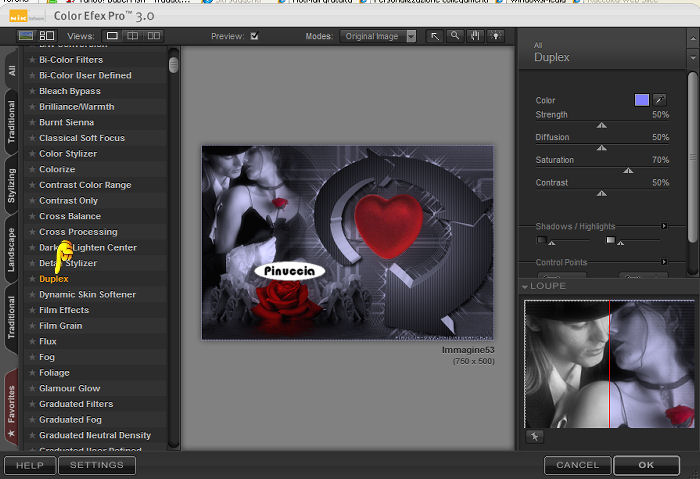
46. Modifica>Copia.
Apri Animation Shop e vai a Modifica>Incolla>Incolla come nuova animazione.
47. Torna in PSP.
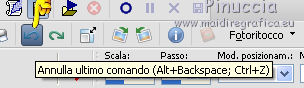
48. Modifica>Annulla azione Color Efex.
Modifica>Annulla azione Unisci tutto.
Modifica>Annulla azione Incolla nuovo livello.
più brevemente, puoi cliccare tre volte sull'icona corrispondente nella barra superiore degli strumenti.
49. Apri BluefayAnimation2 e vai a Modifica>copia.
Torna al tuo lavoro e vai a Modifica>Incolla come nuovo livello.
Livelli>Unisci>Unisci tutto.
50. Ripeti l'Effetto Nik Software con gli stessi settaggi.
51. Modifica>Copia.
Torna in Animation Shop e vai a Modifica>Incolla>Incolla dopo il fotogramma corrente.
52. Torna in PSP.
53. Modifica>Annulla azione Color Efex.
Modifica>Annulla azione Unisci tutto.
Modifica>Annulla azione Incolla nuovo livello.
54. Apri BluefayAnimation3 e vai a Modifica>copia.
Torna al tuo lavoro e vai a Modifica>Incolla come nuovo livello.
Livelli>Unisci>Unisci tutto.
50. Ripeti l'Effetto Nik Software con gli stessi settaggi.
51. Modifica>Copia.
In Animation Shop: Modifica>Incolla>Incolla dopo il fotogramma corrente.
Modifica>Seleziona tutto.
Animazione>Proprietà fotogramma, e imposta la velocità a 35.
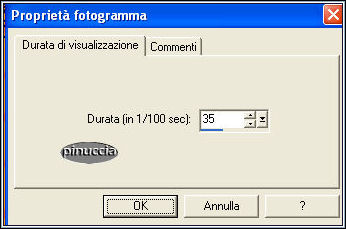
Controlla il risultato cliccando su Visualizza  e salva in formato gif. e salva in formato gif.

Se hai problemi o dubbi, o trovi un link non funzionante,
o anche soltanto per un saluto, scrivimi
23 Febbraio 2010
|