|
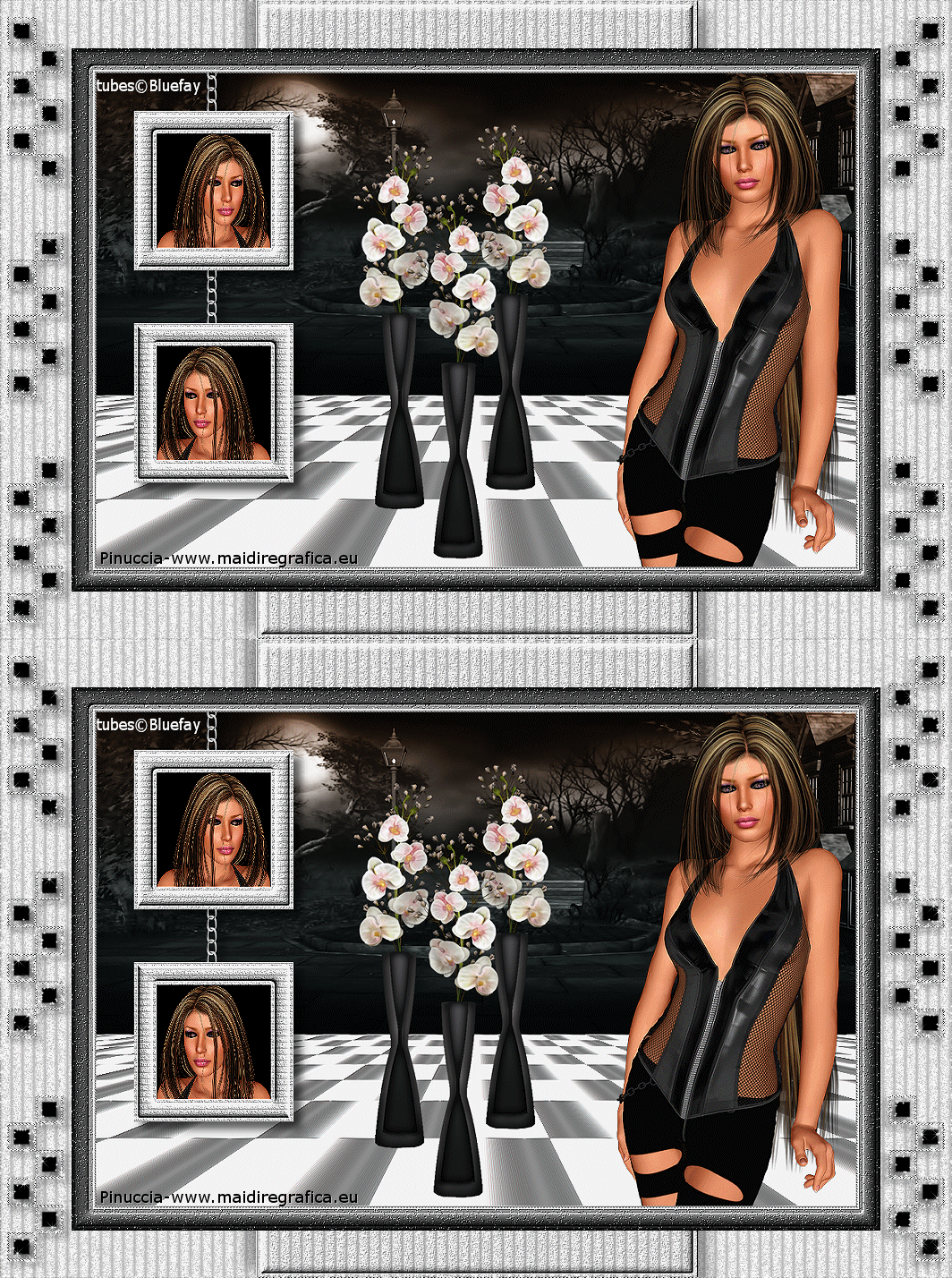
MY STREET IN NIGHT
Ringrazio Bluefay per avermi permesso di tradurre i suoi tutorial.
Il sito è chiuso

qui puoi trovare qualche risposta ai tuoi dubbi.
Se l'argomento che ti interessa non è presente, ti prego di segnalarmelo.
Per tradurre questo tutorial ho usato PSP X, ma può essere eseguito anche con le altre versioni di PSP.
Il copyright di questo tutorial appartiene a ©Bluefay.
Il copyright di tutto il materiale è ©Bluefay. Tutti i diritti riservati.
Nessuno dei lavori di Bluefay (se non diversamente indicato nel corso della pagina) può essere riprodotto o pubblicato in tutto o in parte, in nessun modo o forma, senza il permesso scritto dell'autore.
Il © di tutti gli altri tubes, immagini o foto utilizzati per il tutorial appartiene agli artisti originali.
Tutti i tubes di questo tutorial sono stati creati da Bluefay con Photoshop e DAZ3 Studio.
Il copyright del materiale usato per i poser appartiene all'artista originale.
Il materiale per i poser di Bluefay è stato reperito http://www.daz3d.com/ qui e http://www.renderosity.com/ qui e www.runtimedna.com/home.php qui
Occorrente:
Materiale qui
Filtri:
Filters Unlimited 2.0 qui
Tramages - Perforator1 e Downstairs qui
Mura's Meister - Perspective Tiling qui
FM Tile Toos - Blend Emboss qui
Andrew's Filter Collection 56 - Behind Random Lines href="../../paginafiltri/andrews/andrews56.zip">qui
Alien Skin Xenofex 2.0 - Constellation qui
I filtri Andrew's per essere usati devono prima essere convertiti. Come fare vedi qui
Si usano importandoli in Filters Unlimited (come fare vedi qui) ma possono funzionare anche da soli.
Anche i filtri Tramages si possono usare da soli o importandoli in Filters Unlimited.
Ti servirà anche Animation Shop qui

1. Apri una nuova immagine trasparente 1000 x 650 pixels.
Imposta il colore di primo piano con il bianco,
e il colore di sfondo con il nero.
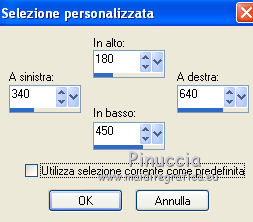
2. Attiva lo strumento Selezione  , ,
clicca sull'icona Selezione personalizzata 
e imposta i seguenti settaggi:
Riempi  la selezione con il colore bianco. la selezione con il colore bianco.
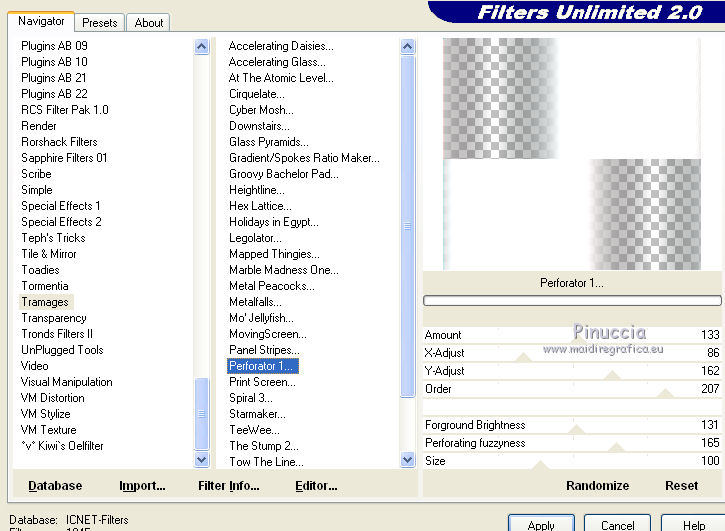
3. Effetti>Plugins>Filters Unlimited 2.0 - Tramages - Perforator1.
4. Selezione>Deseleziona.
Effetti>Effetti di bordo>Aumenta di più.
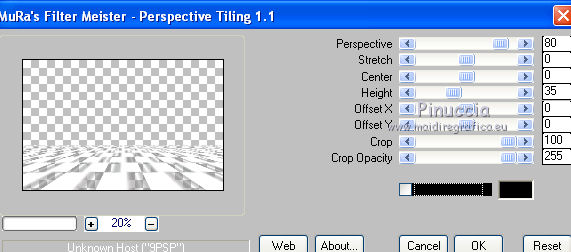
5. Effetti>Plugins>Mura's Meister - Perspective Tiling.
6. Effetti>Plugins>FM Tile Tools - Blend Emboss, con i settaggi standard.

7. Livelli>Nuovo livello raster.
Riempi con il colore nero.
Abbassa l'opacità di questo livello al 45%.
8. Livelli>Disponi>Porta sotto.
Attiva il livello superiore.
9. Selezione personalizzata
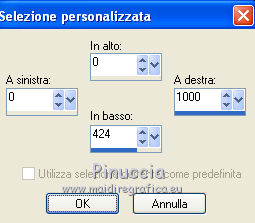
10. Apri il tube "Bluefay Scenic Tube Street in Night" e vai a Modifica>Copia.
Torna al tuo lavoro e vai a Modifica>Incolla nella selezione.
Selezione>Deseleziona.
Livelli>Unisci>Unisci visibile.
11. Selezione personalizzata
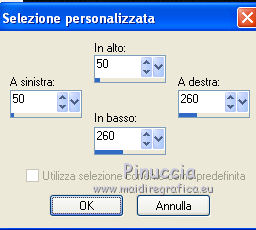
12. Livelli>Nuovo livello raster.
Riempi con il colore bianco.
13. Effetti>Plugins>Filters Unlimited 2.0 - Andrew's filter Collection 56, Behind Random Lines:
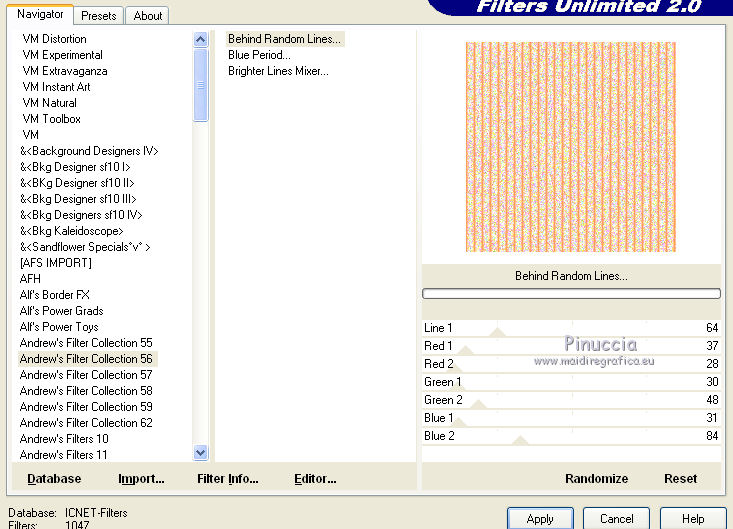
14. Immagine>Ruota per gradi - 90 gradi a sinistra.

15. Selezione>Innalza selezione a livello.
Livelli>Unisci>Unisci giù.
16. Regola>Tonalità e saturazione>Viraggio.

17. Selezione>Modifica>Contrai - 30 pixels.
Premi sulla tastiera il tasto CANC.
18. Livelli>Nuovo livello raster.
Livelli>Disponi>Sposta giù.
Riempi la selezione con il colore nero.
19. Apri "Bluefay Poser tube Daria Head 2" e vai a Modifica>Copia.
Torna al tuo lavoro e vai a Modifica>Incolla nella selezione.
Selezione>Deseleziona.
Regola>Messa a fuoco>Metti a fuoco.
Attiva il livello superiore.
20. Effetti>Effetti 3D>Smusso a incasso.
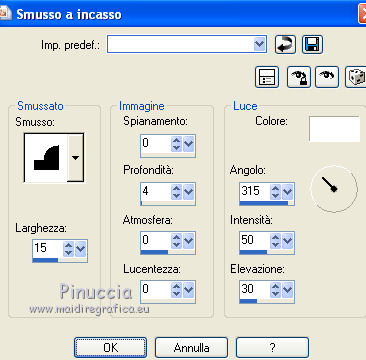
21. Effetti>Plugins>FM Tile Tools - Blend Emboss, con i settaggi standard.
22. Livelli>unisci>Unisci giù.
Livelli>Duplica.
Immagine>Rifletti.
Sposta  il quadro in basso a sinistra. il quadro in basso a sinistra.
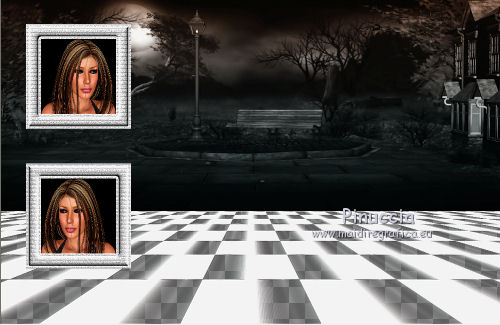
23. Livelli>Unisci>Unisci giù.
24. Apri "BluefayTube Chain" e vai a Modifica>Copia.
Torna al tuo lavoro e vai a Modifica>Incolla come nuovo livello.
Spostalo a sinistra.
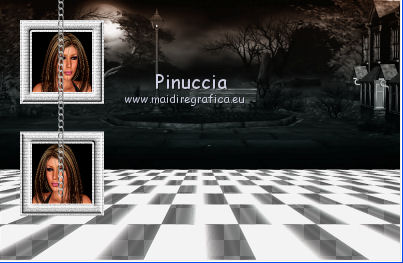
25. Livelli>Disponi>Sposta giù.
Attiva il livello superiore.
Livelli>Unisci>Unisci giù.
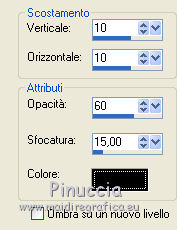
26. Effetti>Effetti 3D>Sfalsa ombra, con il colore nero.
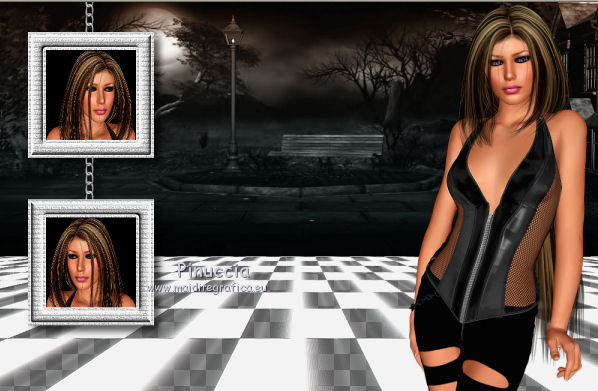
27. Apri "Bluefay Poser Tube Daria" e vai a Modifica>Copia.
Torna al tuo lavoro e vai a Modifica>Incolla come nuovo livello.
Spostalo a destra.
28. Apri "Bluefay Tube Vase" e vai a Modifica>Copia.
Torna al tuo lavoro e vai a Modifica>Incolla come nuovo livello.
Spostalo in basso al centro.
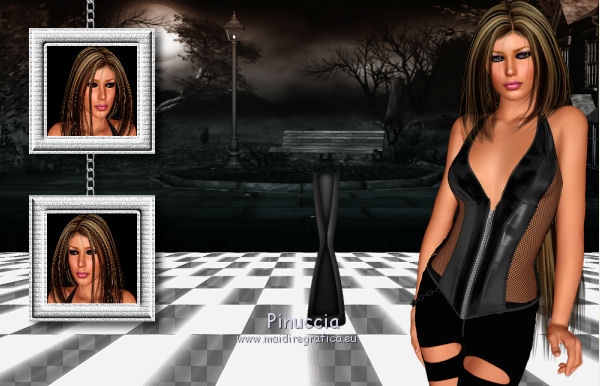
29. Apri "Bluefay Painting Tube Orchidee" e vai a Modifica>Copia.
Torna al tuo lavoro e vai a Modifica>Incolla come nuovo livello.
Spostalo sul vaso.
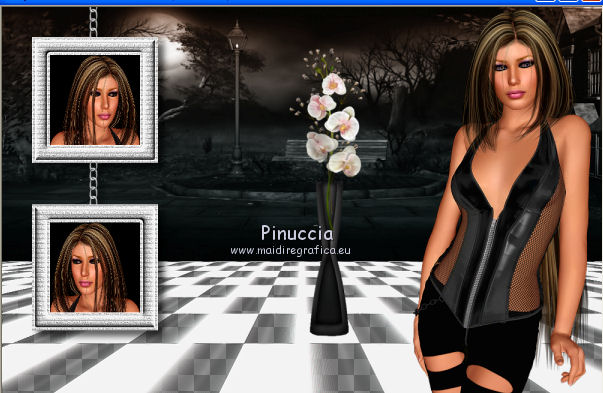
30. Livelli>Disponi>Sposta giù.
Attiva il livello superiore.
31. Livelli>Unisci>Unisci giù.
Livelli>Duplica.
Immagine>Rifletti.
Sposta il tube a sinistra.
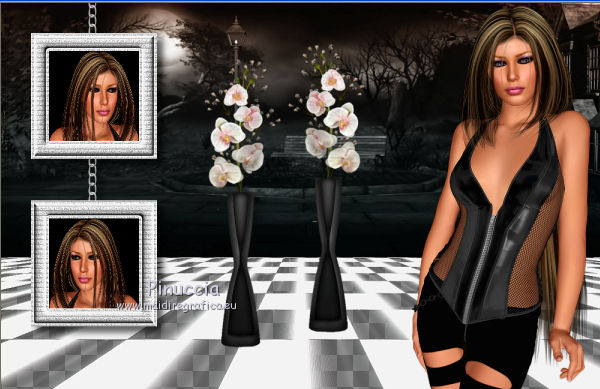
32. Livelli>Duplica.
Immagine>Rifletti.
Spostalo in basso a sinistra.
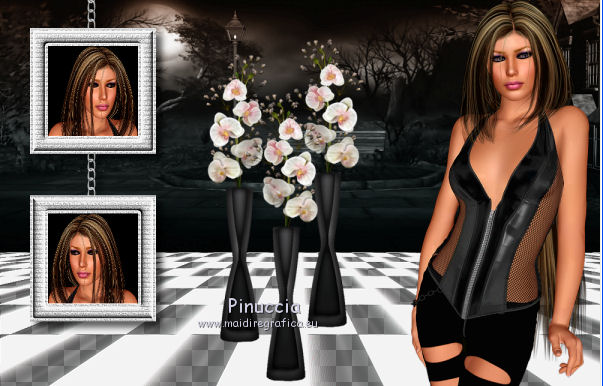
33. Immagine>Aggiungi bordatura, 2 pixels, simmetriche, con il colore bianco.
34. Apri "BluefayTube Silver Rahmen" e vai a Modifica>Copia.
Torna al tuo lavoro e vai a Modifica>Incolla come nuovo livello.
35. Immagine>Aggiungi bordatura, 30 pixels, simmetriche, con il colore bianco.
36. Selezione>Seleziona tutto.
Selezione>Modifica>Contrai - 28 pixels.
Selezione>Inverti.
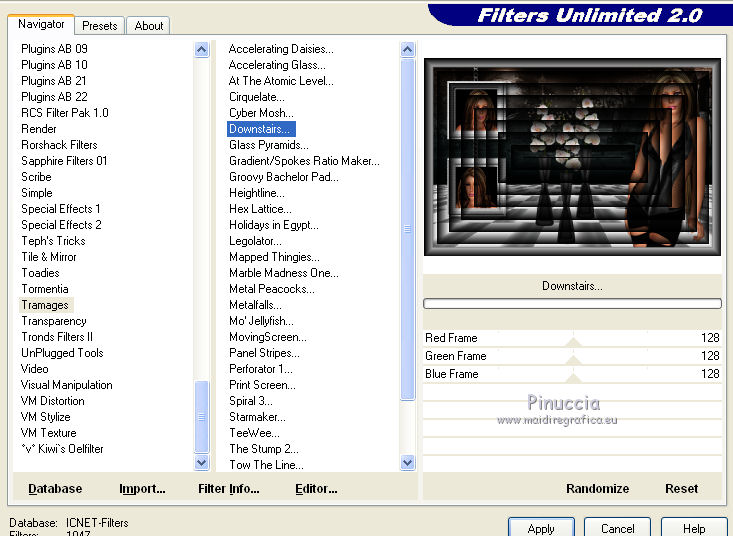
37. Effetti>Plugins>Filters Unlimited - Tramages - Downstairs.
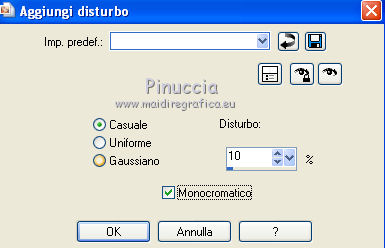
38. Regola>Aggiungi/Rimuovi disturbo>Aggiungi disturbo.
39. Effetti>Effetti 3D>Smusso a incasso.
40. Effetti>Plugins>FM Tile Tools - Blend Emboss, con i settaggi standard.
Deseleziona.
Livelli>Innalza livello di sfondo.
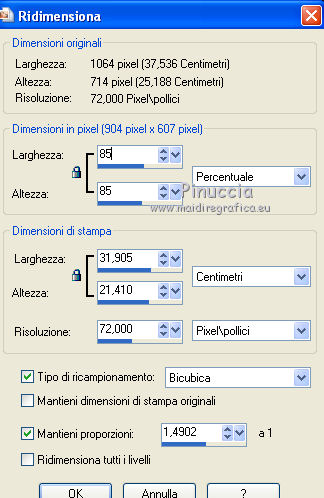
Immagine>Ridimensiona, all'85%, tutti i livelli non selezionato.
42. Livelli>Nuovo livello raster.
Livelli>Disponi>Porta sotto.
Riempi con il colore bianco.
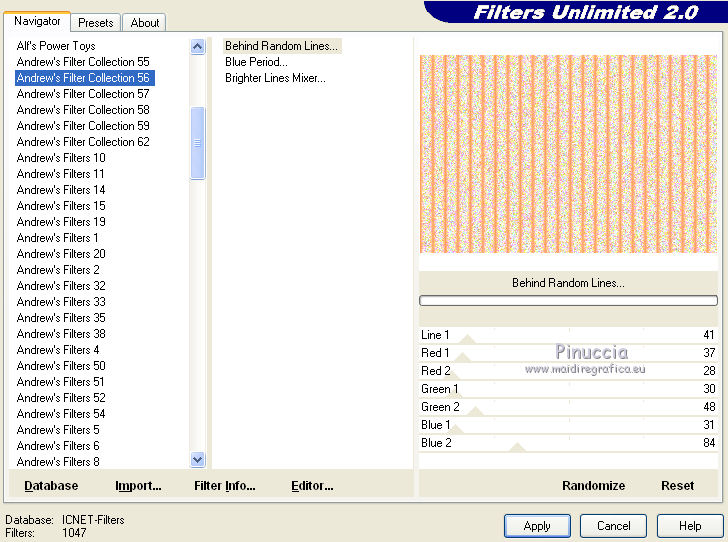
43. Effetti>Plugins>Filters Unlimited 2.0 - Andrew's Filter Collection 56 - Behind Random Lines
44. Regola>Tonalità e saturazione>Viraggio.
45. Selezione personalizzata
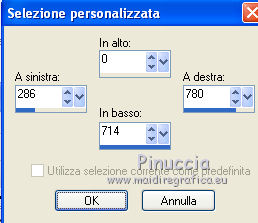
46. Effetti>Effetti 3D>Smusso a incasso.
47. Effetti>Plugins>FM Tile Tools - Blend Emboss, con i settaggi standard.
48. Effetti>Effetti 3D>Sfalsa ombra, con il colore nero.
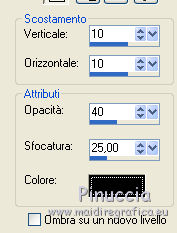
Ripeti l'Effetto Sfalsa ombra, cambiando verticale e orizzontale con -10.
49. Selezione>Deseleziona.
Attiva il livello superiore.
Regola>Messa a fuoco>Metti a fuoco.
50. Aggiungi il tuo nome e/o il tuo watermark e il copyright delle immagini usate su un nuovo livello.
51. Immagine>Aggiungi bordatura, 3 pixels, simmetriche, con il colore nero.
52. Apri "BluefayTube Deco Rahmen" e vai a Modifica>Copia.
Torna al tuo lavoro e vai a Modifica>Incolla come nuovo livello.
53. Effetti>Plugins>Alien Skin Xenofex 2.0 - Constellation.
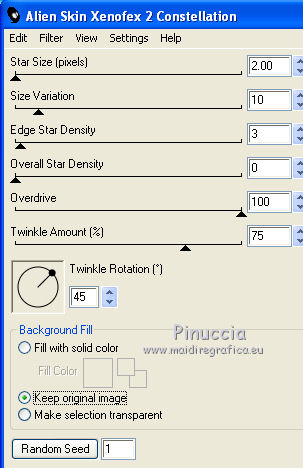
54. Modifica>Copia Unione.
Apri Animation Shop e vai a Modifica>Incolla>Incolla come nuova animazione.
55. Torna in PSP.
Modifica>Annulla azione Constellation.
56. Effetti>Plugins>Alien Skin Xenofex 2.0 - Constellation, cambiando soltanto Star Size con 3,00.
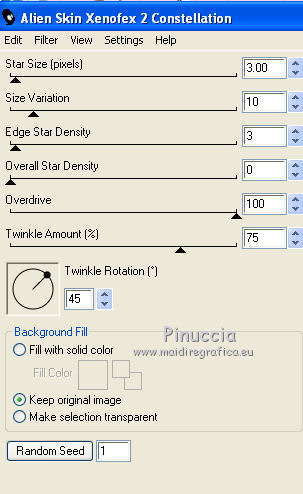
Modifica>Copia Unione.
Torna in Animation Shop e vai a Modifica>Incolla>Incolla dopo il fotogramma corrente.
Controlla il risultato cliccando su Visualizza  e salva in formato gif. e salva in formato gif.

Se hai problemi o dubbi, o trovi un link non funzionante,
o anche soltanto per un saluto, scrivimi
24 Ottobre 2011
|