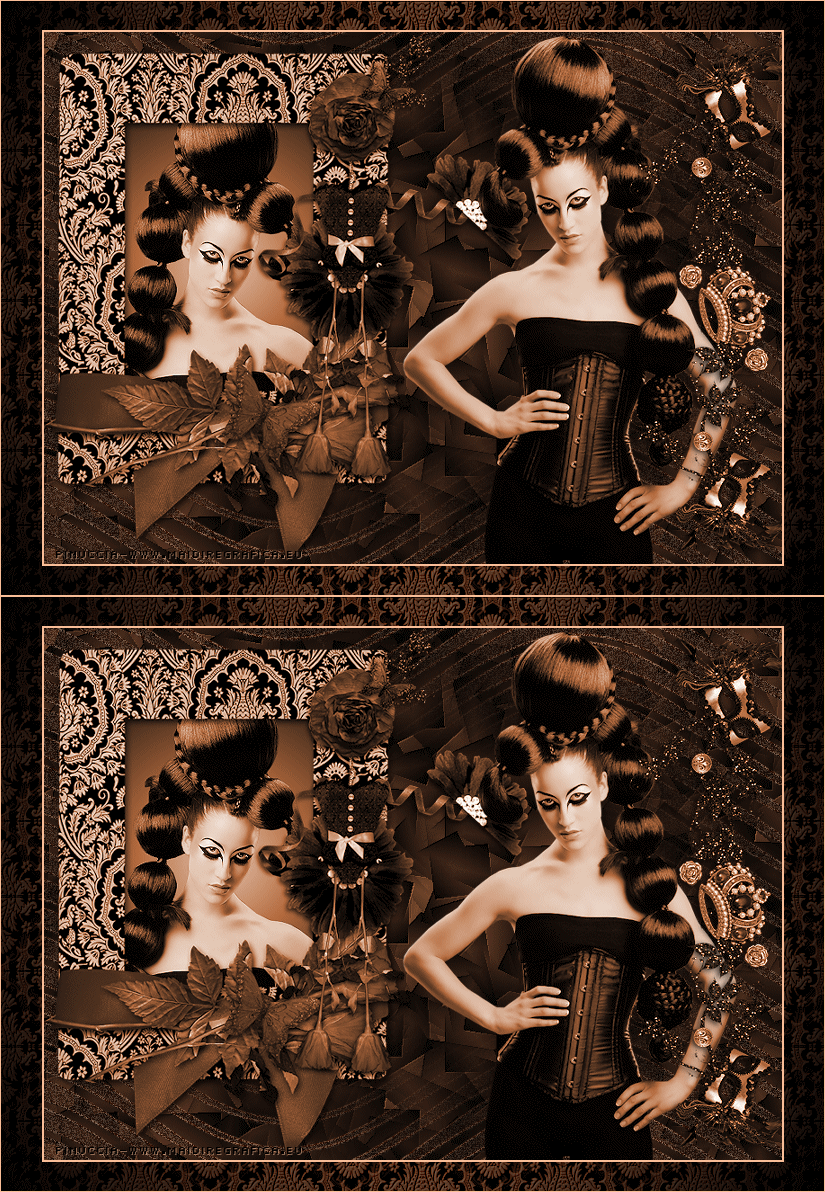
|
RENAISSANCE
Ringrazio Bluefay per avermi permesso di tradurre i suoi tutorial. Il sito è chiuso
qui puoi trovare qualche risposta ai tuoi dubbi. Se l'argomento che ti interessa non è presente, ti prego di segnalarmelo. Per tradurre questo tutorial ho usato PSP X, ma può essere eseguito anche con le altre versioni di PSP. Questo tutorial è una creazione di ©Bluefay e non può essere copiato su altri siti nè essere offerto per il download. Lo stesso vale per la mia traduzione. Il materiale viene da vari gruppi di condivisione. Il copyright appartiene ai rispettivi autori. Grazie ai creatori dei tubes che mettono a disposizione il loro lavoro in vari gruppi di condivisione. Rispetta il lavoro degli autori, non cambiare il nome del file e non cancellare il watermark. Occorrente: Materiale qui Il © del materiale scrap è di http://raspberryroaddesigns.blogspot.com/ Raspberry Road Designs Filtri: Mura's Meister - Copies qui FM Tile Tools - Blend Emboss qui Ti servirà anche Animation Shop qui  1. Scegli un colore dal tube "tube femme 557". e impostalo come colore di primo piano (il mio #fabe98), Imposta il colore di sfondo con il nero. 2. Passa il colore di primo piano a Gradiente. 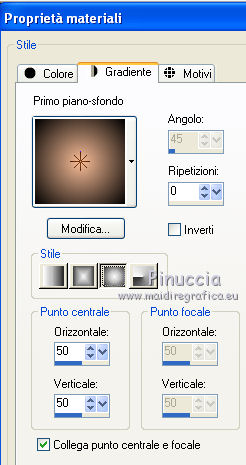 3. Apri una nuova immagine trasparente 825 x 596 pixels. 4. Riempi  l'immagine trasparente con il gradiente. l'immagine trasparente con il gradiente.5. Livelli>Duplica. 6. Immagine>Ridimensiona, al 50%, tutti i livelli non selezionato. 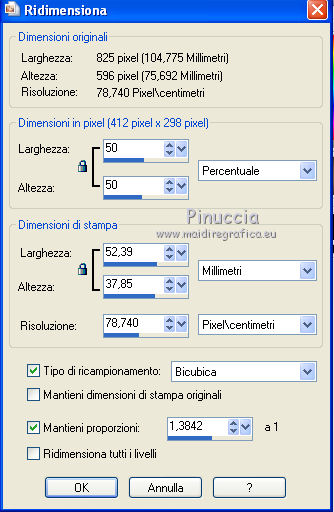 7. Effetti>Plugins>Mura's Meister - Copies. 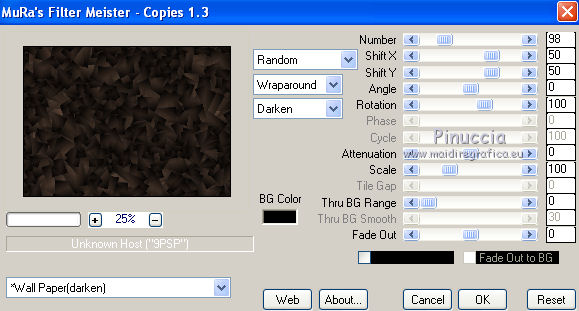 ti ricordo che "random" significa "casuale". Per questo, il risultato non potrà essere uguale al mio esempio 8. Cambia la modalità di miscelatura di questo livello in luce netta. 9. Livelli>Unisci>Unisci visibile. 10. Effetti>Plugins>FM Tile Tools - Blend Emboss, con i settaggi standard.  11. Effetti>Effetti di immagine>Motivo unico.  12. Apri il tube "RR EK Renaissance cluster (3) e vai a Modifica>Copia. 13. Torna al tuo lavoro e vai a Modifica>Incolla come nuovo livello. 14. Spostalo  a sinistra. a sinistra.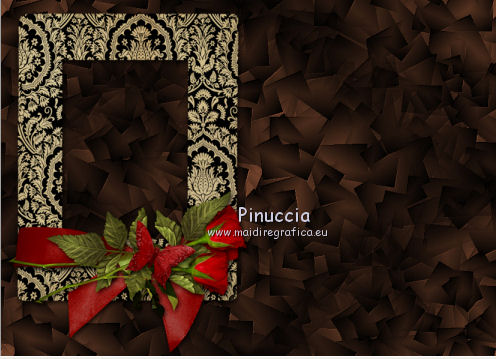 15. Attiva lo strumento Selezione  , rettangolo, , rettangolo,e traccia una selezione come nell'esempio.  16. Livelli>Nuovo livello raster. 17. Riempi la selezione con il gradiente.18. Livelli>Disponi>Sposta giù. Mantieni selezionato. 19. Apri il tube "tube femme 557" e vai a Modifica>Copia. minimizza il tube perchè ti servirà ancora 20. Torna al tuo lavoro e vai a Modifica>Incolla come nuovo livello. 21. Posiziona il tube a sinistra, come nel mio esempio.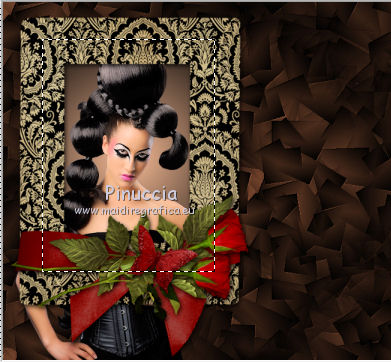 22. Selezione>Inverti. Premi sulla tastiera il tasto CANC. Selezione>Deseleziona. 23. Attiva il livello superiore. 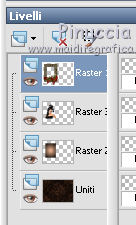 24. Apri il tube "RR EK Renaissance oooolala" e vai a Modifica>Copia. 25. Torna al tuo lavoro e vai a Modifica>Incolla come nuovo livello. 26. Immagine>Rifletti. Sposta il tube come nell'esempio. 27. Chiudi il livello inferiore. 28. Livelli>Unisci>Unisci visibile. 29. Regola>Messa a fuoco>Metti a fuoco. 30. Rimani posizionato sul livello superiore. 31. Regola>Tonalità e saturazione>Viraggio, con i valori corrispondenti al tuo colore di primo piano. attenzione però: il valore massimo della saturazione dovrà essere 120  32. Attiva nuovamente il tube "tube femme 557" e vai a Modifica>Copia. 33. Torna al tuo lavoro e vai a Modifica>Incolla come nuovo livello. Immagine>Rifletti. 34. Sposta il tube a destra, come nel mio esempio. 35. Regola>Tonalità e saturazione>Viraggio, con i settaggi precedenti. 36. Apri il tube "RR EK Renaissance Bordercluster" e vai a Modifica>Copia. 37. Torna al tuo lavoro e vai a Modifica>Incolla come nuovo livello. 38. Immagine>Ruota per gradi - 90 gradi a destra.  39. Sposta il tube a destra. 40. Regola>Tonalità e saturazione>Viraggio, con i settaggi precedenti. 41. Regola>Messa a fuoco>Metti a fuoco. 42. Rimanendo sempre posizionato sul livello Uniti, riapri il livello inferiore.  43. Immagine>Ridimensiona, al 90%, tutti i livelli non selezionato.  44. Attiva il livello inferiore. 45. Immagine>Ridimensiona, al 90%, tutti i livelli non selezionato. 46. Dovresti avere questo.  48. Assicurati di essere posizionato sul livello inferiore. 49. Selezione>Seleziona tutto. Selezione>Mobile. Selezione>immobilizza. 50. Livelli>nuovo livello raster. 51. Apri "bluefay tube - animation" e vai a Modifica>Copia. 52. Torna al tuo lavoro e vai a Modifica>Incolla nella selezione. Mantieni selezionato. 53. Regola>Tonalità e saturazione>Viraggio, con i settaggi precedenti. 54. Rinomina questo livello "animazione". 55. Livelli>Nuovo livello raster. Riempi con il colore di primo piano.56. Selezione>Modifica>Contrai - 2 pixels. Premi sulla tastiera il tasto CANC. Selezione>Deseleziona. 57. Livelli>Disponi>Porta in alto. 58. Livelli>Nuovo livello raster. Riempi con il colore di primo piano.56. Selezione>Modifica>Contrai - 1 pixel. Premi sulla tastiera il tasto CANC. Selezione>Deseleziona. 57. Apri "bluefay tube - hintergrundbild" e vai a Modifica>Copia. 58. Torna al tuo lavoro e vai a Modifica>Incolla come nuovo livello. 59. Regola>Tonalità e saturazione>Viraggio, con i settaggi precedenti. 60. Livelli>Disponi>Porta sotto. 61. Cambia la modalità di miscelatura di questo livello in Moltiplica. non stupirti, se ti sembrerà di non vedere alcuna differenza 62. Effetti>Plugins>FM Tile Tools - Blend Emboss, con i settaggi standard. 63. Livelli>Nuovo livello raster. Riempi con il gradiente.64. Livelli>Disponi>Porta sotto. 65. Attiva il livello superiore. 66. Aggiungi il tuo nome e/o il tuo watermark su un nuovo livello. 67. Attiva il livello "animazione". 68. Regola>Aggiungi/Rimuovi disturbo>Aggiungi disturbo.  Modifica>Copia Unione. 69. Apri Animation Shop e vai a Modifica>Incolla>Incolla come nuova animazione. 70. Torna in PSP. Modifica>Annulla azione Aggiungi disturbo. 71. Ripeti Aggiungi disturbo portando il disturbo a 55.  Modifica>Copia Unione. 72. Torna in Animation Shop e vai a Modifica>Incolla>Incolla dopo il fotogramma corrente. 73. Controlla il risultato cliccando su Visualizza  e salva in formato gif. e salva in formato gif. Se hai problemi o dubbi, o trovi un link non funzionante, o anche soltanto per un saluto, scrivimi 4 Luglio 2010 |