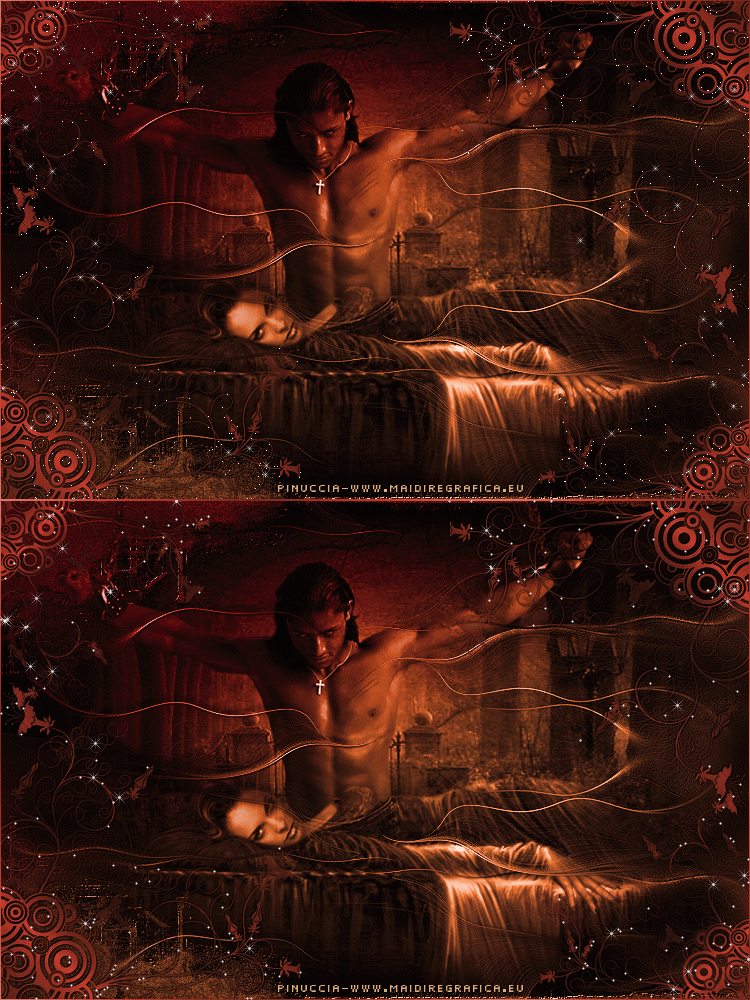
|
WE ARE MEANT FOR EACH OTHER Ringrazio Bluefay per avermi permesso di tradurre i suoi tutorial. Il sito è chiuso
qui puoi trovare qualche risposta ai tuoi dubbi. Se l'argomento che ti interessa non è presente, ti prego di segnalarmelo. Per tradurre questo tutorial ho usato PSP X, ma può essere eseguito anche con le altre versioni di PSP. Questo tutorial è una creazione di ©Bluefay e non può essere copiato su altri siti nè essere offerto per il download. Lo stesso vale per la mia traduzione. Il materiale viene da vari gruppi di condivisione. Il copyright appartiene ai rispettivi autori. Grazie ai creatori dei tubes che mettono a disposizione il loro lavoro in vari gruppi di condivisione. Rispetta il lavoro degli autori, non cambiare il nome del file e non cancellare il watermark. Occorrente: Materiale qui Filtri: Alien Skin Xenofex 2.0 - Constellation qui Nik Software - Color Efex Pro qui Ti servirà anche Animation Shop qui  1. Scegli un colore dal tube NS_122_0809, e impostalo come colore di primo piano. Il mio #e1ae79. Imposta il colore di sfondo con il nero. 2. Apri una nuova immagine 750 x 500 pixels, e riempila  con il colore nero di sfondo (tasto destro del mouse). con il colore nero di sfondo (tasto destro del mouse).3. Livelli>Nuovo livello raster. Selezione>Seleziona tutto. 4. Apri il tube NS 122 0809, e vai a Modifica>Copia. Torna al tuo lavoro e vai a Modifica>Incolla nella selezione. Selezione>Deseleziona. 5. Apri il tube "Grunge" e vai a Modifica>Copia. Torna al tuo lavoro e vai a Modifica>Incolla come nuovo livello. 6. Regola>Aggiungi/Rimuovi disturbo>Aggiungi disturbo.  7. Effetti>Effetti 3D>Sfalsa ombra, con il colore nero. 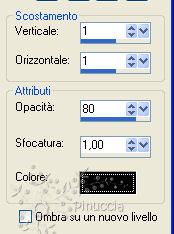 8. Apri il tube "DragonBlueTube0709InChains" e vai a Modifica>Copia. Torna al tuo lavoro e vai a Modifica>Incolla come nuovo livello. 9. Sposta  il tube in alto a sinistra, come nel mio esempio. il tube in alto a sinistra, come nel mio esempio. 10. Apri il tube "Isharimal awakening" e vai a Modifica>Copia. Torna al tuo lavoro e vai a Modifica>Incolla come nuovo livello. 11. Sposta il tube in basso come nel mio esempio.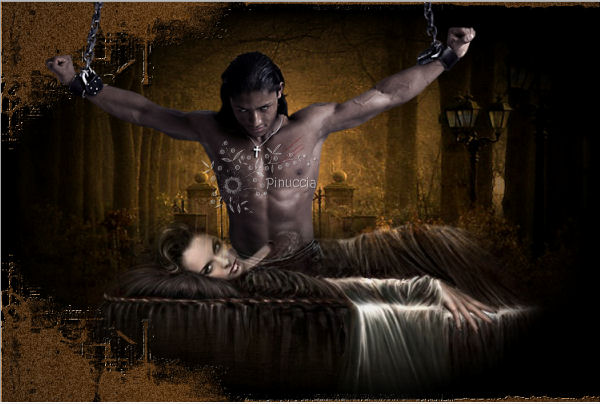 12. Apri il tube "fantasy nebel" e vai a Modifica>Copia. Torna al tuo lavoro e vai a Modifica>Incolla come nuovo livello. 13. Livelli>Unisci>Unisci tutto. 14. Regola>Tonalità e saturazione>Viraggio, con i valori corrispondenti al tuo colore di primo piano.  Effetti>Plugins>Nik Software - Color Efex Pro - Bi-Color Filters: scegli - a destra - un color set; il mio Violet/pink 3 con i seguenti settaggi. 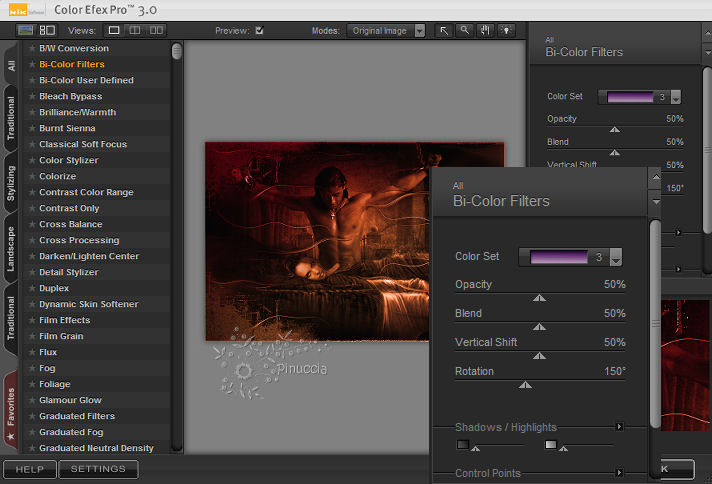 15. Aggiungi il tuo nome e/o il tuo watermark su un nuovo livello. 16. Apri il tube Flower doodles e vai a Modifica>Copia. Torna al tuo lavoro e vai a Modifica>Incolla come nuovo livello. 17. Scegli un colore dalla tua immagine come colore di primo piano. e prendi nota dei valori di tonalità (H) e Saturazione (S). 18. Regola>Tonalità e Saturazione>Viraggio, e trascrivi i valori annotati nelle rispettive caselle.  19 Effetti>Plugins>Alien Skin Xenofex 2.0 - Constellation. 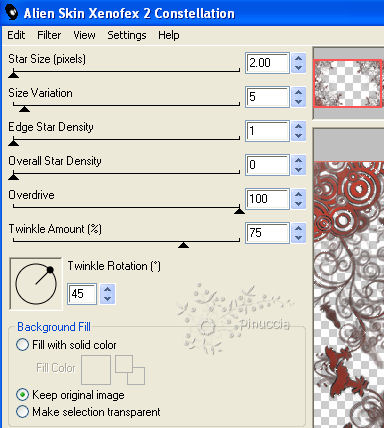 Modifica>Copia Unione. Apri Animation Shop e vai a Modifica>Incolla>Incolla come nuova animazione. Torna in PSP. Modifica>Annulla azione Constellation. Ripeti l'Effetto Constellation cambiando soltanto il settaggio di Star Size con 3,00.  Modifica>Copia Unione. Torna in Animation Shop e vai a Modifica>Incolla>Incolla dopo il fotogramma corrente. Controlla il risultato cliccando su Visualizza  e salva in formato gif. e salva in formato gif. Se hai problemi o dubbi, o trovi un link non funzionante, o anche soltanto per un saluto, scrivimi 26 Giugno 2010 |