|
WINTER MAGIC
Ringrazio Bluefay per avermi permesso di tradurre i suoi tutorial.
Il sito è chiuso

qui puoi trovare qualche risposta ai tuoi dubbi.
Se l'argomento che ti interessa non è presente, ti prego di segnalarmelo.
Per tradurre questo tutorial ho usato PSP X, ma può essere eseguito anche con le altre versioni di PSP.
Il copyright di questo tutorial appartiene a ©Bluefay.
Tutti i tubes e la maschera di questo tutorial sono stati creati da Bluefay.
Il copyright di tutto il materiale è ©Bluefay. Tutti i diritti riservati.
Nessuno dei lavori di Bluefay (se non diversamente indicato nel corso della pagina) può essere riprodotto o pubblicato in tutto o in parte, in nessun modo o forma, senza il permesso scritto dell'autore.
Lo stesso vale per la mia traduzione e per il mio lavoro.
Occorrente:
Materiale qui
Filtri:
se hai problemi consulta la mia sezione filtri qui
FM Tile Tools - Blend Emboss qui
Alien Skin Xenofex 2.0 - Constellation qui
Ti servirà anche Animation Shop qui

Metti le maschere nella cartella Maschere e apri il resto del materiale in PSP.
1. Scegli un colore dal tube "Bluefaytubes Winter Scenic" e impostalo come colore di primo piano.
Il mio #6b899d.
Imposta il colore di sfondo con il bianco.
2. Apri una nuova immagine trasparente 1000 x 760 pixels,
e riempila  con il colore bianco (tasto destro del mouse). con il colore bianco (tasto destro del mouse).
3. Livelli>Nuovo livello raster.
4. Riempi con il colore di primo piano #6b899d.
5. Livelli>Carica/Salva maschera>Carica maschera da disco.
Cerca e carica la maschera BluefayMask Winter Magic.
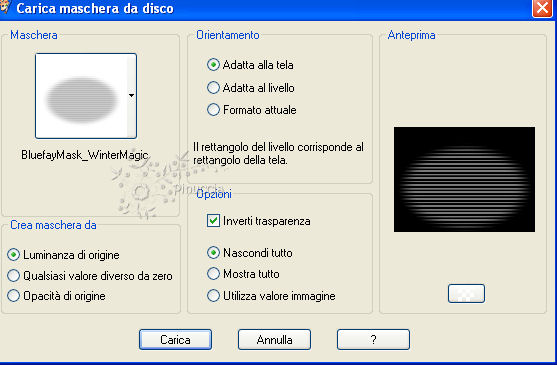
Livelli>Unisci>Unisci gruppo.
6. Livelli>Unisci>Unisci visibile.
7. Effetti>Plugins>FM Tile Tools - Blend Emboss, con i settaggi standard.

8. Apri "BluefayTubes Snow Globe" e vai a Modifica>Copia.
Torna al tuo lavoro e vai a Modifica>Incolla come nuovo livello.
Spostalo  un po' più in basso. un po' più in basso.
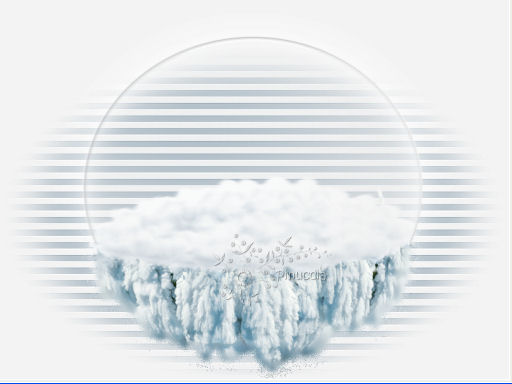
9. Apri il tube "BluefayTubes Moonlight of Meer" e vai a Modifica>Copia.
Torna al tuo lavoro e vai a Modifica>Incolla come nuovo livello.
Sposta il tube un po' più in alto.
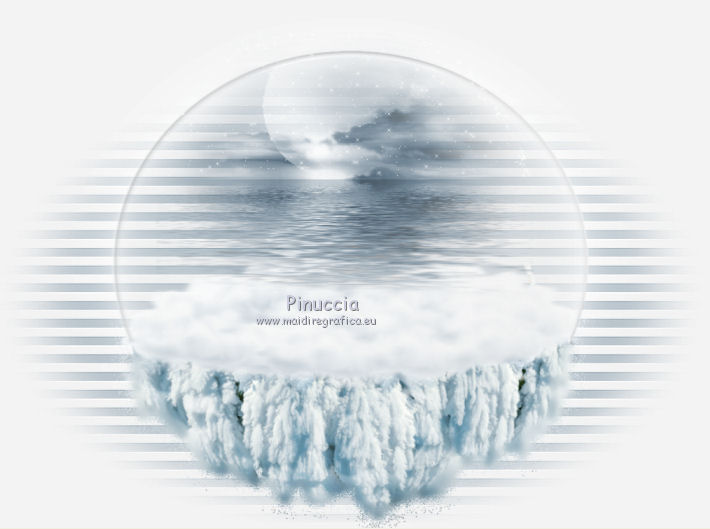
10. Apri "BluefayTubes Winter Scenic" e vai a Modifica>Copia.
Torna al tuo lavoro e vai a Modifica>Incolla come nuovo livello.
Sposta il tube al centro del globo, come nell'esempio.
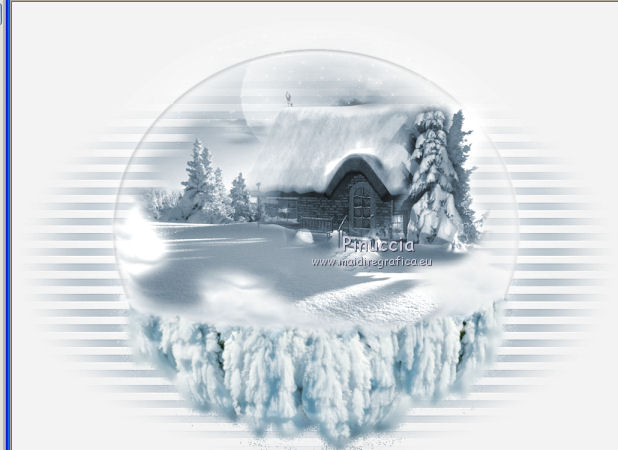
11. Livelli>Unisci>Unisci giù.
12. Apri "BluefayTubes ChristmasTree" e vai a Modifica>Copia.
Torna al tuo lavoro e vai a Modifica>Incolla come nuovo livello.
Spostalo un po' più a sinistra.
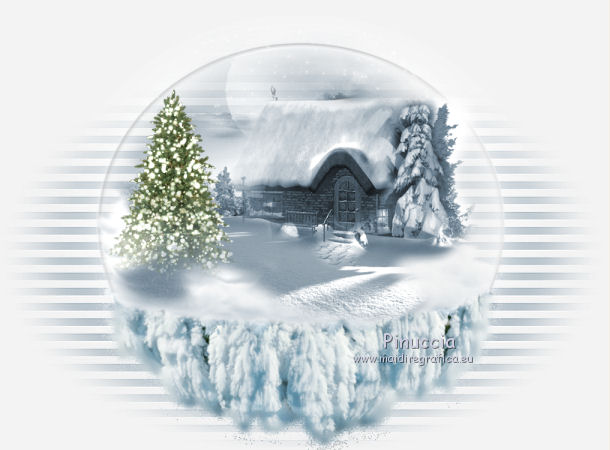
13. Livelli>Duplica.
e sposta il tube a destra.
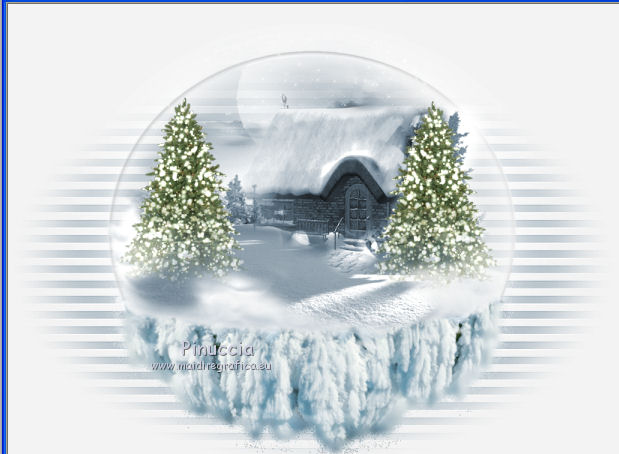
14. Livelli>Unisci>Unisci giù.
Di nuovo Livelli>Unisci>Unisci giù.
15. Attiva lo strumento Selezione a mano libera  , da punto a punto, , da punto a punto,
e seleziona il globo come nel mio esempio.
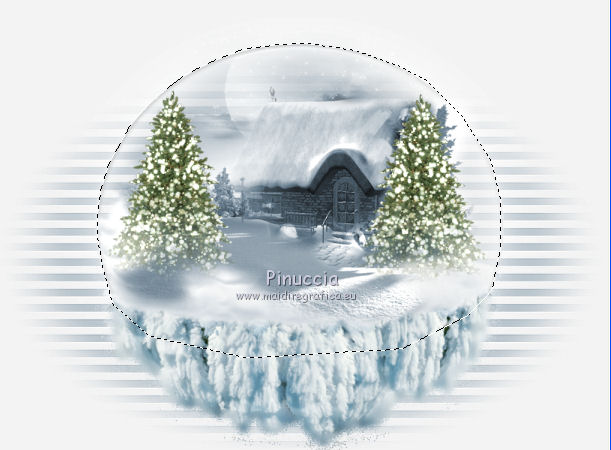
16. Selezione>Inverti.
Premi sulla tastiera il tasto CANC.
Selezione>Deseleziona.
17. Livelli>Carica/Salva maschera>Carica maschera da disco.
Cerca e carica la maschera 20-20.

Livelli>Unisci>Unisci gruppo.
Livelli>Unisci>Unisci giù.
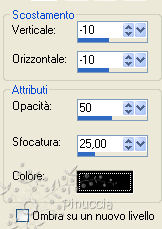
18. Effetti>Effetti 3D>Sfalsa ombra, con il colore nero.
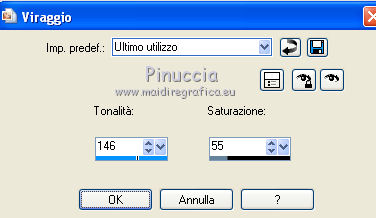
19. Regola>Tonalità e saturazione>Viraggio, con i valori corrispondenti al colore di primo piano,
con il valore della saturazione non più alto di 55.
20. Regola>Messa a fuoco>Metti a fuoco.
21. Rinomina questo livello "animazione 1".
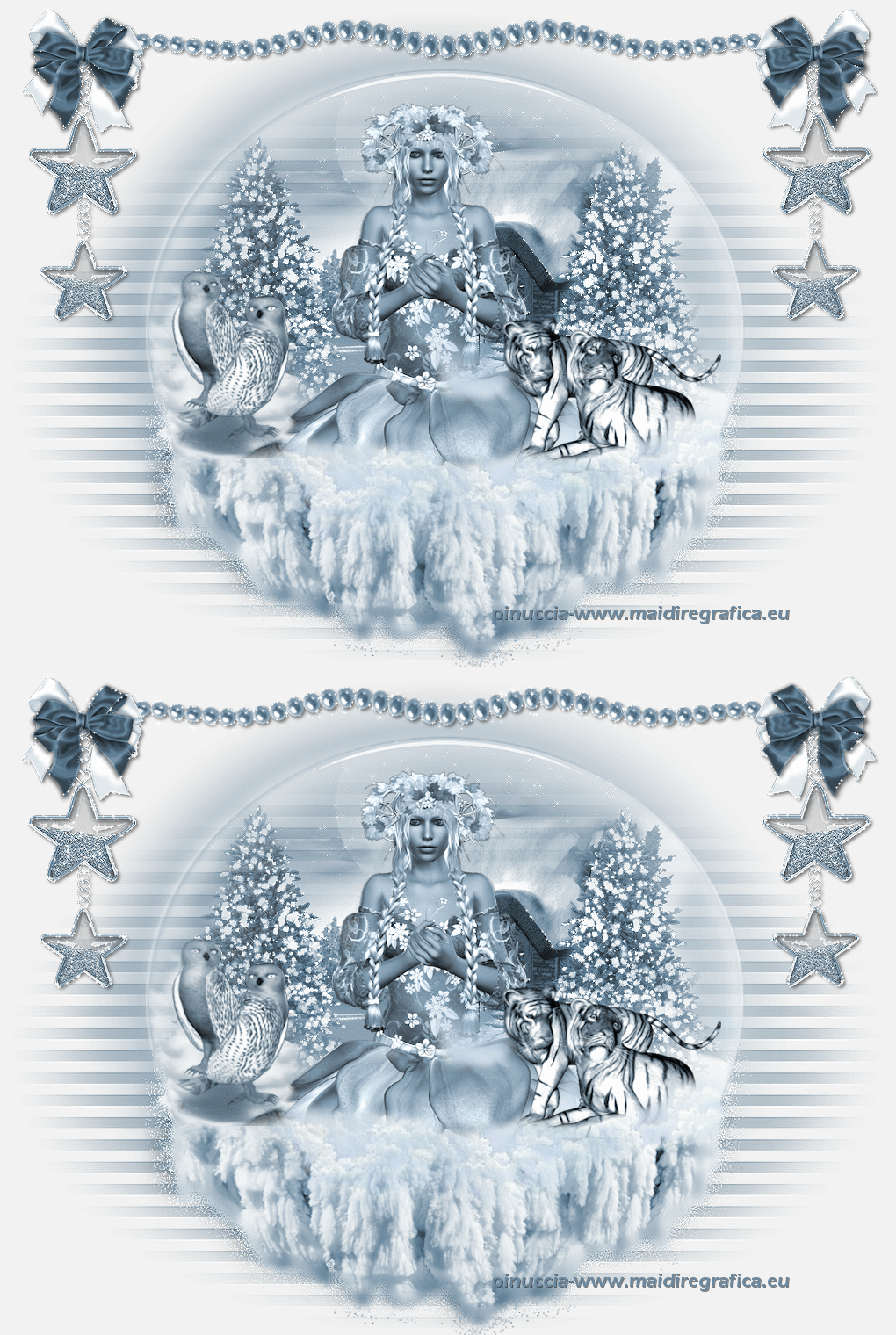
22. Apri "BluefayTubes Winter Queen" e vai a Modifica>Copia.
Torna al tuo lavoro e vai a Modifica>Incolla come nuovo livello.
Posiziona il tube come nell'esempio.

23. Apri "BluefayTubes Snow Owl" e vai a Modifica>Copia.
Torna al tuo lavoro e vai a Modifica>Incolla come nuovo livello.
Sposta il tube a sinistra, dentro il globo.

24. Apri "BluefayTubes White Tiger" e vai a Modifica>Copia.
Torna al tuo lavoro e vai a Modifica>Incolla come nuovo livello.
Posiziona il tube a destra, dentro il globo.
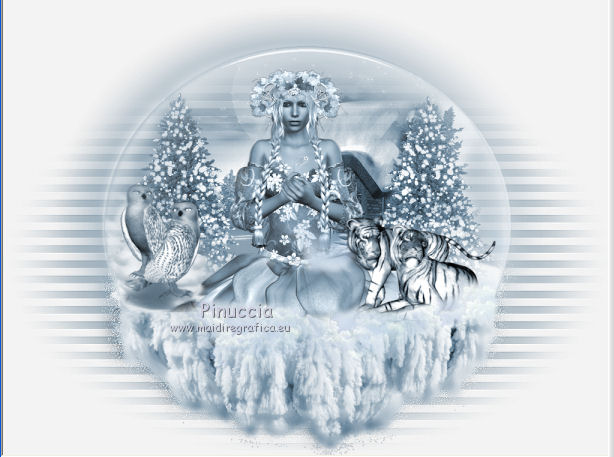
25. Apri "BluefayTubes Star Deco" e vai a Modifica>Copia.
Torna al tuo lavoro e vai a Modifica>Incolla come nuovo livello.
Posiziona il tube in alto.
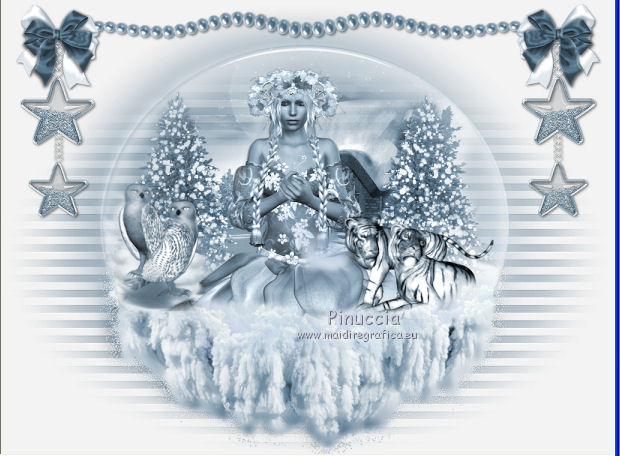
26. Regola>Tonalità e saturazione>Viraggio, con i settaggi precedenti.
Rinomina questo livello "animazione 2".
27. Aggiungi il tuo nome e/o il tuo watermark su un nuovo livello.
28. Attiva il livello "animazione 1".
29. Attiva lo strumento Selezione a mano libera , da punto a punto,
e seleziona il globo come nell'esempio.
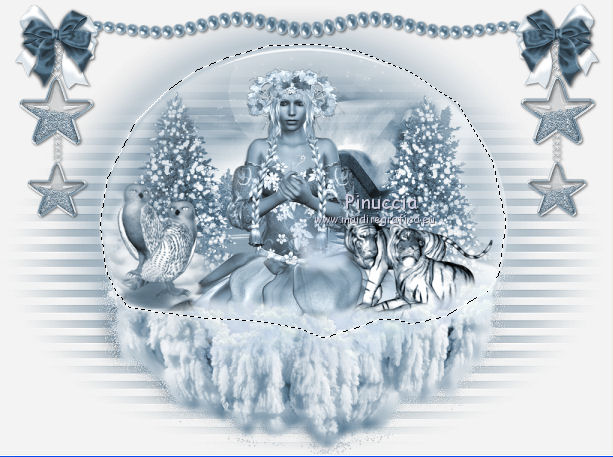
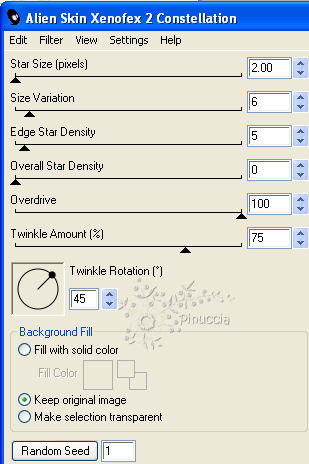
30. Effetti>Plugins>Alien Skin Xenofex - Constellation.
Selezione>Deseleziona.
31. Attiva il livello "animazione 2".
32. Effetti>Plugins>Alien Skin Xenofex 2 - Constellation, con gli stessi settaggi.
33. Modifica>Copia Unione.
Apri Animation Shop e vai a Modifica>Incolla>Incolla come nuova animazione.
34. Torna in PSP.
Modifica>Annulla azione Constellation.
Modifica>Annulla azione Selezione livello.
Modifica>Annulla azione Deseleziona.
Modifica>Annulla azione Constellation.
Effetti>Plugins>Alien skin Xenofex 2 - Constellation, cambiando soltanto Star Size con 3,00.
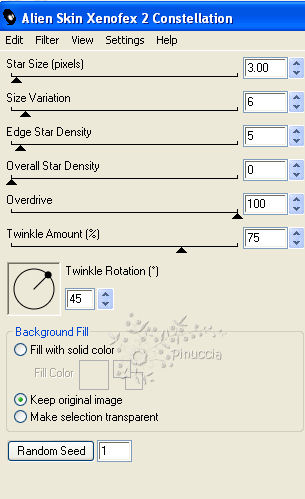
Selezione>Deseleziona.
35. Attiva il livello "animazione 2".
36. Effetti>Plugins>Alien Skin Xenofex 2 - Constellation, con gli stessi settaggi.
Controlla il risultato cliccando su Visualizza  e salva in formato gif. e salva in formato gif.

Se hai problemi o dubbi, o trovi un link non funzionante,
o anche soltanto per un saluto, scrivimi
12 Dicembre 2010
|