|
ALL ABOUT LOVE
qui puoi trovare qualche risposta ai tuoi dubbi. Se l'argomento che ti interessa non è presente, ti prego di segnalarmelo. Il tube della donna è di Gini; il tube dell'uomo è di Monique42, tutti i tube di testo vengono da pennelli creati da SOSbyCindy. Questo tutorial è stato scritto con PSP 9, ma può essere eseguito anche con le altre versioni di PSP. Occorrente: Filtro Optikverve qui Materiale qui (non conosco l'autore della tag e del fiocco; se sono vostri o ne conoscete l'autore, per favore fatemelo conoscere, per dargli il dovuto credito). Font a scelta. 1. Apri le maschere e il materiale in PSP e minimizzali nella tua area di lavoro. Imposta il colore di primo piano con #6C3F18, e il colore di sfondo con #CEB388. Apri una nuova immagine trasparente 650 x 550 pixels. 2. Riempi  l'immagine trasparente con il colore di primo piano. l'immagine trasparente con il colore di primo piano.Livelli>Nuovo livello raster. Riempi il nuovo livello con il colore di sfondo.ricorda che per riempire con il colore di sfondo, devi cliccare con il tasto destro del mouse Livelli>Nuovo livello maschera>Da immagine. Apri il menu sotto la finestra di origine e seleziona la maschera m26, luminanza di origine selezionato, inverti i dati della maschera non selezionato: 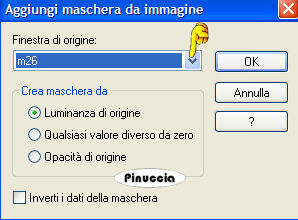 3. Livelli>Unisci>Unisci gruppo. Cambia la modalità di miscelatura di questo livello gruppo in Filtra. Livelli>Unisci>Unisci visibile. Livelli>nuovo livello raster. Riempi questo livello con il colore di primo piano.Livelli>nuovo livello raster. Riempi questo livello con il colore di sfondo.Livelli>Nuovo livello maschera>Da immagine. Seleziona la maschera tq_hibiscus, luminanza di origine selezionato, inverti dati non selezionato: 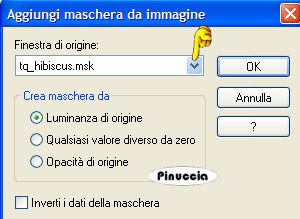 (Non chiudere questa maschera perchè ti servirà ancora). 4. Livelli>Unisci>Unisci gruppo. Livelli>Unisci>Unisci giù. Cambia la modalità di miscelatura di questo livello maschera in Filtra, e abbassa l'opacità all'88%. Effetti>Effetti di bordo>Aumenta. Apri il tube Simply Beautiful, e vai a Modifica>Copia. Torna al tuo lavoro e vai a Modifica>Incolla>Incolla come nuovo livello. Sposta  il tube come nel mio esempio. il tube come nel mio esempio.Effetti>Effetti 3D>Sfalsa ombra, con i seguenti settaggi, colore nero. 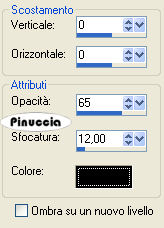 5. Apri il tube di Monique e vai a Modifica>copia. Torna al tuo lavoro e vai a Modifica>Incolla>Incolla come nuovo livello. Immagine>Ridimensiona, all'85%, ricampionamento bicubica, tutti i livelli non selezionato.  Sposta questo tube nell'angolo in alto a sinistra (vedi l'esempio finale).Cambia la modalità di miscelatura di questo livello in Luce diffusa. Livelli>Duplica. Cambia la modalità di miscelatura del duplicato in Normale, e abbassa l'opacità al 28%. 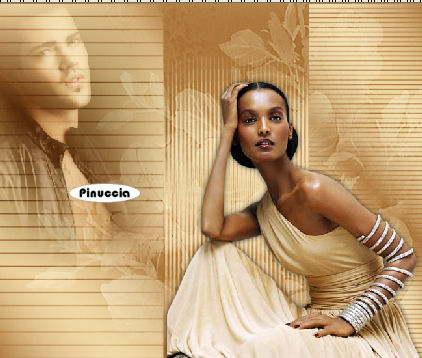 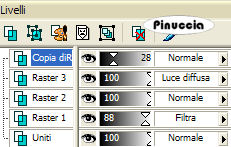 Livelli>Unisci>Unisci visibile. 6. Effetti>Plugins>Optikverde Labs - Virtual Photographer, seleziona il preset Dreamy (se preferisci, puoi sceglierne un altro). Seleziona l'effetto Soft. Poi tieni premuto il tasto sinistro del mouse sul cursore, vedrai apparire i valori numerici. Sempre tenendo premuto il tasto del mouse, sposta il cursore a 35, e poi clicca su "Process" per applicare il filtro. 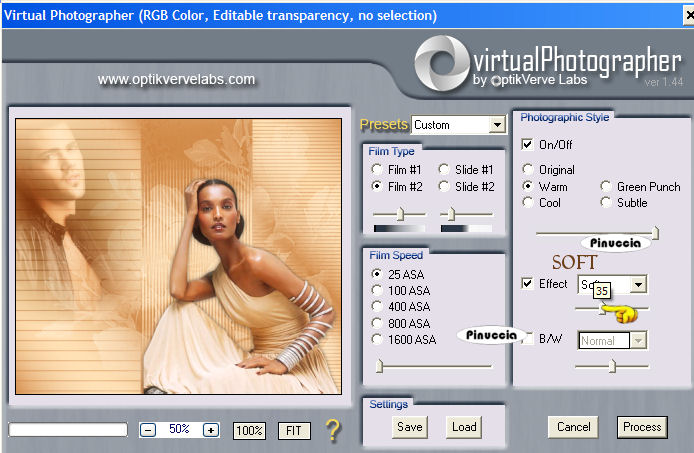 7. Regola>Luminosità e contrasto>Correzione Gamma, con i seguenti settaggi 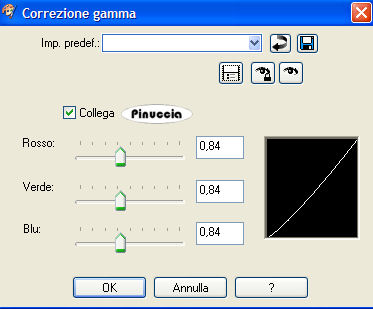 se stai usando PSP X: questo effetto è passato a Regola>Luminosità e contrasto>Regola con istogramma, ma se premi shift+G vedrai apparire la stessa schermata presente in PSP 9. 8. Regola>Luminosità e contrasto>Nitidezza, intensità dell'effetto 2. 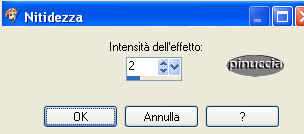 Apri il tube allaboutlove_text, e vai a Modifica>Copia. Torna al tuo lavoro e vai a Modifica>Incolla>Incolla come nuovo livello. La modalità di miscelatura di questo livello è già correttamente impostata su Moltiplica. Sposta questo tube nell'angolo in basso a sinistra.9. Apri il tube Butterfly e vai a Modifica>Copia. Torna al tuo lavoro e vai a Modifica>Incolla>Incolla come nuovo livello. Sposta la farfalla in alto sopra la testa della donna (vedi l'esempio finale).Cambia la modalità di miscelatura di questo livello in Luce diffusa. Effetti>effetti 3D>sfalsa ombra, con i seguenti settaggi, colore nero: 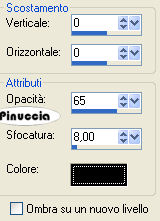 10. Apri il tube "Tag" e vai a Modifica>Copia. Torna al tuo lavoro e vai a Modifica>Incolla>Incolla come nuovo livello. Sposta la targhetta nell'angolo in alto a destra, vedi la tag finale.Apri il tube "Bow" e vai a Modifica>Copia. Torna al tuo lavoro e vai a Modifica>Incolla>Incolla come nuovo livello. Sposta il fiocco in alto sopra la targhetta, come nell'esempio finale.Scrivi il testo che preferisci. io ho scritto "Loving you", con il font Edwardian Script, dimensione 24 pixels. 11. Livelli>Unisci>Unisci tutto (appiattisci). Immagine>Aggiungi bordatura, 2 pixels, simmetriche, con il colore #CA7B3B. Immagine>Aggiungi bordatura, 25 pixels, simmetriche, con il colore #DAAB71. Seleziona questo bordo con la bacchetta magica   Livelli>nuovo livello raster. Imposta il colore di primo piano con #ca7b3b. Riempi il livello con questo colore.Livelli>Nuovo livello maschera>Da immagine. Seleziona la maschera tq_hibiscus (essendo ancora minimizzata nella tua area di lavoro, la troverai nella lista delle maschere sotto la Finestra di origine). 12. Livelli>Unisci>Unisci gruppo. Cambia la modalità di miscelatura di questo livello in Moltiplica, e abbassa l'opacità al 70%. Selezione>Nessuna selezione. Livelli>Duplica. Immagine>Rifletti. Livelli>Unisci>Unisci visibile. 13. Selezione>Seleziona tutto. Selezione>Modifica>Contrai, di 25 pixels. Selezione>Inverti. Effetti>effetti di trama>Intessitura, con i seguenti settaggi: colore intessitura #A85E2B; colore spazio #DAAB71; riempi spazi selezionato: 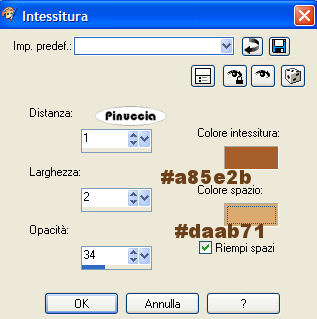 Regola>Messa a fuoco>Metti a fuoco. 14. Selezione>Inverti. Effetti>Effetti 3D>sfalsa ombra, con i seguenti settaggi, colore nero: 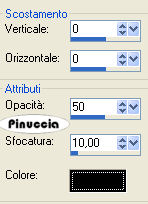 15. Immagine>Aggiungi bordatura, 2 pixels, simmetriche, con il colore #804822. Aggiungi il tuo nome o il tuo watermark. Ridimensiona, se necessario, e salva nel formato che preferisci.  Se hai problemi o dubbi, o trovi un link non funzionante, o anche soltanto per un saluto, scrivimi 5 Agosto 2007 |





