|
BETRAYED BY LOVE TRADITA DALL'AMORE
qui puoi trovare qualche risposta ai tuoi dubbi. Se l'argomento che ti interessa non è presente, ti prego di segnalarmelo. Questo tutorial è stato scritto con PSP 8, ma può essere eseguito anche con le altre versioni di PSP. Per tradurlo, l'ho eseguito con PSP 9. Occorrente: materiale qui I tubes della coppia e dell'isola sono di Suzi Sgai il tube della bionda è di Sassy Illusions. Filtri: Mura's Meister - Cloud qui Alien Skin Eye Candy 5 Texture qui Xero Nostalgia qui (Nello zip trovi la maschera BJ3; non ne conosco l'autore. Se è tua, per favore, fammelo sapere, per poter aggiungere il tuo credito). 1. Apri tutto il materiale in PSP. Minimizza tutto tranne l'immagine "betrayedbylovebkg". Effetti>Plugins>Xero - Nostalgia, con i seguenti settaggi: 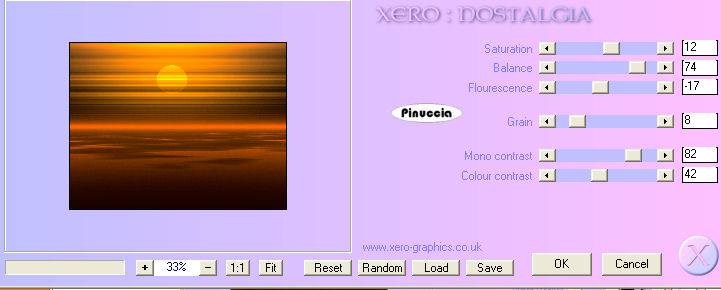 2. Attiva il tube SS_283 e vai a Modifica>Copia. Torna al tuo lavoro e vai a Modifica>Incolla>Incolla come nuovo livello. Sposta  il tube nell'angolo in alto a destra. il tube nell'angolo in alto a destra.Cambia la modalità di miscelatura di questo livello in Luminanza (esistente), e abbassa l'opacità al 58%. Livelli>Duplica. Immagine>Rifletti. 3. Livelli>Unisci>Unisci visibile. Imposta il colore di primo piano con #BA3805, e il colore di sfondo con #EA8B40. Livelli>Nuovo livello raster. Effetti>Plugins>Mura's Meister - Cloud, con i seguenti settaggi. 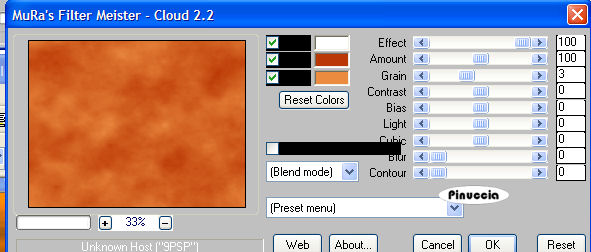 4. Cambia la modalità di miscelatura di questo livello in Filtra. Attiva il tube sassyillusions_blonde03_07 e vai a Modifica>Copia. Torna al tuo lavoro e vai a Modifica>Incolla>Incolla come nuovo livello. Sposta il tube in basso, sul lato sinistro, (vedi la tag finale).5. Attiva il tube SS_1440_misted e vai a Modifica>Copia. Torna al tuo lavoro e vai a Modifica>Incolla>Incolla come nuovo livello. Immagine>Ridimensiona, due volte all'80% e una volta al 90%, tutti i livelli non selezionato. Cambia la modalità di miscelatura di questo livello in Luminanza (esistente), e abbassa l'opacità al 40%. Sposta il livello di questo tube sotto il livello della bionda e posizionalo come nel mio esempio.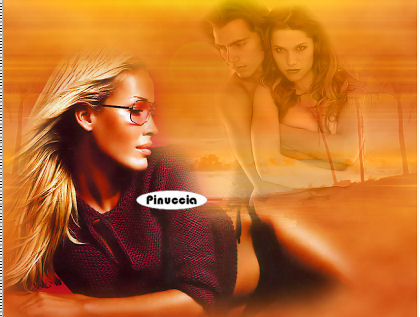 6. Livelli>Unisci>Unisci visibile. Livelli>Duplica. Nascondi il livello del duplicato e attiva il livello originale. Regola>Sfocatura>Sfocatura gaussiana, raggio 30.  Effetti>Plugins>Alien Skin/Eye Candy 5 - Textures - Weave, con i seguenti settaggi: 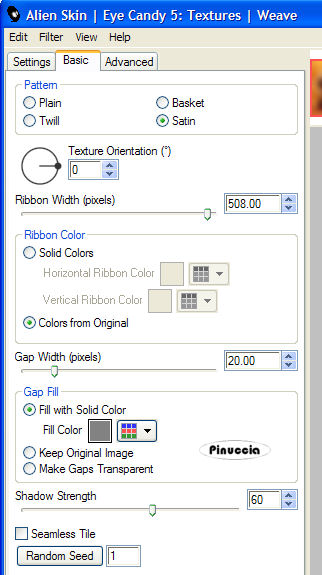 7. Rimuovi la X dal livello duplicato per renderlo nuovamente visibile e attiva questo livello. Modifica>Taglia (non spaventarti, non perderai la tua tag). Attiva lo strumento Selezione  , rettangolo, , rettangolo,sfumatura 0 e traccia una selezione partendo dal punto 0,0 e giù, attraverso la tag, fino al punto 528,500. Non preoccuparti se non riesci a partire dal punto 0,0. L'importante è che la selezione comprenda l'area del rettangolo a sinistra. 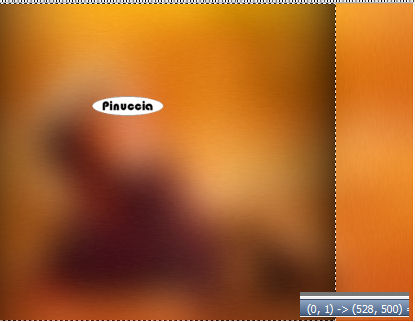 Modifica>Incolla>Incolla nella selezione. Adesso la tag che hai appena copiato e tagliato dovrebbe essere nella tua selezione. Mantieni selezionato. 8. Selezione>Inverti. Effetti>Effetti 3>Sfalsa ombra, con i seguenti settaggi, colore nero: 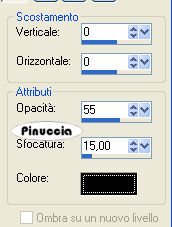 Mantieni ancora selezionato. 9. Attiva il livello originale Uniti. Effetti>Effetti di trama>Intessitura, con i seguenti settaggi: 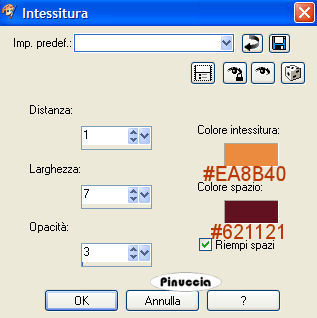 Selezione>Nessuna selezione. 10. Immagine>Aggiungi bordatura, 2 pixels, simmetriche, con il colore #621121. Livelli>Innalza livello di sfondo. Immagine>Dimensione tela. Cambia la larghezza a 704 e l'altezza a 554 pixels, quindi clicca sulla freccia centrale. 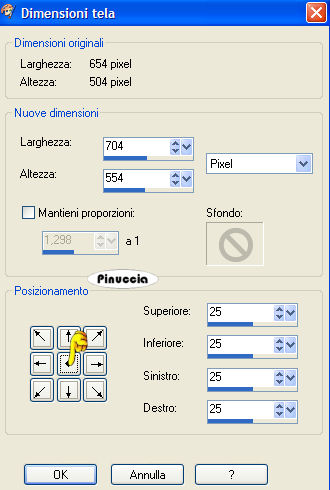 11. Effetti>Effetti 3D>Sfalsa ombra, con i settaggi usati al passo 8. Imposta il colore di primo piano su #621121, e il colore di sfondo su #EA8B40. Livelli>Nuovo livello raster. Livelli>Disponi>Sposta sotto. Nascondi il livello della tag e attiva il nuovo livello. 12. Riempi  il nuovo livello con il colore di primo piano. il nuovo livello con il colore di primo piano.Effetti>Effetti di trama>Intessitura, con i settaggi usati al passo 9, ma cambia il colore dell'intessitura con #621121 e il colore spazio con #EA8B40. 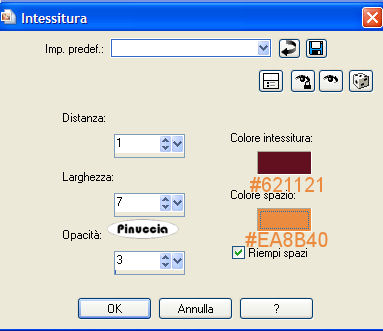 13. Livelli>Nuovo livello raster. Riempi  questo livello con il colore di sfondo. questo livello con il colore di sfondo.Livelli>Nuovo livello maschera>Da immagine. Seleziona la maschera BJ3 dal menu a tendina sotto la Finestra di origine. 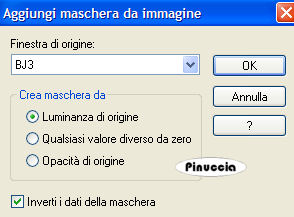 14. Livelli>Unisci>Unisci gruppo. Attiva il livello maschera con le linee (è il secondo) e vai a Livelli>Duplica. Livelli>Unisci>Unisci visibile. Rimuovi la x dal livello della tag per renderlo nuovamente visibile. Livelli>Unisci>Unisci tutto (appiattisci). Immagine>Aggiungi bordatura, 2 pixels, simmetriche, con il colore #EA8B40. 15. Attiva il tube di testo "betrayedbylove" e vai a Modifica>Copia. Torna al tuo lavoro e vai a Modifica>Incolla>Incolla come nuovo livello. Sposta il testo sul lato destro della tag (vedi l'esempio finale).Livelli>Unisci>Unisci tutto (appiattisci). 16. Aggiungi il tuo watermark o un testo alla tua tag. Ridimensiona, se vuoi, e salva nel formato che preferisci.  Se hai problemi o dubbi, o trovi un link non funzionante, o anche soltanto un saluto, scrivimi. 11 Aprile 2007 |





