|
BEYONCE'
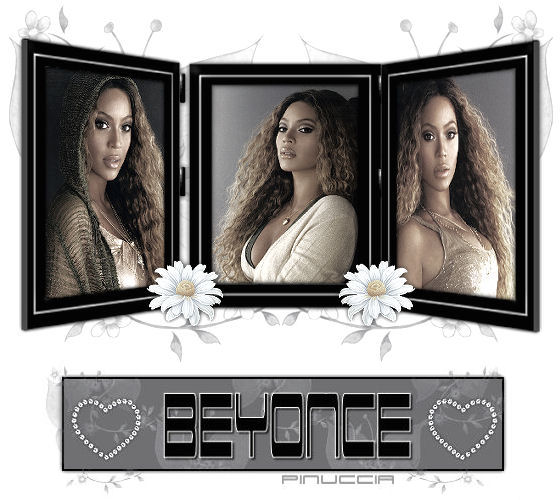
qui puoi trovare qualche risposta ai tuoi dubbi. Se l'argomento che ti interessa non è presente, ti prego di segnalarmelo. Le cornici sono una creazione di http://www.ccountry.net/~gmimlost/JosDZigns.html JosDZigns Questo tutorial è nato da una richiesta di Eliene, per questo è dedicato a lei. E' stato creato con PSP 9, ma può essere eseguito anche con le altre versioni di PSP. Nel tutorial c'è un passaggio che usa un filtro che non funziona con le versioni precedenti di PSP. Puoi continuare il tutorial, saltando questo passaggio. Occorrente: Materiale qui Filtro Flaming Pear - Kyoto Color qui Il fiore, il cuore di diamanti e le immagini di Beyonce vengono da gruppi yahoo; se sono vostre creazioni o conoscete gli autori, per favore, fatemelo sapere perchè possa dare credito ai creatori. 1. Apri il tuo materiale in PSP e minimizzalo tutto, tranne il tube delle cornici "Trifold frame set". Sul tube della cornice, nascondi tutti i livelli eccetto i livelli "right silver frame layer", "center silver frame layer" e "left silver frame". Attiva il livello "right silver frame" 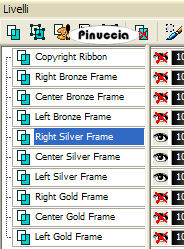 e vai a Modifica>Copia unione. Apri una nuova immagine trasparente 650 x 550 pixels. Modifica>Incolla>Incolla come nuovo livello. 2. Attiva lo strumento Bacchetta magica  , con i seguenti settaggi: , con i seguenti settaggi: 3. Clicca all'interno della prima cornice a sinistra per selezionarla. Selezione>modifica>Espandi, di 3 pixels. 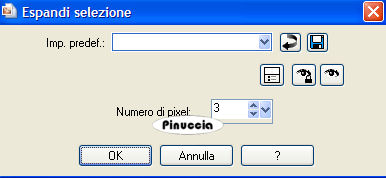 Livelli>Nuovo livello raster. Attiva l'immagine Beyonce1 e vai a Modifica>Copia. Torna alla tua tag e vai a Modifica>Incolla>Incolla nella selezione. Regola>Messa a fuoco>Metti a fuoco. Selezione>nessuna selezione. Livelli>Disponi>Sposta giù. 4. Attiva il livello della cornice e clicca sulla cornice al centro con la Bacchetta magica per selezionarla. Selezione>Modifica>Espandi, di 3 pixels. Livelli>Nuovo livello raster. Attiva l'immagica Beyonce2 e vai a Modifica>Copia. Torna al tuo lavoro e vai a Modifica>Incolla>Incolla nella selezione. Regola>Messa a fuoco>Metti a fuoco. Selezione>Nessuna selezione. Livelli>Disponi>Sposta giù. 5. Attiva nuovamente il livello della cornice e clicca all'interno della cornice a destra con la Bacchetta magica. Selezione>Modifica>Espandi, di 3 pixels. Livelli>Nuovo livello raster. Attiva l'immagine Beyonce3 e vai a Modifica>Copia. Torna al tuo lavoro e vai a Modifica>Incolla>Incolla nella selezione. Regola>Messa a fuoco>Metti a fuoco. Selezione>Nessuna selezione. Livelli>Disponi>Sposta giù. 6. Attiva il livello della cornice. Effetti>Effetti 3D>Sfalsa ombra, con i seguenti settaggi, colore nero: 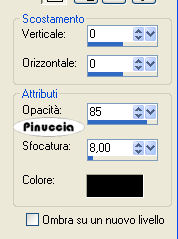 7. Livelli>Unisci>Unisci visibile. Immagine>Ridimensiona, all'85%, bicubica, tutti i livelli non selezionato.  Sposta  la cornice in alto in modo che lo spazio trasparente sia tutto in basso. la cornice in alto in modo che lo spazio trasparente sia tutto in basso.Livelli>Nuovo livello raster. Riempi  il nuovo livello con il colore #FFFFFF. il nuovo livello con il colore #FFFFFF.Livelli>Disponi>Porta sotto. 8. Attiva il tube beyoncetag_butterflybkg e vai a Modifica>Copia. Torna al tuo lavoro e vai a Modifica>Incolla>Incolla come nuovo livello. Sposta questo tube come mostrato nella schermata sotto.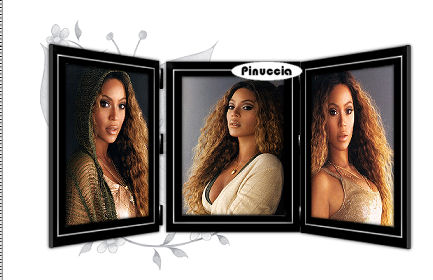 9. Livelli>Duplica (stai duplicando il livello Butterflybkg). Immagine>Rifletti. 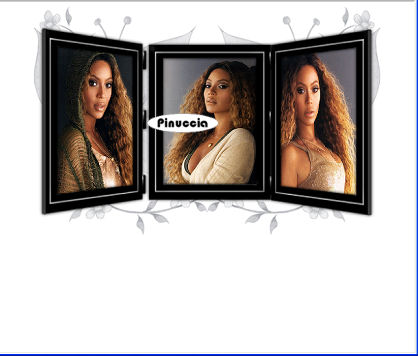 Attiva il tube daisy flower, e vai a Modifica>Copia. Torna al tuo lavoro e vai a Modifica>Incolla>Incolla come nuovo livello. Immagine>Ridimensiona. Ridimensiona l'immagine del fiore una volta al 55%, e due volte al 75%, bicubica, tutti i livelli non selezionato. Regola>Messa a fuoco>Metti a fuoco, se necessario. Effetti>Effetti 3D>Sfalsa ombra, con i settaggi usati al passo 6. Livelli>Duplica. Immagine>Rifletti. 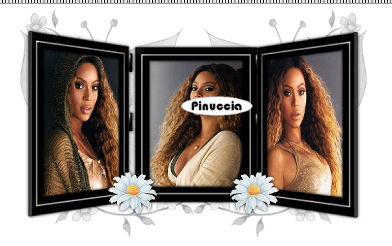 10. Livelli>Nuovo livello raster. Attiva lo strumento Selezione  , rettangolo, sfumatura 0, , rettangolo, sfumatura 0,e clicca su Selezione personalizzata  , con i seguenti settaggi: , con i seguenti settaggi: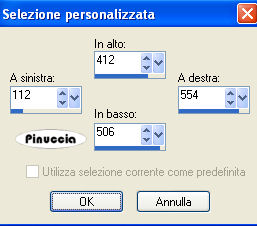 11. Riempi la selezione con il colore #000000.Selezione>Modifica>Contrai, di 2 pixels. 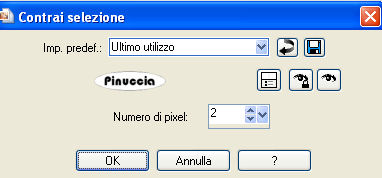 Riempi la selezione con il colore #646770.Livelli>Nuovo livello raster. Attiva il tube "beyonce tag_rectangleoverlay" e vai a Modifica>copia. Torna al tuo lavoro e vai a Modifica>Incolla>Incolla nella selezione. Cambia la modalità di miscelatura di questo livello in Filtra, e abbassa l'opacità al 52%. Selezione>Nessuna selezione. Livelli>Unisci>Unisci giù. Effetti>Effetti 3D>Sfalsa ombra, con i settaggi usati al passo 6. 12. Attiva il tube "beyoncetag_minioverlay" e vai a Modifica>Copia. Torna al tuo lavoro e vai a Modifica>Incolla>Incolla come nuovo livello. Porta questo livello sotto il livello del rettangolo. Attiva il tube "Diamond Heart" e vai a Modifica>Copia. Torna al tuo lavoro e vai a Modifica>Incolla>Incolla come nuovo livello. Sposta questo tube sul lato destro del rettangolo (vedi l'esempio finale).Livelli>Duplica. Immagine>Rifletti. 13. Attiva il tube "beyoncetag_text" e vai a Modifica>Copia. Torna al tuo lavoro e vai a Modifica>Incolla>Incolla come nuovo livello. Posiziona il testo tra i cuori nel rettangolo (vedi l'esempio finale).(se vuoi, nel rettangolo puoi scrivere un testo a tua scelta). 14. Livelli>Unisci>Unisci visibile. Il prossimo passaggio è opzionale (soltanto il passo 14). Effetti>Plugins>Filters - Flaming Pear - Kyoto Color, con i seguenti settaggi: 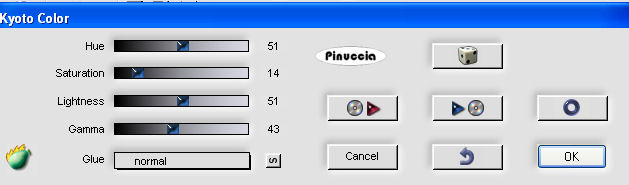 15. Regola>Luminosità e contrasto>Luminosità e contrasto, con i seguenti settaggi: 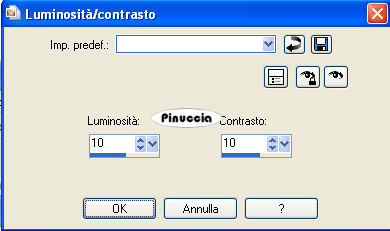 16. Regola>Correzione fotografica>Flash riempimento, intensità 40: 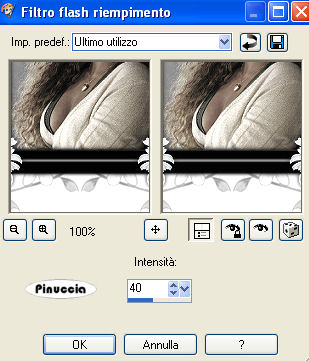 Se stai usando PSP X: Regola>Flash riempimento: 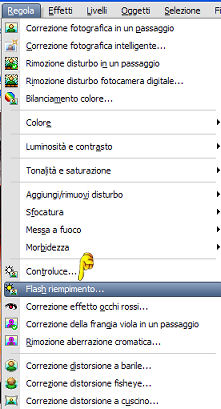 imposta l'intensità a 40 e lascia la saturazione a 0: 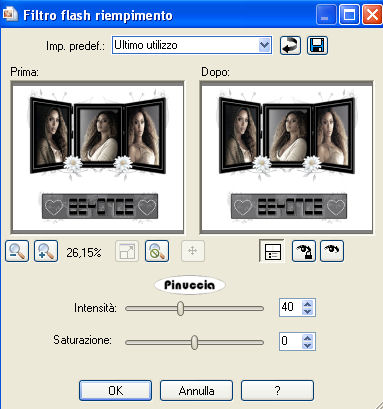 17. Aggiungi il tuo nome e/o il tuo watermark. Livelli>Unisci>Unisci tutto (appiattisci). Attiva lo strumento Ritaglio  e ritaglia lo spazio in eccesso intorno alla tag e ritaglia lo spazio in eccesso intorno alla tagRidimensiona, se necessario, e salva nel formato che preferisci. Ecco il risultato senza il passo 14. 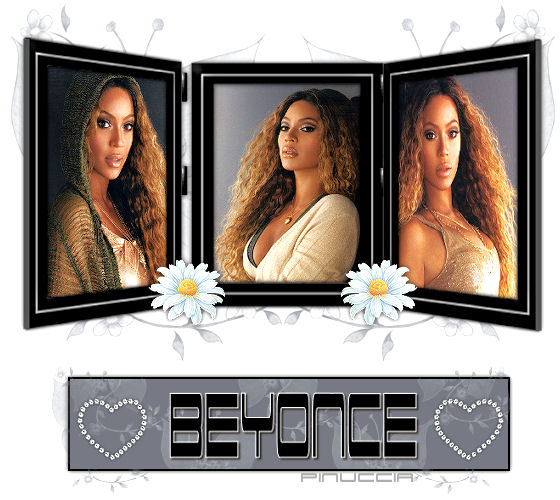  Se hai problemi o dubbi, o trovi un link non funzionante, o anche soltanto per un saluto, scrivimi 14 Agosto 2007 |