|
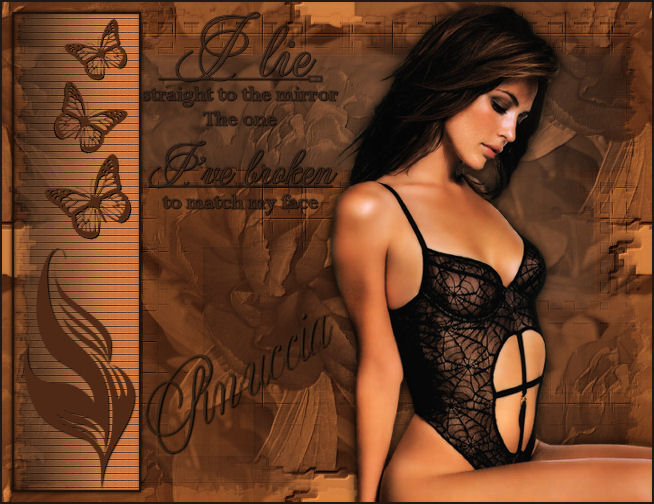
ALLISON
qui puoi trovare qualche risposta ai tuoi dubbi. Se l'argomento che ti interessa non è presente, ti prego di segnalarmelo. Questo tutorial è stato creato con PSP versione 8. Per tradurlo, l'ho eseguito con la versione 9. Il tube è di Sassy Illusions Questo tutorial è stato creato da Bonnie per la figlia Allison. Occorrente: FM Tile Tools - Blend Emboss qui Photo-Plugins - Soft Focus qui Materiale qui Font a scelta. Per favore, non rimuovere il nome del file dalle maschere o dai tubes; se sapete chi è l'autore delle maschere Caz, per favore, fatemelo conoscere, in modo che possa dare credito al suo lavoro. 1. Apri i tubes e le maschere in PSP. Minimizzali per il momento. Imposta il colore di primo piano con #432F26 e il colore di sfondo con #DB9C67. 2. Apri una nuova immagine trasparente 650 x 500 pixels. Riempi  l'immagine con il colore di sfondo. l'immagine con il colore di sfondo.Livelli>Nuovo livello raster. Riempi questo livello con il colore di primo piano.Livelli>Nuovo livello maschera>Da immagine. Seleziona la maschera CazMask54, con i seguenti settaggi:  3. Livelli>Unisci>Unisci gruppo. Livelli>unisci>Unisci visibile. Effetti>Effetti di immagine>Motivo unico, usando i settaggi standard. 4. Livelli>Nuovo livello raster. Riempi il livello con il colore di sfondo.Livello>Nuovo livello maschera>Da immagine. Seleziona la maschera CazMask61, con i seguenti settaggi: 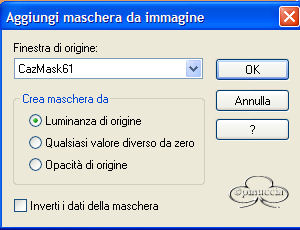 5. Livelli>Unisci>Unisci gruppo. Nella paletta dei livelli cambia la modalità di miscelatura in Luce diffusa. Effetti>Effetti 3D>Sfalsa ombra, con i seguenti settaggi: 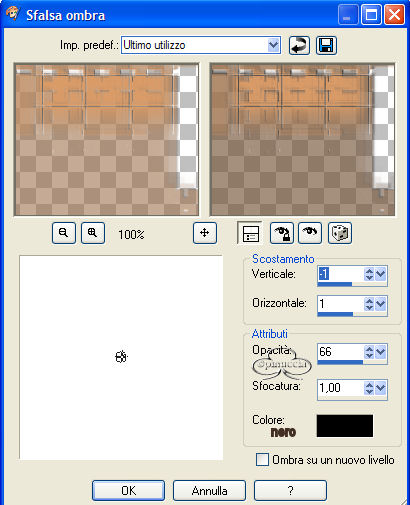 6. Livelli>unisci>unisci visibile. Effetti>Plugins>FM Tile Tools>Blend Emboss, usando i settaggi standard.  7. Livelli>Nuovo livello raster. Attiva lo strumento Selezione  , con i seguenti settaggi: , con i seguenti settaggi: 8. Disegna un rettangolo sul lato sinistro della tag. Io sono partita dal punto 10,10 fino a raggiungere, in basso, i punti 138,490.  Riempi la selezione con il colore di primo piano.Selezione>Modifica>Contrai di 2 pixels. Riempi la selezione con il colore di sfondo.Effetti>Effetti di trama>Intessitura, con i seguenti settaggi: 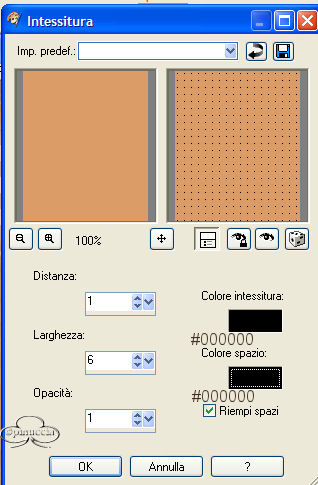 Mantieni la selezione. 9. Effetti>Effetti di distorsione>Vento, usando i seguenti settaggi:  Mantieni la selezione. 10. Effetti>Effetti di bordo>Aumenta di più. Selezione>Nessuna selezione. Effetti>Effetti 3D>Sfalsa ombra, con i seguenti settaggi, colore nero:  11. Apri il file SassyIllusions_brunette e vai a Modifica>copia. Adesso puoi chiudere il tube. Ritorna al tuo lavoro e vai a Modifica>incolla>incolla come nuovo livello. Immagine>Ridimensiona, 85%, bicubica, tutti i livelli non selezionato.  Ripeti Immagine>Ridimensiona, questa volta 90%, bicubica, tutti i livelli non selezionato. 12. Con lo strumento Spostamento  sposta il tube sul lato destro della tag: sposta il tube sul lato destro della tag:vedi la mia immagine finale come esempio. Effetti>Effetti 3D>Sfalsa ombra, con i seguenti settaggi, colore nero: 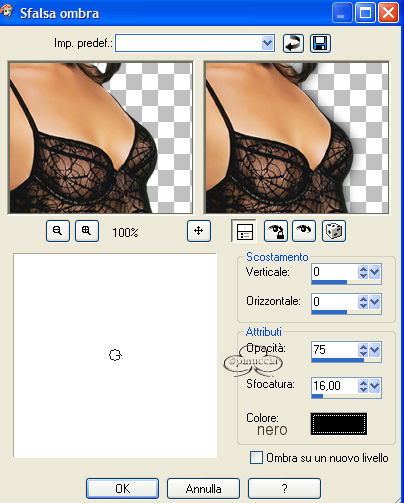 Livelli>Unisci>Unisci visibile. Effetti>Plugins/Photo-Plugins/Soft Focus, usando i seguenti settaggi:  13. Regola>Luminosità e contrasto>Nitidezza: intensità dell'effetto: 2. Apri il file di testo (Tagallison text) e vai a Modifica>copia. Puoi chiuderlo. Torna al tuo lavoro e vai a Modifica>Incolla>Incolla come nuovo livello. Spostalo a sinistra della donna vicino alla sua testa(vedi tag finale). Nella paletta dei livelli cambia la modalità di miscelatura di questo livello in Scurisci. 14. Apri il tube Floral shape e vai a Modifica>Copia. Puoi chiuderlo. Ritorna al tuo lavoro e vai a Modifica>Incolla>Incolla come nuovo livello. Posiziona il tube nel rettangolo in basso. (vedi la tag finale come esempio). Apri il tube della farfalla e vai a Modifica>Copia. Chiudi il tube. Torna al tuo lavoro e vai a Modifica>Incolla>Incolla come nuovo livello. Posiziona la farfalla sopra la forma del fiore (vedi esempio finale).15. Duplica il livello del tube della farfalla: Livelli>Duplica. Immagine>Ridimensiona, 85%, tutti i livelli non selezionato: Immagine>Rifletti. Posiziona questa farfalla sopra la prima (vedi tag finale). Ripeti questo passo ancora una volta per avere la terza farfalla. 16. Livelli>Unisci>Unisci tutto (appiattisci). Immagine>Aggiungi bordatura, 2 pixels, simmetriche, con il colore #2A1E18. Effetti>Plugins>/Photo-Plugins/Soft Focus, con i seguenti settaggi: 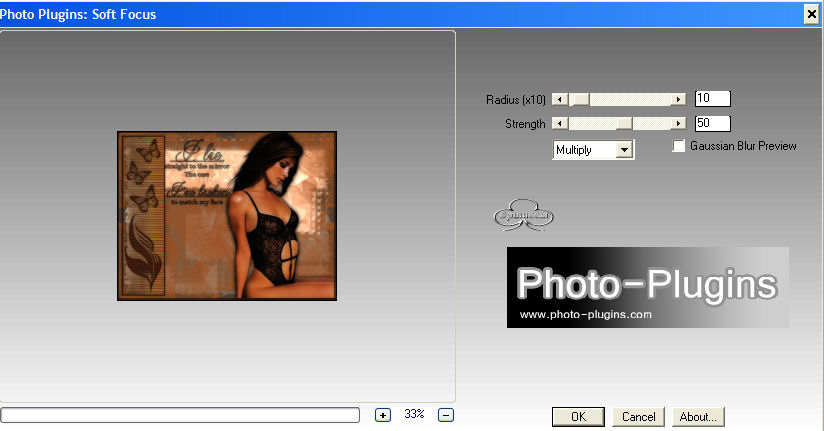 17. Rimane da aggiungere il testo. Io ho usato il font Yves Script, con questi settaggi:  e colore #3F2918. Scrivi il tuo nome e posizionalo. Nella paletta dei livelli converti il livello vettore in livello raster. Effetti>Effetti 3D>Sfalsa ombra, con i seguenti settaggi, colore nero: 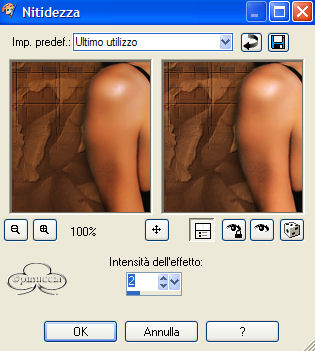 18. Livelli>Unisci>Unisci tutto (appiattisci). Ridimensiona, se necessario, e salva nel formato che preferisci.  Se hai problemi o dubbi, o trovi un link non funzionante, o anche soltanto per un saluto. scrivimi Maggio 2006 |