|
ALWAYS TAG
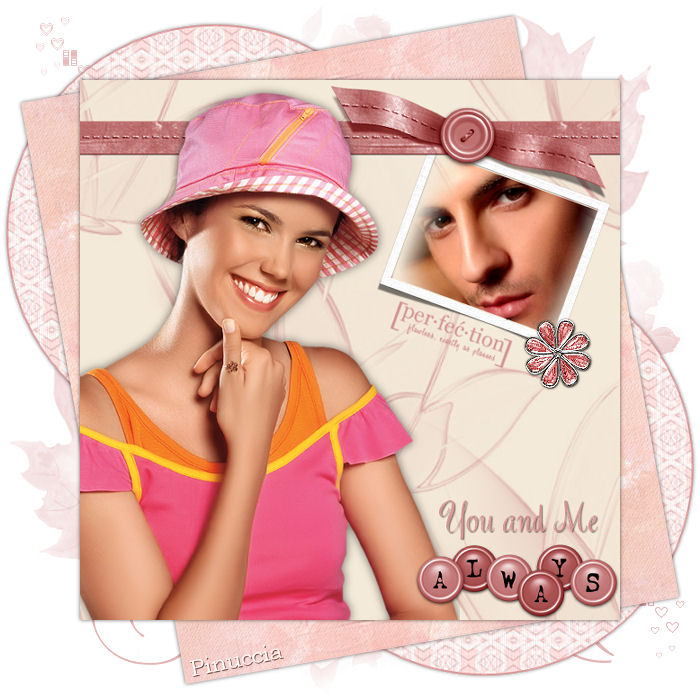
qui puoi trovare qualche risposta ai tuoi dubbi. Se l'argomento che ti interessa non è presente, ti prego di segnalarmelo. Questo tutorial è stato creato con PSP 9, ma può essere eseguito anche con le altre versioni di PSP. Occorrente: il tube di una donna a scelta. il tube di un uomo a scelta. Font a scelta. Il resto del materiale qui I tubes che ho usato per la mia traduzione sono di Jet e Sil-nic; gli elementi scrap sono di Melissa . 1. Apri tutto il materiale in PSP e minimizzalo nella tua area di lavoro. Imposta il colore di primo piano con un colore chiaro scelto dal tuo tube. Io ho usato #F4EAD9. Imposta il colore di sfondo con un colore medio/scuro scelto dal tuo tube. Io ho usato #D6A29E. 2. Apri una nuova immagine trasparente 600 x 600 pixels. Riempi  l'immagine trasparente con il colore di primo piano. l'immagine trasparente con il colore di primo piano.Livelli>Nuovo livello raster. Riempi con il colore di sfondo.ricorda che per riempire con il colore di sfondo, devi cliccare con il tasto destro del mouse. Livelli>Nuovo livello maschera>Da immagine. Apri il menu sotto la finestra di origine e troverai nella lista tutti i files aperti in PSP. Seleziona la maschera papillon, luminanza di origine selezionato, e inverti dati della maschera non selezionato. 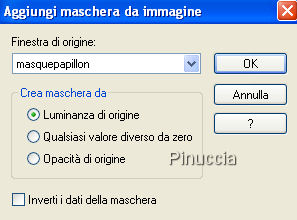 3. Livelli>Unisci>Unisci gruppo. Non unire ancora i livelli. Attiva il livello Gruppo Raster 2. Effetti>Effetti di immagine>Motivo unico: 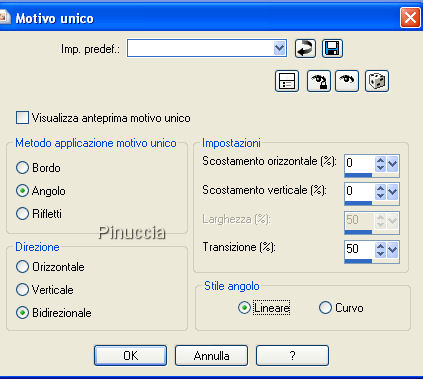 4. Livelli>Unisci>Unisci visibile. Attiva SE_Always_Ribbon, e vai a Modifica>Copia. Torna al tuo lavoro e vai a Modifica>Incolla>Incolla come nuovo livello. Immagine>Rifletti. Immagine>Ridimensiona, al 90%, tutti i livell non selezionato, ricampionamento bicubica.  Sposta  il nastro in alto, come nel mio esempio. il nastro in alto, come nel mio esempio.Attiva il tube della donna e vai a Modifica>Copia. Torna al tuo lavoro e vai a Modifica>Incolla>Incolla come nuovo livello. Sposta  il tube a sinistra. il tube a sinistra.Effetti>Effetti 3D>Sfalsa ombra, con i seguenti settaggi, colore nero. 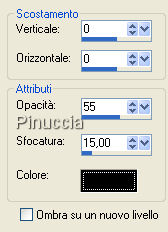 5. Attiva SE_Always_Frame, e vai a Modifica>Copia. Torna al tuo lavoro e vai a Modifica>Incolla>Incolla come nuovo livello. Immagine>Ridimensiona, al 50%, tutti i livelli non selezionato, bicubica. Attiva lo strumento Bacchetta magica  , tolleranza e sfumatura 0, , tolleranza e sfumatura 0,e clicca all'interno della cornice per selezionarlo. Attiva il tube dell'uomo, e vai a Modifica>Copia. Torna al tuo lavoro e vai a Modifica>Incolla>Incolla come nuovo livello. Posiziona l'immagine nell'are selezionata.Selezione>inverti. Assicurati di essere posizionato sul livello dell'immagine dell'uomo e premi sulla tastiera il tasto CANC  Selezione>Nessuna selezione. Nella paletta dei livelli, trascina questo livello sotto il livello della cornice. Attiva il livello della cornice e vai a Livelli>Unisci>Unisci giù. 6. Immagine>Ruota>Ruota per gradi - 20 gradi a destra. 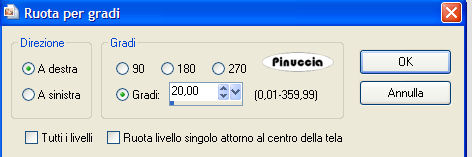 Nella paletta dei livelli trascina il livello della cornice sotto quello del nastro, e posizionalo come nell'esempio.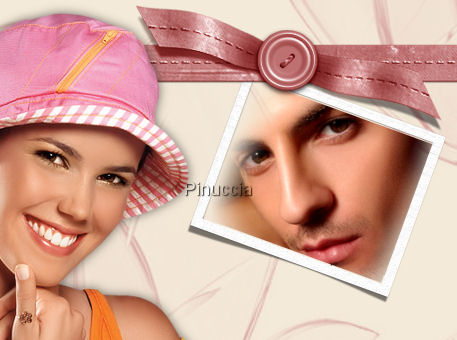 Attiva il tube alwaystag_perfection, e vai a Modifica>Copia. Torna al tuo lavoro e vai a Modifica>Incolla>Incolla come nuovo livello. Posiziona il testo sotto la cornice, vedi l'esempio finale.7. Attiva SE_Always_Title, e vai a Modifica>Copia. Torna al tuo lavoro e vai a Modifica>Incolla>Incolla come nuovo livello. Immagine>Ridimensiona, al 65%, bicubica, tutti i livelli non selezionato. Sposta il tube nell'angolo in basso a destra, vedi l'esempio finale.Attiva alwaystag_uandme text, e vai a Modifica>Copia. Torna al tuo lavoro e vai a Modifica>Incolla>Incolla come nuovo livello. Sposta il testo sopra il titolo Always nell'angolo in basso a destra, vedi l'esempio finale.8. Attiva SE_Always_GemstoneFlower, e vai a Modifica>Copia. Torna al tuo lavoro e vai a Modifica>Incolla>Incolla come nuovo livello. Immagine>Ridimensiona, al 45%, bicubica, tutti i livelli non selezionato. Sposta il fiore nell'angolo in basso a destra della cornice.Effetti>Effetti 3D>Sfalsa ombra, con i seguenti settaggi, colore nero: 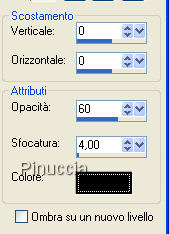 9. Livelli>Unisci>Unisci visibile. Immagine>Dimensione tela - 700 x 700 pixels, e clicca sulla freccia al centro. 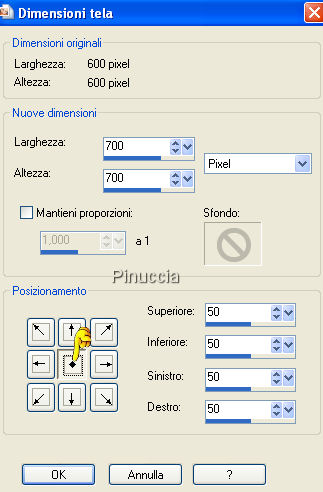 10. Immagine>Ridimensiona, al 90%, bicubica, tutti i livelli non selezionato. Effetti>Effetti 3D>Sfalsa ombra, con i seguenti settaggi, colore nero. 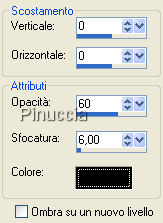 Attiva SE_Always_Paper_1, e vai a Modifica>Copia. Torna al tuo lavoro e vai a Modifica>Incolla>Incolla come nuovo livello. Immagine>Ruota>ruota per gradi - 10 gradi a sinistra. 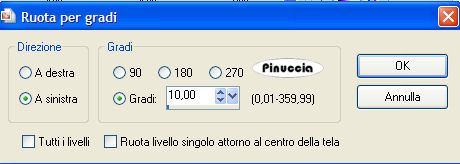 11. Trascina il livello della carta sotto il livello della tag. Effetti>Effetti 3D>Sfalsa ombra, con i settaggi usati al passo 10. Questo è quello che dovresti avere: 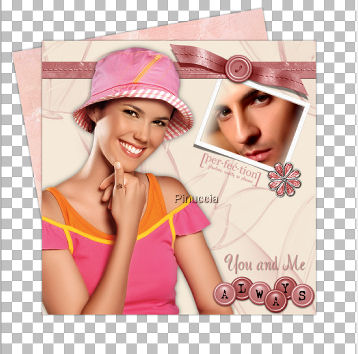 12. Attiva il livello della carta rosa. Livelli>Duplica. Immagine>Rifletti. Attiva alwaystag_circle, e vai a Modifica>Copia. Torna al tuo lavoro e vai a Modifica>Incolla>Incolla come nuovo livello. Trascina questo livello sotto il livello della carta rosa. Sposta il cerchio, come mostrato nella schermata sotto.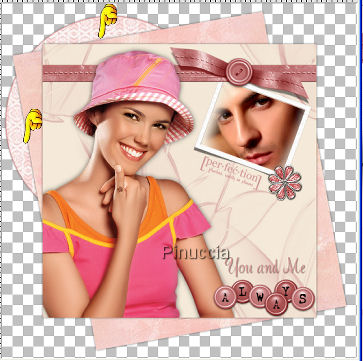 Livelli>Duplica. Immagine>Rifletti. Immagine>Capovolgi. 13. Livelli>Nuovo livello raster. Riempi questo livello con il bianco: #ffffff.Livelli>Disponi>Porta sotto. Attiva alwaystag_overlay, e vai a Modifica>Copia. Torna al tuo lavoro e vai a Modifica>Incolla>incolla come nuovo livello. Questo livello deve trovarsi sopra il livello di sfondo bianco. 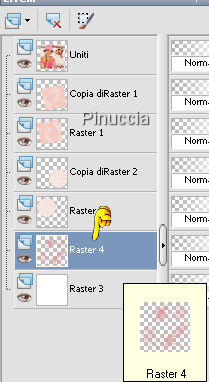 14. Aggiungi il tuo watermark e/o il tuo nome alla tag. Livelli>Unisci>Unisci tutto (appiattisci). Ridimensiona, se necessario, e salva nel formato che preferisci.  Se hai problemi o dubbi, o trovi un link non funzionante, o anche soltanto per un saluto, scrivimi 3 Novembre 2007 |