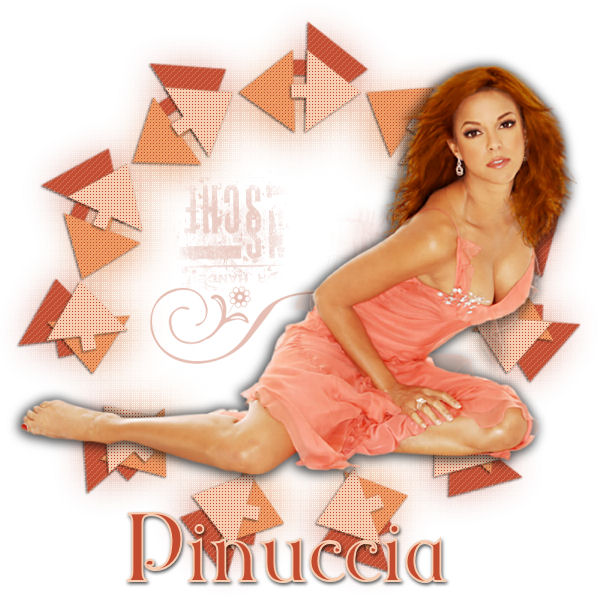
|
AMY TAG
qui puoi trovare qualche risposta ai tuoi dubbi. Se l'argomento che ti interessa non è presente, ti prego di segnalarmelo. Questo tutorial è stato creato con PSP 9, ma può essere eseguito anche con le altre versioni di PSP. Occorrente: Materiale qui Font Rene Louis qui Tube a scelta. I tubes che ho usato sono di Jet e di Kat. 1. Apri tutto il materiale in PSP e minimizzalo nella tua area di lavoro. Imposta il colore di primo piano con un colore scuro preso dal tube. Imposta il colore di sfondo con un colore medio preso dal tube. Io ho usato #C24B30 come colore di primo piano e #EC965C come colore di sfondo. 2. Apri una nuova immagine BIANCA 600 x 600 pixels. Livelli>Nuovo livello raster. Riempi  il nuovo livello con il colore di primo piano. il nuovo livello con il colore di primo piano.Livelli>Nuovo livello maschera>Da immagine. Apri il menu sotto la finestra di origine. Nella lista ci sono tutti i file aperti in PSP. Seleziona la maschera "arrowsmask", luminanza di origine selezionato, inverti i dati della maschera non selezionato. 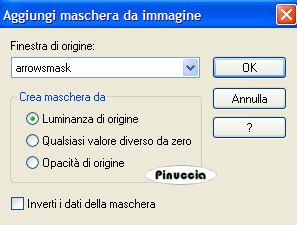 3. Livelli>Unisci>Unisci gruppo. Livelli>Nuovo livello raster. Riempi il nuovo livello con il colore di sfondo.Ancora Livelli>Nuovo livello maschera>da disco. Seleziona arrowsmask, con i settaggi precedenti. Livelli>Unisci>Unisci gruppo. Immagine>Ridimensiona, al 90%, tutti i livelli non selezionato, ricampionamento bicubica.  Immagine>Rifletti. 4. Livelli>nuovo livello raster. Scegli un colore chiaro dal tuo tube e impostalo come colore di sfondo. Io ho usato #F7CDB1. Riempi il livello con questo colore.Livelli>Nuovo livello maschera>Da immagine. Ancora apri il menu sotto la finestra di origine e seleziona arrowmask, con i settaggi precedenti. Livelli>Unisci>Unisci gruppo. Immagine>Ridimensiona, al 90%, bicubica, tutti i livelli non selezionato. 5. Effetti>Effetti 3D>Sfalsa. Applica questo effetto a tutti e tre i livelli della maschera, con i seguenti settaggi, colore nero: 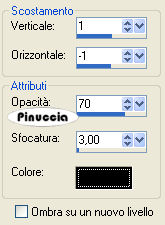 6. Nascondi (cliccando sull'occhio) il livello bianco di sfondo. 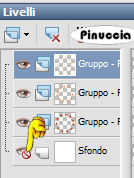 Livelli>Unisci>Unisci visibile. Hai unito i tre livelli delle frecce. Rendi nuovamente visibile il livello di sfondo e assicurati che sia attivo il livello superiore Uniti. Effetti>Effetti di trama>Intessitura, con i seguenti settaggi: colore intessitura #f7cdb1 (o il tuo colore chiaro); colore degli spazi #c24b30 (o il tuo colore scuro). Riempi gli spazi selezionato. 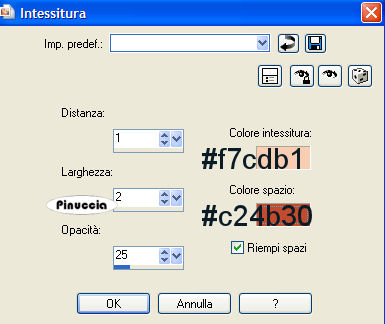 7. Duplica il livello uniti: Livelli>Duplica. Attiva il livello originale e vai a Immagine>Ridimensiona, al 95%, bicubica, tutti i livelli non selezionato. Regola>Sfocatura>Sfocatura gaussiana, raggio 20.  8. Effetti>Plugins>Penta.com - Dot and Cross, con i seguenti settaggi:  9. Attiva il tube amytag_centeroverlay e vai a Modifica>Copia. Torna al tuo lavoro e vai a Modifica>Incolla>Incolla come nuovo livello. Il tube dovrebbe trovarsi già al centro del cerchio delle frecce. Se non è così, attiva lo strumento Spostamento  e sistemalo. e sistemalo.Immagine>Dimensione tela, lascia la larghezza a 600 e cambia l'altezza a 660, e poi clicca sulla freccia al centro della prima riga. 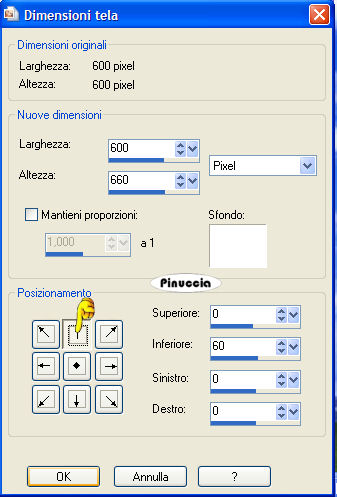 10. Attiva il livello superiore. Attiva il tube che hai deciso di usare e vai a Modifica>Copia. Torna al tuo lavoro e vai a Modifica>Incolla>Incolla come nuovo livello. Effetti>Effetti 3D>Sfalsa ombra, con i seguenti settaggi, colore nero. 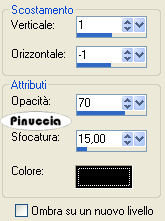 11. E' il momento di aggiungere il testo o il tuo nome alla tag. Sotto i settaggi che ho usato per il mio nome: Font ReneLouis, dimensione 72, pennellata 2, vettore, Bold, antialias, colore di primo piano #F7CDB1; colore di sfondo #C24B30.  12. Livelli>Converti in livello raster. Posiziona il testo come nel mio esempio.Effetti>Effetti 3D>Sfalsa ombra, con i seguenti settaggi, colore nero. 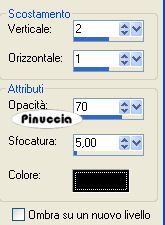 13. Livelli>Unisci>Unisci tutto (appiattisci). Usando lo strumento Ritaglio  , elimina lo spazio bianco in eccesso. , elimina lo spazio bianco in eccesso.Ridimensiona, se necessario, e salva nel formato che preferisci. 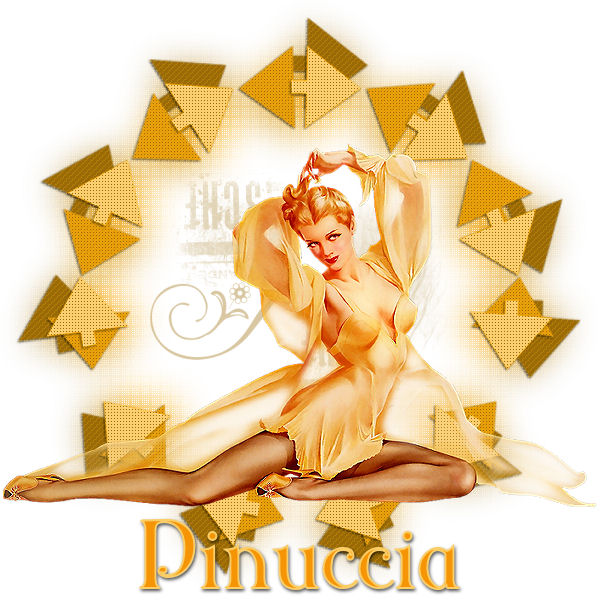  Se hai problemi o dubbi, o trovi un link non funzionante, o anche soltanto per un saluto, scrivimi 29 Settembre 2007 |