|
BEAUTY TAG
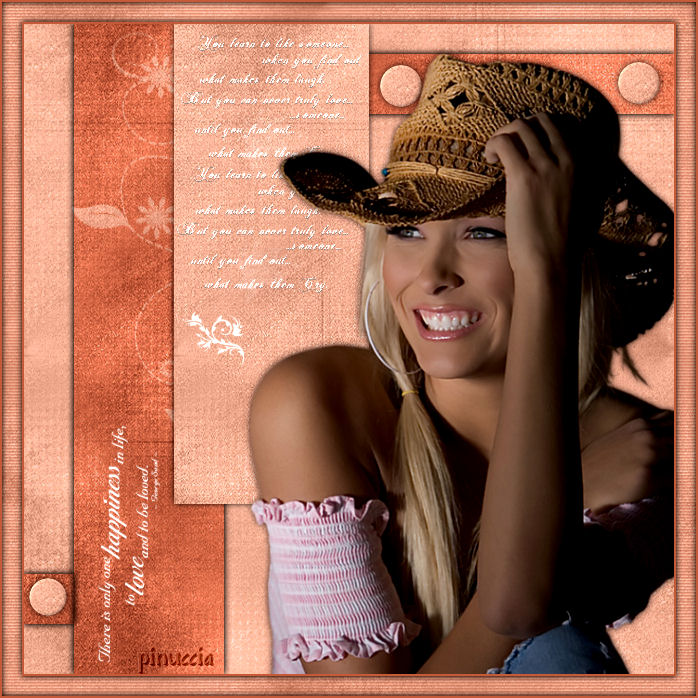
qui puoi trovare qualche risposta ai tuoi dubbi. Se l'argomento che ti interessa non è presente, ti prego di segnalarmelo. Questo tutorial è stato creato con PSP 9, ma può essere eseguito anche con le altre versioni di PSP. Il tube Doodle Art è di Scrappy Expressions Filtro: Virtual Photographer qui Tube e font a scelta. I tubes che ho usato per i miei esempi sono di Marcio C e Nightangel. 1. Apri tutto il materiale fornito e minimizzalo in PSP, ad eccezione del file di sfondo "tagbeauty_bkg", che sarà la tua area di lavoro. Shift+D per fare due copie di questo file. Chiudi l'originale (così potrai usarlo ancora in futuro), minimizza una copia e continua a lavorare sull'altra copia. Imposta il colore di primo piano con #C85E3E. Imposta il colore di sfondo su Motivi, cerca e seleziona lo sfondo "tagbeauty_bkg" con i seguenti settaggi:  2. Continua a lavorare sull'immagine "Tagbeauty_bkg". Attiva lo strumento Selezione  , rettangolo, sfumatura 0, , rettangolo, sfumatura 0,e clicca su Selezione personalizzata:  Applica i seguenti valori:  3. Selezione>Innalza selezione a livello. Cambia la modalità di miscelatura di questo livello in Moltiplica. Effetti>Effetti 3D>Sfalsa ombra, con i seguenti settaggi, colore nero.  Selezione>Nessuna selezione. 4. Livelli>Nuovo livello raster. Attiva nuovamente lo strumento Selezione personalizzata  , con i seguenti settaggi: , con i seguenti settaggi: 5. Riempi  la selezione con il Motivo. la selezione con il Motivo.ricorda che l'hai impostato come colore di sfondo, quindi devi cliccare con il tasto destro del mouse Regola>Messa a fuoco>Metti a fuoco. Effetti>Effetti 3D>Sfalsa ombra, con i settaggi usati al punto 3. Selezione>Nessuna selezione. 6. Nella paletta dei livelli attiva il livello di sfondo. Attiva nuovamente lo strumento Selezione personalizzata , con i seguenti settaggi: 7. Selezione>Innalza selezione a livello. Cambia la modalità di miscelatura di questo livello in Moltiplica. Effetti>Effetti 3D>Sfalsa ombra, con i settaggi precedenti. Selezione>Nessuna selezione. Ancora una volta attiva il livello di sfondo e Selezione personalizzata , con i seguenti settaggi: 8. Selezione>Innalza selezione a livello. Cambia la modalità di miscelatura di questo livello in Moltiplica. Effetti>Effetti 3D>Sfalsa ombra, con i settaggi precedenti. Selezione>Nessuna selezione. 9. Nella paletta dei livelli attiva il livello superiore. Attiva lo strumento Selezione , cerchio: Livelli>Nuovo livello raster. Disegna un piccolo cerchio sulla striscia in alto a destra. Se il cerchio non è ben posizionato, puoi spostarlo, tenendo premuto il mouse con il tasto destro. Riempi il cerchio con il Motivo impostato come colore di sfondo.Selezione>Nessuna selezione. Effetti>Effetti 3D>Smusso a incasso, con i seguenti settaggi.  10. Effetti>Effetti 3D>Sfalsa ombra, con i settaggi precedenti. Se necessario: Regola>Messa a fuoco>Metti a fuoco. Posiziona  questo cerchio sul lato sinistro della striscia. questo cerchio sul lato sinistro della striscia.Livelli>Duplica. Sposta il secondo cerchio sul lato destro della striscia.Livelli>Duplica. Sposta in basso a sinistra, vedi il mio esempio.Immagine>Ridimensiona, al 90%, bicubica, tutti i livelli non selezionato.  11. Attiva il tube SE_DoodleART e vai a Modifica>Copia. Torna al tuo lavoro e vai a Modifica>Incolla>Incolla come nuovo livello. Posiziona il tube come nel mio esempio.Sposta il livello di questo tube sotto il livello della striscia centrale, e cancella la parte che si estende al di fuori della striscia. puoi usare la gomma  , oppure seleziona la parte da cancellare, , oppure seleziona la parte da cancellare,e premi sulla tastiera il tasto canc.  Applica al tube DoodleART un effetto Sfalsa ombra: Effetti>Effetti 3D>Sfalsa ombra, con i seguenti settaggi, colore nero.  12. Effetti>Effetti di bordo>Trova bordi orizzontali. Abbassa l'opacità di questo livello all'84%. Attiva il livello superiore. Attiva il tube tagbeauty_text1 e vai a Modifica>Copia. Torna al tuo lavoro e vai a Modifica>Incolla>Incolla come nuovo livello. Sposta il testo sulla striscia al centro, vedi il mio esempio.13. Attiva il tube che hai scelto e vai a Modifica>Copia. Torna al tuo lavoro e vai a Modifica>Incolla>Incolla come nuovo livello. Effetti>Effetti 3D>Sfalsa ombra, con i settaggi usati al passo 3. Attiva il tube wordart_kl e vai a Modifica>Copia. Torna al tuo lavoro e vai a Modifica>Incolla>Incolla come nuovo livello. Immagine>Ruota>Ruota per gradi, 90 gradi a sinistra.  Posiziona il testo a sinistra della tag.Effetti>Effetti di bordo>Trova bordi orizzontali. Io non ho applicato al testo lo Sfalsa ombra. Decidi tu quello che preferisci. 14. Livelli>Unisci>Unisci tutto (appiattisci). Immagine>Aggiungi bordatura, 2 pixels, simmetriche, con il colore #C85E3E. Immagine>Aggiungi bordatura, 20 pixels, simmetriche, con il colore bianco (#ffffff). Seleziona il bordo bianco con la bacchetta magica   Riempi la selezione con il Motivo impostato come colore di sfondo.Effetti>Effetti di trama>Veneziana, con i seguenti settaggi, colore #C85E3E, orizzontale selezionato.  Mantieni selezionato. 15. Livelli>Nuovo livello raster. Effetti>Effetti 3D>Ritaglio, con i seguenti settaggi, colore nero.  16. Selezione>Nessuna selezione. Immagine>Aggiungi bordatura, 2 pixels, simmetriche, con il colore #C85E3E. Aggiungi il tuo testo o il tuo watermark. Nell'esempio in fondo al tutorial ho aggiunto il mio nome e l'ho posizionato nella striscia in alto tra i due bottoni. 17. Livelli>Unisci>Unisci tutto (appiattisci). Effetti>Plugins>Optikverve - Virtual Photographer, usando il preset Snap.  Questo passaggio è facoltativo, a tua scelta. 18. Ridimensiona la tua tag, se necessario, e salva nel formato che preferisci.   Se hai problemi o dubbi, o trovi un link non funzionante, o anche soltanto per un saluto, scrivimi 7 Settembre 2007 |