 
qui puoi trovare qualche risposta ai tuoi dubbi. Se l'argomento che ti interessa non è presente, ti prego di segnalarmelo. Questo tutorial è stato creato con PSP versione 8. Per tradurlo, l'ho eseguito con la versione 9. Occorrente: Paint Shop Pro. Filtri: Richard Rosenman's Grid Generator qui Richard Rosenman's Pixelate qui FM Tile Tools - Blend Emboss qui Materiale qui Font a scelta. 1. Apri i tubes in PSP e minimizzali per il momento. Apri una nuova immagine trasparente 500 x 500 pixels. Scegli due colori dal tuo tube principale (quello della donna). Seleziona un colore scuro per il primo piano io ho usato #AE4118, e un colore medio chiaro per lo sfondo io ho usato #EBB493. 2. Riempi  l'immagine con il colore scuro di primo piano. l'immagine con il colore scuro di primo piano.Effetti>PluginS>Richard Rosenman/Grid Generator, usando i seguenti settaggi: 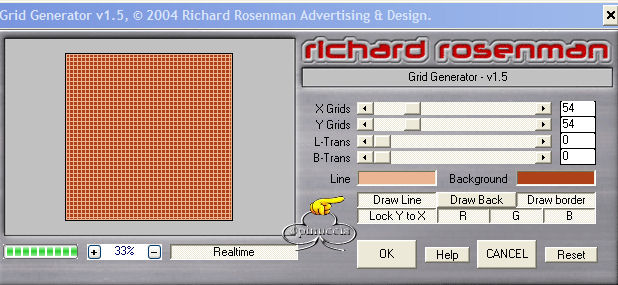 3. Effetti>Plugins>Richard Rosenman/Pixelate, usando i seguenti settaggi: 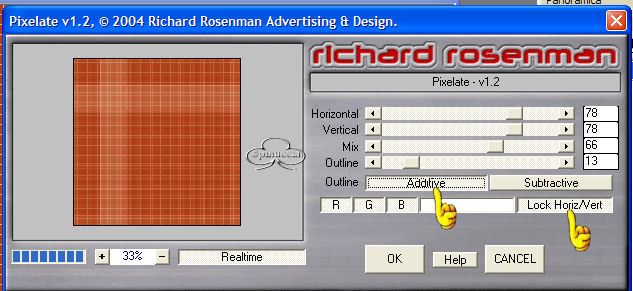 APPLICA QUESTO FILTRO DUE VOLTE! Regola>Messa a fuoco>Metti a fuoco. 4. Effetti>Effetti di immagine>Motivo unico, usando i seguenti settaggi: 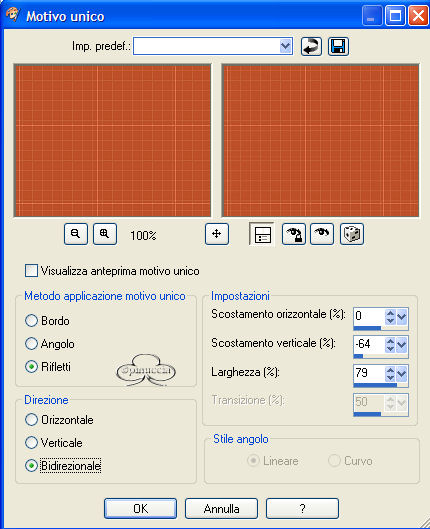 5. Effetti>Plugins>FM Tile Tools/Blend Emboss, usando i settaggi standard. 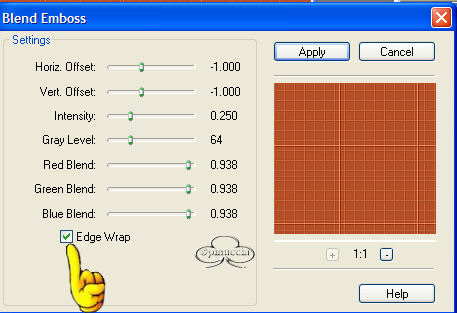 6. Apri il tube Misted Roses e vai a Modifica>Copia. Adesso puoi chiudere il tube. Torna al tuo lavoro e vai a Modifica>Incolla>Incolla come nuovo livello. Spostalo  in basso sul lato sinistro. in basso sul lato sinistro.Nella paletta dei livelli cambia la modalità di miscelatura in Luce diffusa. 7. Apri il tuber Lady's Profile tube e vai a Modifica>copia. Adesso puoi chiuderlo. Torna al tuo lavoro e vai a Modifica>Incolla>Incolla come nuovo livello. Immagine>Ridimensiona dell'85% per un totale di due volte: bicubica e tutti i livelli non selezionato:  Sposta l'immagine sul lato destro (vedi tag finale come esempio).8. Regola>Morbidezza>Fuoco diffuso, usando i seguenti settaggi: NOTA: Se stai usando una versione di PSP che non ha il Fuoco diffuso, puoi usare il filtro Xero>Porcelain per dare al tube un effetto morbido. 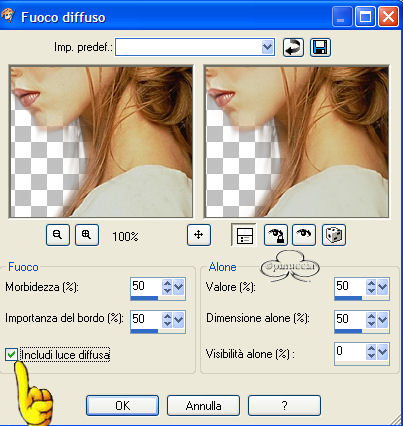 9. Apri il tube della coppia e vai a Modifica>Copia. Adesso puoi chiudere il tube. Torna al tuo lavoro e vai a Modifica>Incolla>Incolla come nuovo livello. Regola>Saturazione e tonalità>Viraggio, usando i seguenti settaggi: 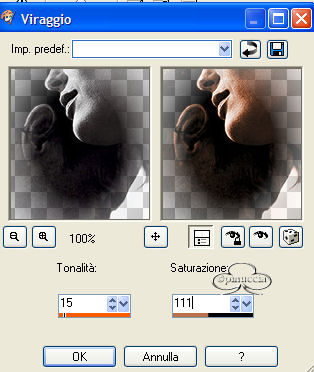 10. Regola>Morbidezza>Fuoco diffuso con i settaggi usati al passo 8. Sposta il tube sull'angolo superiore sinistro (vedi tag finale come esempio).Nella paletta dei livelli cambia la modalità di miscelatura in Luce diffusa e abbassa l'opacità al 70%. 11. Apri il file di testo bittersweet memories e vai a Modifica>Copia. Puoi chiudere il tube adesso. Ritorna al tuo lavoro e vai a Modifica>Incolla>Incolla come nuovo livello. Immagine>Ridimensiona questo tube all'85% o una dimensione a tua scelta. Nella paletta dei livelli cambia la modalità di miscelatura in Filtra e abbassa l'opacità tra il 70 e il 75%, Posiziona il testo come mostrato nella tag finale o nella posizione che preferisci.12. Livelli>Nuovo livello raster. Riempi questo livello con il colore #87280F.Selezione>Seleziona tutto. Selezione>Modifica>Contrai - 2 pixels. 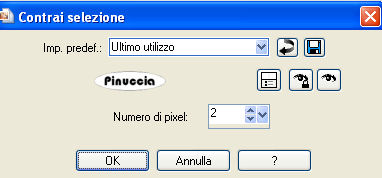 Sulla tastiera premi il tasto CANC. Selezione>Nessuna selezione. Livelli>Unisci>Unisci tutto (appiattisci). 13. Attiva lo strumento Testo  . .Io ho usato Scrap Cursive, con i seguenti settaggi:  Imposta il colore di sfondo su gradiente, usando gli stessi colori scelti per il tutorial: 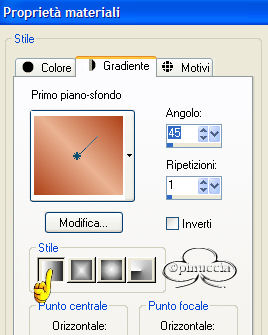 Immagine>Ruota>Ruota per gradi, 90 gradi a sinistra  e posiziona il testo sul lato sinistro della tag.Aggiungi il tube della farfalla. Scegli se duplicarla, ruotarla, ridimensionarla... Usala a tuo piacimento. Livelli>Unisci>Unisci tutto (Appiattisci). Se necessario, riduci la tag (Immagine>Ridimensiona...) e salva nel formato che preferisci.  Se hai problemi o dubbi, o trovi un link non funzionante, o anche soltanto per un saluto, scrivimi. Maggio 2006 |



