|
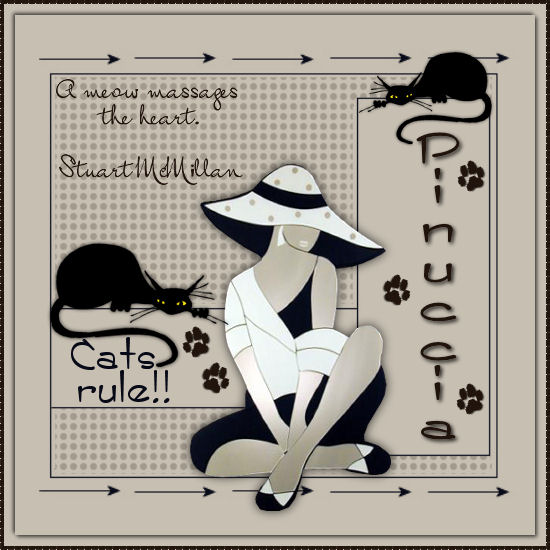
CATS RULE
qui puoi trovare qualche risposta ai tuoi dubbi. Se l'argomento che ti interessa non è presente, ti prego di segnalarmelo. Questo tutorial è stato creato usando PSP 8. L'effetto mezzitoni è usato per creare uno sfondo a puntini nella tag. Ho incluso nello zip del materiale il pattern a puntini per chi non ha la versione di PSP con l'effetto mezzitoni. Occorrente: Materiale qui Font a scelta. 1. Apri i tube e la maschera in PSP e minimizzali nell'area di lavoro. Apri una nuova immagine (File>Nuova) trasparente 550 x 550 pixels. 2. Imposta il colore di primo piano con #C7BFB2 e il colore di sfondo con #070916. Riempi  l'immagine trasparente con il colore di primo piano. l'immagine trasparente con il colore di primo piano.Livelli>Nuovo livello raster. Riempi questo livello con il colore di sfondo.3. Livelli>Nuovo livello maschera>Da immagine. Seleziona la maschera "Lines and arrowS" dal menu a tendina, con i seguenti settaggi: 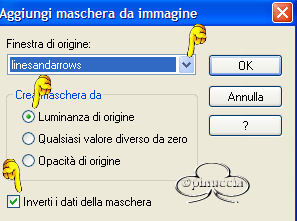 4. Livelli>Unisci>Unisci gruppo. Regola>Messa a fuoco>Metti a fuoco. NON unire i livelli visibili. Posizionati e attiva il livello Linesandarrows. Usando la Bacchetta magica  ; ;(tolleranza e sfumatura 0, campione unito selezionato)  clicca all'interno del rettangolo grande (quello dove ci sarà l'effetto puntini). Mantieni selezionato, Nella paletta dei livelli posizionati sul livello di sfondo per attivarlo. Effetti>Effetti artistici>Mezzitoni, con i seguenti settaggi: 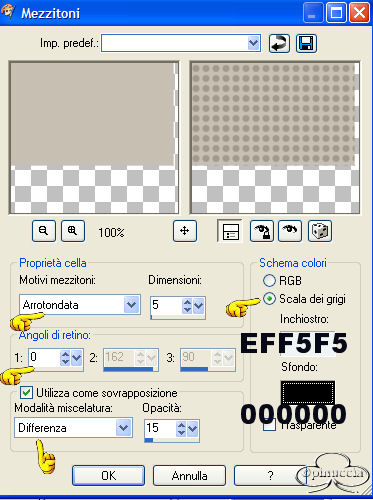 Selezione>Nessuna selezione. (Se non hai l'effetto Mezzitoni nella tua versione di PSP, passa il colore di sfondo a Motivi, e seleziona il pattern "cats rule" fornito nello zip. Imposta il pattern angolo 0, scala 100. Riempi la selezione con il pattern. Selezione>Selezione nessuna. Continua con il passo 5). 5. Livelli>Unisci>Unisci visibile. Apri il tube Anita e vai a Modifica>Copia. Puoi chiudere il tube. Torna al tuo lavoro e vai a Modifica>Incolla>Incolla come nuovo livello. Immagine>Ridimensiona: una volta dell'85% e una volta del 90%, tipo di ricampionamento bicubica, tutti i livelli non selezionato.  Spostala  come se fosse seduta sul fondo della tag (vedi come esempio la tag finale). come se fosse seduta sul fondo della tag (vedi come esempio la tag finale).6. Effetti>Effetti 3D>Sfalsa ombra, con i seguenti settaggi: 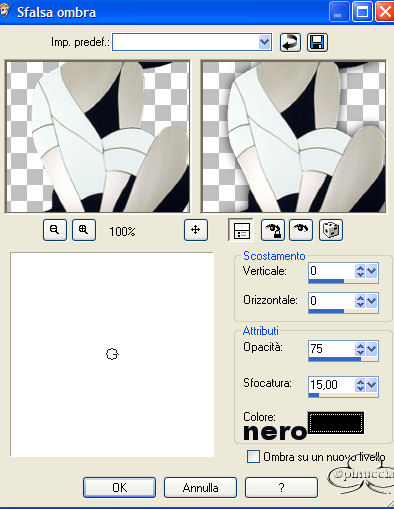 7. Apri il tube clipart_cats_03_jazzl e vai a Modifica>Copia. Adesso puoi chiudere il tube. Torna al tuo lavoro e vai a Modifica>Incolla>Incolla come nuovo livello. Immagine>Rifletti. Immagine>Ridimensiona del 90%, ricampionamento bicubica, tutti i livelli non selezionato. 8. Posiziona il gatto sul lato sinistro della donna in modo che sembri seduto sopra il rettangolo (vedi come esempio la tag finale). Effetti>Effetti 3D>Sfalsa ombra, con i seguenti settaggi: 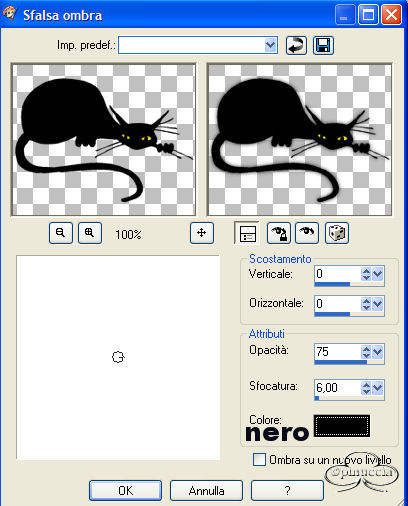 9. Duplica il livello del gatto: Livelli>Duplica. Immagine>Rifletti. Immagine>Ridimensiona, del 75%, ricampionamento bicubica, tutti i livelli non selezionato. Posiziona il gatto sul lato destro della tag sopra il rettangolo verticale(vedi come esempio la tag finale). 10. Apri il tube di testo "cats rule text" e vai a Modifica>Copia. Adesso puoi chiudere il tube. Ritorna alla tua tag e vai a Modifica>Incolla>Incolla come nuovo livello. Sposta il testo nel rettangolo largo sul lato sinistro
della tag e mettilo sotto la coda del gatto.11. Apri il tube di testo "meow message text" e vai a Modifica>Copia. Adesso puoi chiudere il tube. Ritorna alla tua tag e vai a Modifica>Incolla>Incolla come nuovo livello. Immagine>Ridimensiona, del 70%, ricampionamento bicubica, tutti i livelli non selezionato. Posiziona questo testo sull'angolo superiore sinistro
del rettangolo con i puntini(vedi come esempio la tag finale). 12. Apri il tube "paw print" e vai a Modifica>Copia. Non chiuderlo, perchè ti servirà ancora. Ritorna alla tua tag e vai a Modifica>Incolla>Incolla come nuovo livello. Immagine>Ridimensiona, del 35%, ricampionamento bicubica, tutti i livelli non selezionato. Immagine>Ruota>ruota per gradi, 20 gradi a sinistra: 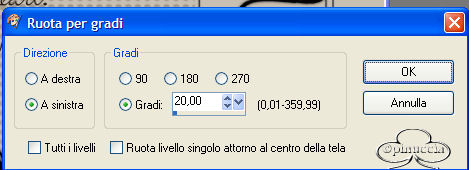 13. Posiziona questo tube vicino al testo "cats rule"al lato opposto alla coda del gatto (vedi come esempio la tag finale). Livelli>Duplica. Immagine>Rifletti. Mettilo vicino al primo tube a po' più in basso (vedi tag finale). Livelli>Unisci>Unisci visibile. 14. E' il momento di aggiungere il tuo nome alla tag. Nella schermata i settaggi che ho usato per il mio testo:  colore di sfondo #20140D. Scrivi il testo e posizionalo nel rettangolo verticale. Nella paletta dei livelli Converti il livello vettore in livello raster. Effetti>Effetti 3D>Sfalsa ombra, con i seguenti settaggi: 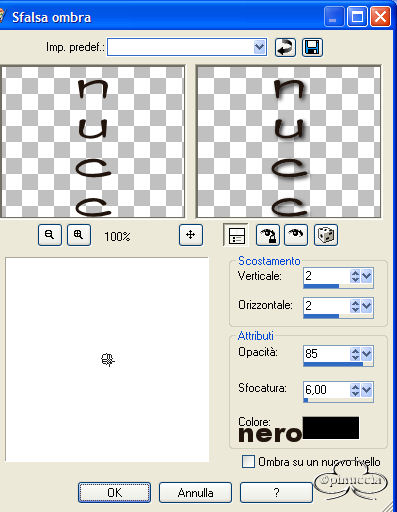 15. Riprendi il tube "paw print" e vai a Modifica>Copia. Adesso puoi chiudere il tube. Immagine>Ridimensiona, del 35%, stessi settaggi del passo 12 e mettilo vicino al testo. Duplica questo livello e posizionalo come preferisci intorno al testo. Livelli>Unisci>Unisci visibile. 16. Selezione>Seleziona tutto. Selezione>Modifica>Contrai di 15 pixels. Effetti>Effetti 3D>Sfalsa ombra, con i seguenti settaggi, colore nero: 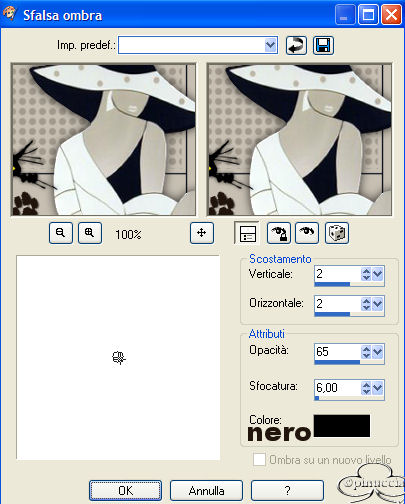 Ripeti lo Sfalsa ombra, ma cambiando verticale e orizzontale a -2. 17. Selezione>Seleziona tutto. Selezione>Modifica>Contrai di 4 pixels. Selezione>Inverti. Riempi la selezione con il colore #20140D.Effetti>Effetti di trama>Intessitura, con i seguenti settaggi: 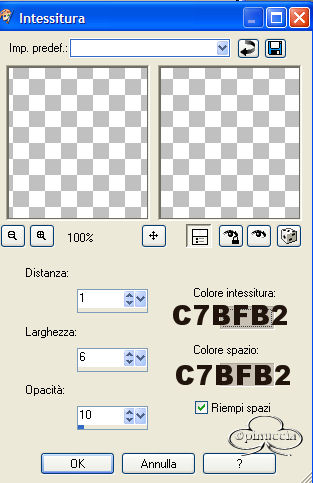 18. Selezione>Nessuna selezione. La tag è finita. Ridimensiona, se necessario, e salva nel formato desiderato.  Se hai problemi o dubbi, o trovi un link non funzionante, o anche soltanto per un saluto, scrivimi. Maggio 2006 |