|
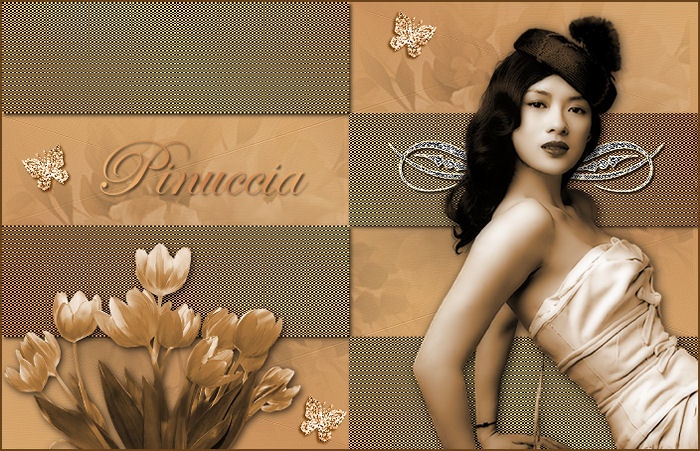
CHECKS WITH GRADATION Il tutorial prende il nome dal filtro usato nel corso dell'esecuzione
qui puoi trovare qualche risposta ai tuoi dubbi. Se l'argomento che ti interessa non è presente, ti prego di segnalarmelo. Questo tutorial è stato creato con PSP 8, ma può essere eseguito anche con le altre versioni di PSP. Questo tutorial può essere usato per creare una tag o una intestazione per una stationery. Per fare uno sfondo per una intestazione, segui i passaggi 1-5 del tutorial. Occorrente: Materiale qui Il tube della donna è di Filly Per favore, rispetta il lavoro degli autori e non cancellare il watermark dei tubes. Filtri: FM Tile Tools - Blend Emboss qui Simple qui Xero qui Mura's Seamless qui Font a scelta. 1. Apri tutti i tubes in PSP e minimizzali nella tua area di lavoro. Imposta il colore di primo piano con #C67A46, e il colore di sfondo con #F5C47F. Passa il colore di sfondo a Gradiente, con i seguenti settaggi: 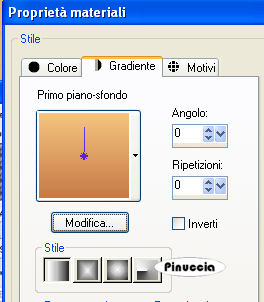 2. Apri una nuova immagine trasparente 700 x 450 pixels, e riempila  con il gradiente. con il gradiente.Effetti>Effetti geometrici>Prospettiva orizzontale, con i seguenti settaggi: 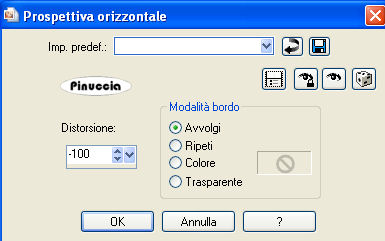 3. Livelli>Duplica. Immagine>Capovolgi. Abbassa l'opacità di questo livello tra il 58 e il 62%. Livelli>Unisci>Unisci visibile. 4. Effetti>Plugins>Simple>Four Way Average. Effetti>Effetti di bordo>Aumenta. 4. Cambia i settaggi del gradiente: 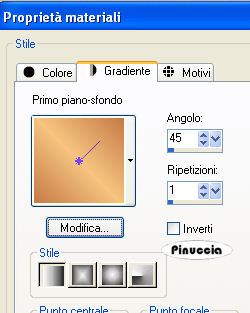 Livelli>Nuovo livello raster. Riempi questo livello con il gradiente,e abbassa l'opacità al 60%. Livelli>Unisci>Unisci visibile. Effetti>Effetti di immagine>Motivo unico, con i settaggi standard.  5. Effetti>Plugins>FM Tile Tools - Blend Emboss, con i settaggi standard, per due volte.  6. Effetti>Plugins>Mura's Seamless - Checks with Gradation, con i seguenti settaggi: 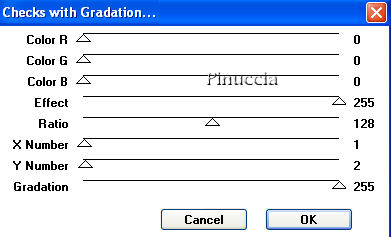 7. Attiva lo strumento Bacchetta magica  sfumatura e tolleranza 0, sfumatura e tolleranza 0, e seleziona i quadrati neri. Riempi i quadrati selezionati con il gradiente.Mantieni selezionato. Effetti>Effetti 3D>Sfalsa ombra, con i seguenti settaggi, colore nero: 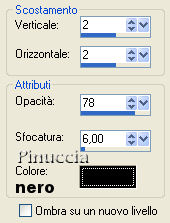 8. I quadrati dovrebbero essere ancora selezionati. Effetti>Plugins>Mura's Seamless - Checks with Gradation, con i seguenti settaggi: rispetto ai settaggi precedenti cambiano i valori X e Y: 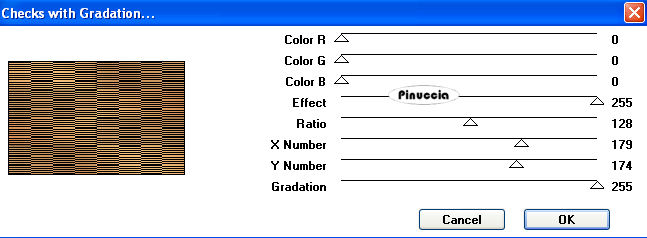 Regola>Messa a fuoco>Maschera di contrasto: 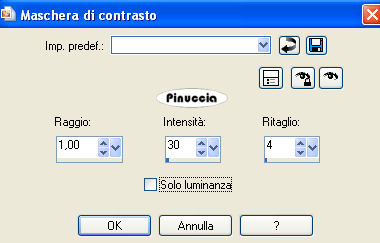 Selezione>Nessuna selezione. 9. Attiva il tube raz2005_Misted Roses, e vai a Modifica>Copia. Torna al tuo lavoro e vai a Modifica>Incolla>Incolla come nuovo livello. Sposta  questo tube a sinistra. questo tube a sinistra.Regola>Saturazione e tonalità>Viraggio: 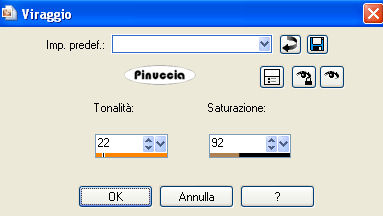 10. Guarda dove il fiore si sovrappone sui quadrati a cui è stato applicato il filtro Mura's Seamless (vedi la schermata sotto). Dovrai rimuovere queste parti del fiore. Attiva lo strumento Selezione  , (rettangolo, modalità aggiungi, sfumatura 0), e seleziona l'area dei quadrati dove si trovano le parti da cancellare. , (rettangolo, modalità aggiungi, sfumatura 0), e seleziona l'area dei quadrati dove si trovano le parti da cancellare.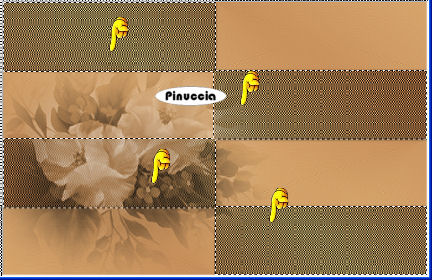 Premi sulla tastiera il tasto CANC  Abbassa l'opacità di questo livello al 48%. Livelli>Duplica. Sposta questo tube sul lato destro della tag e adattalo all'interno dei quadrati colorati, vedi la schermata sotto: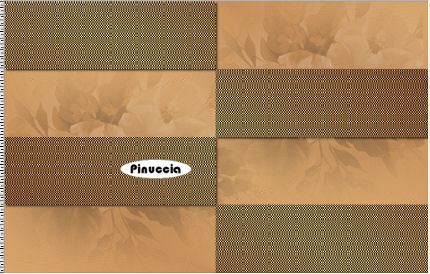 11. Attiva il tube della donna e vai a Modifica>Copia. Torna al tuo lavoro e vai a Modifica>Incolla>Incolla come nuovo livello. Immagine>Ridimensiona, all'80%, tutti i livelli non selezionato, ricampionamento bicubica.  Sposta il tube sul lato destro della tag contro i bordi inferiore e destro dell'immagine.Regola>Saturazione e tonalità>Viraggio, con i settaggi usati al punto 9. Facoltativo: Effetti>Plugins>Xero - Porcelain, con i settaggi standard. Effetti>Effetti 3D>Sfalsa ombra, con i settaggi usati al punto 6, tranne la sfocatura a 15: 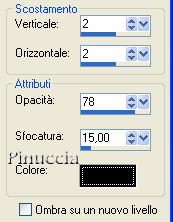 12. Attiva il tube Cherswitz-accents. Assicurati di essere posizionato sul livello centrale e vai a Modifica>Copia. Torna al tuo lavoro e vai a Modifica>Incolla>Incolla come nuovo livello. Immagine>Ridimensiona, per due volte all'85%, tutti i livelli non selezionato, bicubica. Regola>Messa a fuoco>Accentua messa a fuoco. Effetti>Effetti 3D>Sfalsa ombra, con i settaggi usati al punto 11, ma con la sfocatura a 2. 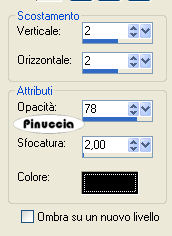 Regola>Messa a fuoco>Metti a fuoco. Livelli>Disponi>Sposta giù. Posiziona il tube dietro la testa della donna (vedi l'esempio finale).13. Attiva il tube MTM-bloemen e vai a Modifica>copia. Torna al tuo lavoro e vai a Modifica>Incolla>Incolla come nuovo livello. Immagine>Ridimensiona, al 60%, tutti i livelli non selezionato, bicubica. Regola>Saturazione e tonalità>Viraggio, con i seguenti settaggi. 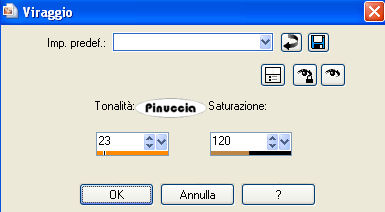 14. Effetti>Effetti 3D>Sfalsa ombra, con i settaggi precedenti, ma con la sfocatura a 11. 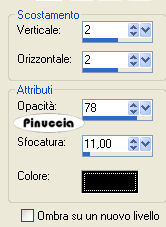 Posiziona questo tube in basso a sinistra (vedi l'esempio finale).Attiva il tube Butterfly accents. Attiva il livello Layer 2 e vai a Modifica>copia. Torna al tuo lavoro e vai a Modifica>Incolla>Incolla come nuovo livello. Immagine>Ridimensiona, al 25%, tutti i livelli non selezionato, bicubica. Immagine>Ruota>ruota per gradi, 25 gradi a sinistra. 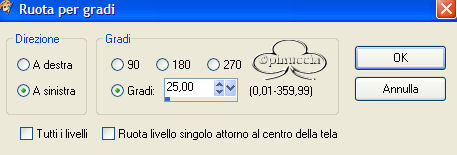 15. Effetti>Effetti 3D>Sfalsa ombra, con i seguenti settaggi, colore nero: 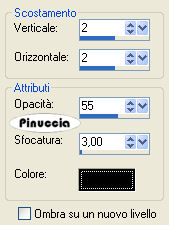 Regola>Messa a fuoco>Metti a fuoco. 16. Posiziona questo tube a sinistra del quadrato centrale (vedi il mio esempio finale).Livelli>Duplica. Immagine>rifletti. Sposta questo tube nel quadrato in alto a destra.Livelli>Duplica, e sposta questo tube nel quadrato inferiore a sinistra.17. Livelli>Unisci>Unisci tutto (appiattisci). Immagine>Aggiungi bordatura, 2 pixels, simmetriche, con il colore #69411A. Aggiungi il tuo nome e posizionalo vicino alla farfalla nel quadrato centrale, a destra. Ridimensiona, se necessario, e salva nel formato che preferisci.  Se hai problemi o dubbi, o trovi un link non funzionante, o anche soltanto per un saluto, scrivimi 28 Dicembre 2007
|