|
CHRISTMAS IN GREEN
qui puoi trovare qualche risposta ai tuoi dubbi. Se l'argomento che ti interessa non è presente, ti prego di segnalarmelo. Questo tutorial è stato creato con PSP 9, ma può essere eseguito anche con le altre versioni di PSP. Occorrente: Materiale qui Il tube della donna è di Sassy Illusions ; lo scrap kit è di Angie's Asylum Font a scelta. 1. Apri tutto il materiale in PSP. Metti la forma "Heart 1" nella cartella Forme predefinite di PSP. Minimizza il resto del materiale nella tua area di lavoro. 2. Apri una nuova immagine BIANCA 600 x 600 pixels. Attiva AA_CardboardChristmas_Tagkit. Posizionati sul livello Paper 3, e vai a Modifica>Copia. Modifica>Incolla>Incolla come nuova IMMAGINE. Regola>Saturazione e tonalità>Viraggio: 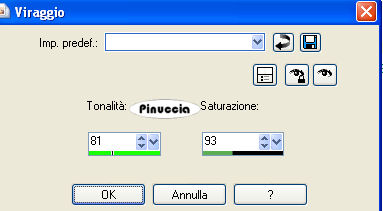 3. Minimizza la Paper 3 colorizzata. Passa il colore di primo piano a Motivi, e seleziona la Paper 3, con i seguenti settaggi: 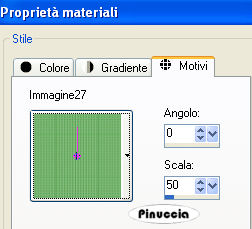 4. Attiva AA_CardboardChristmas_Tagkit. Posizionati sul livello Paper 1 e vai a Modifica>Copia. Modifica>Incolla>Incolla come nuova IMMAGINE. Regola>Saturazione e tonalità>Viraggio: 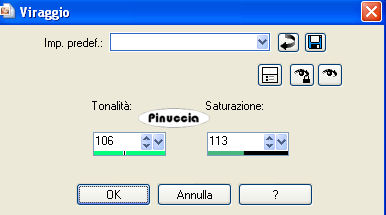 Minimizza la Paper 1 colorizzata nella tua area di lavoro. 5. Passa il colore di sfondo a Motivi e seleziona Paper 1, con i seguenti settaggi. 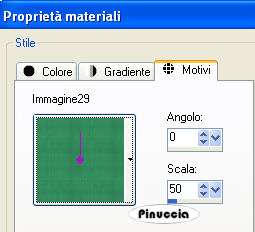 6. Attiva lo strumento Forme predefinite  e seleziona Heart1, con i seguenti settaggi.  7. Partendo dall'angolo in alto a sinistra, disegna un grande cuore. Oggetti>Allinea>Centra nella tela. Livelli>Converti in livello raster. Immagine>Dimensioni tela, cambia 650 x 650 pixels, e clicca sulla freccia al centro per distribuire lo spazio: 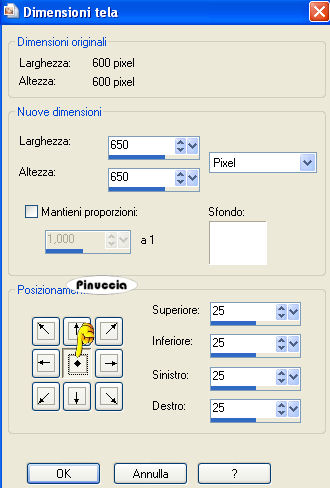 8. Effetti>Effetti 3D>Sfalsa ombra, con i seguenti settaggi, colore nero. 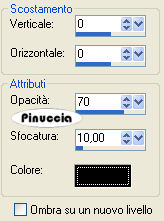 9. Attiva AA_CardboardChristmas_Tagkit. Posizionati sul livello Ric Rac, e vai a Modifica>Copia. Torna al tuo lavoro e vai a Modifica>Incolla>Incolla come nuovo livello. Regola>Saturazione e tonalità>Viraggio, con i settaggi usati al passo 2. Effetti>Effetti 3D>Sfalsa ombra, con i seguenti settaggi, colore nero. 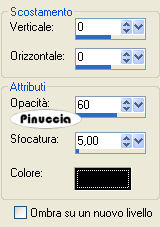 10. Posiziona il nastro sul cuore (vedi l'esempio finale). Avrai una piccola crescita del nastro sul cuore, che andrai a togliere: Attiva il livello del cuore. Selezione>Seleziona tutto. Selezione>mobile. Selezione>immobilizza. Selezione>Modifica>Annulla sfumatura selezione, soglia 100. 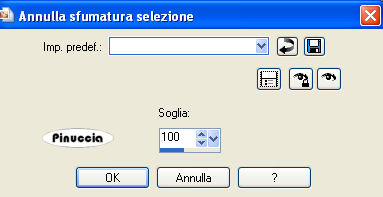 Selezione>Modifica>Contrai, di 10 pixels. Selezione>Inverti. Attiva il livello del nastro e premi sulla tastiera il tasto CANC  Selezione>Nessuna selezione. 11. Attiva AA_CardboardChristmas_Tagkit. Posizionati sul livello jotter 1, e vai a Modifica>Copia. Torna al tuo lavoro e vai a Modifica>Incolla>incolla come nuovo livello. Regola>Saturazione e tonalità>Viraggio, con i settaggi usati al punto 2. Effetti>Effetti 3D>Sfalsa ombra, con i settaggi usati al punto 8. Immagine>Ruota>ruota per gradi, 10 gradi a sinistra. 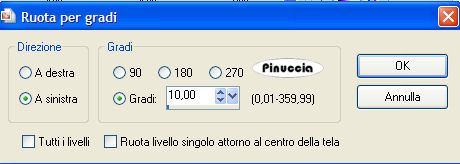 12. Posiziona  il pezzetto di carta, come nella schermata sotto: il pezzetto di carta, come nella schermata sotto: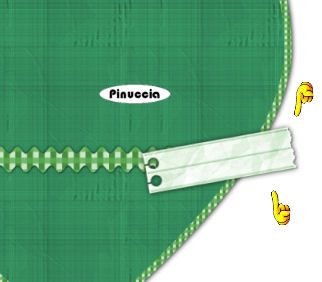 Nella paletta dei livelli trascina il livello del pezzetto di carta sotto il livello del cuore. Livelli>Duplica. Immagine>Capovolgi. Sposta il livello duplicato come nell'esempio.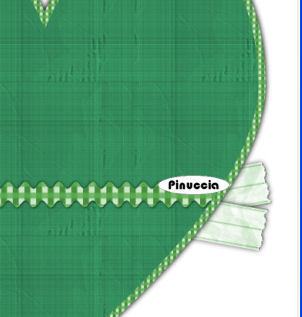 13. Attiva AA_CardboardChristmas_Tagkit. Posizionati sul livello Bow 3, e vai a Modifica>Copia. Torna al tuo lavoro e vai a Modifica>Incolla>incolla come nuovo livello. Regola>Saturazione e tonalità>Viraggio, con i settaggi usati al punto 2. Effetti>Effetti 3D>Sfalsa ombra, con i settaggi usati al punto 8. Immagine>Ridimensiona, al 90%, tutti i livelli non selezionato, ricampionamento bicubica.  Sposta il fiocco sul lato sinistro del cuore sopra il nastro.Livelli>Duplica. Immagine>Rifletti. 14. Attiva AA_CardboardChristmas_Tagkit. Posizionati sul livello Brad1, e vai a Modifica>Copia. Torna al tuo lavoro e vai a Modifica>Incolla>incolla come nuovo livello. Regola>Saturazione e tonalità>Viraggio, con i settaggi usati al punto 2. Immagine>Ridimensiona, al 45%, tutti i livelli non selezionato, bicubica. Effetti>Effetti 3D>Sfalsa ombra, con i settaggi usati al punto 8. Posiziona il chiodino sopra il nastrino di sinistra.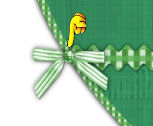 Livelli>Duplica. Immagine>Rifletti. 15. Attiva il tube sassyillusions_blonde, e vai a Modifica>Copia. Torna al tuo lavoro e vai a Modifica>Incolla>Incolla come nuovo livello. Posiziona il tube come nell'esempio finale.Effetti>Effetti 3D>Sfalsa ombra, con i seguenti settaggi, colore nero. 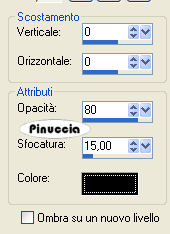 16. Attiva christmasingreen_text, e vai a Modifica>Copia. Torna al tuo lavoro e vai a Modifica>Incolla>Incolla come nuovo livello. Sposta il testo in alto sul lato sinistro del cuore (vedi la tag finale).Attiva christmasingreen_text2, e vai a Modifica>copia. Torna al tuo lavoro e vai a Modifica>Incolla>Incolla come nuovo livello. Sposta questo testo nell'angolo in alto a destra del cuore.17. Attiva AA_CardboardChristmas_Tagkit. Posizionati sul livello Badges. per vedere meglio quello che dovrai fare, ti consiglio di "isolare" il livello. Vai a Livelli>Visualizza>Solo corrente. Attiva lo strumento Selezione  , rettangolo (sfumatura 0), e traccia una selezione intorno all'etichetta in alto. , rettangolo (sfumatura 0), e traccia una selezione intorno all'etichetta in alto.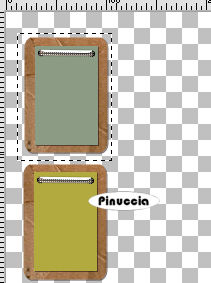 Modifica>Copia. Torna al tuo lavoro e vai a Modifica>Incolla>incolla come nuovo livello. Regola>Saturazione e tonalità>Viraggio, con i settaggi usati al punto 2. Effetti>Effetti 3D>Sfalsa ombra, con i settaggi usati al punto 8. Posizionati su uno dei livelli del fiocco e vai a Modifica>Copia. Attiva il livello superiore nella paletta dei livelli e vai a Modifica>Incolla>Incolla come nuovo livello. (puoi anche fare Livelli>Duplica e poi Livelli>Disponi>Porta in alto). Immagine>Ridimensiona, all'85%, tutti i livelli non selezionato, bicubica. Posiziona il nastrino sopra l'etichetta (vedi l'esempio finale).18. Attiva ora uno dei livelli del chiodino (Brad), e vai a Modifica>Copia. Attiva il livello superiore nella paletta dei livelli e vai a Modifica>Incolla>Incolla come nuovo livello. Immagine>Ridimensiona, all'85%, tutti i livelli non selezionato, bicubica. Posiziona il chiodino sopra il nastro dell'etichetta (vedi l'esempio finale). Livelli>Unisci>Unisci giù, e hai unito il chiodo al nastrino. Ripeti Livelli>Unisci>Unisci giù, e hai unito chiodo, nastrino ed etichetta. Immagine>Ruota>Ruota per gradi, 25 gradi a sinistra. 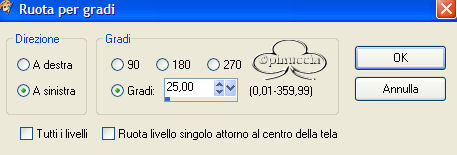 Regola>Messa a fuoco>Metti a fuoco. Posiziona l'etichetta in basso sul lato destro del cuore, o dove preferisci.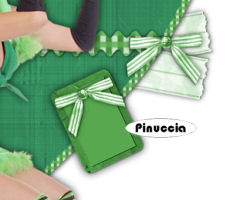 19. Attiva christmasingreen_heartring, e vai a Modifica>Copia. Torna al tuo lavoro, attiva il livello bianco di sfondo e vai a Modifica>Incolla>Incolla come nuovo livello. Potrebbe essere necessario ridimensionare il cuore per adattarlo al cuore. Controlla l'esempio finale per la dimensione. Aggiungi il tuo nome o un testo nell'etichetta. Livelli>Unisci>Unisci tutto (appiattisci). Ritaglia  lo spazio bianco in eccesso, ridimensiona se necessario, e salva nel formato che preferisci. lo spazio bianco in eccesso, ridimensiona se necessario, e salva nel formato che preferisci. Se hai problemi o dubbi, o trovi un link non funzionante, o anche soltanto per un saluto, scrivimi 20 Dicembre 2007 |