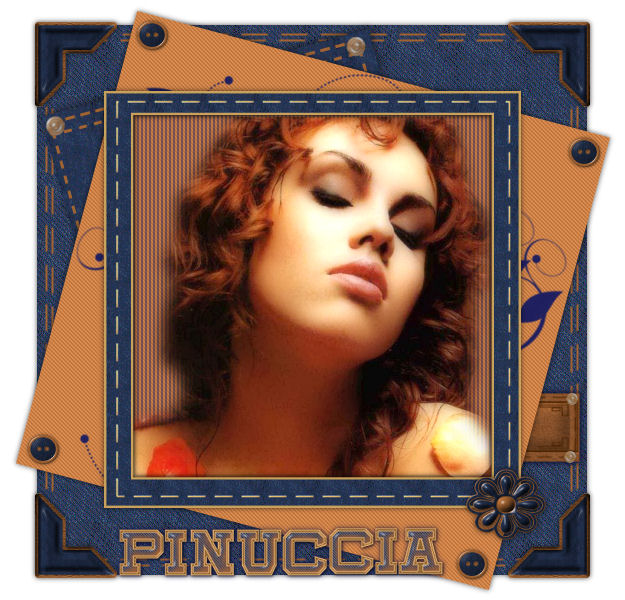
|
COW GIRL SCRAP
qui puoi trovare qualche risposta ai tuoi dubbi. Se l'argomento che ti interessa non è presente, ti prego di segnalarmelo. Lo Scrap Kit e il font sono di Angel Lottie il tube che ho usato è di Crystal. Questo tutorial è stato scritto con PSP 9, ma può essere eseguito anche con le altre versioni di PSP. Occorrente: Overlay qui Se vuoi usare il mio tube qui Filtro: Penta.com - jeans qui 1. Apri tutto il materiale in PSP e minimizzalo nella tua area di lavoro. Apri una nuova immagine BIANCA 625 x 600 pixels. 2. Attiva DenimKit_Angellottie. Posizionati sul livello Layer 3 e vai a Modifica>Copia. Torna al tuo lavoro e vai a Modifica>Incolla>Incolla come nuovo livello. Effetti>Effetti 3D>Sfalsa ombra, con i seguenti settaggi, colore nero.  3. Attiva DenimKit_Angellottie. Posizionati sul livello Layer 1 e vai a Modifica>Copia. Torna al tuo lavoro e vai a Modifica>Incolla>Incolla come nuovo livello. Immagine>Ridimensiona, all'85%, tutti i livelli non selezionato, ricampionamento bicubica.  Immagine>Ruota>ruota per gradi, 15 gradi a destra. 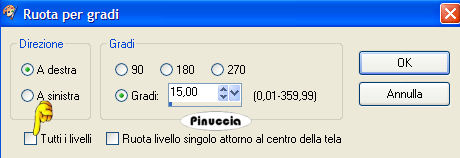 4. Effetti>Plugins>Penta.com - Jeans, con i seguenti settaggi:  5. Effetti>Effetti 3D>Sfalsa ombra, con i settaggi usati al punto 2. Attiva DenimKit. Attiva il livello Layer 4, e vai a Modifica>copia. Torna al tuo lavoro e vai a Modifica>Incolla>Incolla come nuovolivello. Attiva lo strumento bacchetta magica  , sfumatura e tolleranza 0, , sfumatura e tolleranza 0, Clicca all'interno della cornice per selezionarlo. Selezione>Modifica>Espandi, di 6 pixels.  6. Nella paletta dei livelli attiva il livello Raster 2 (dovrebbe essere la carta color ruggine).  Selezione>Innalza selezione a livello. Mantieni selezionato. Effetti>Effetti artistici>Mezzitoni.  7. Attiva il tube che hai deciso di usare e vai a Modifica>Copia. Torna al tuo lavoro e vai a Modifica>Incolla>Incolla come nuovo livello. Sistema  il tube all'interno della cornice. il tube all'interno della cornice.Selezione>Inverti. Premi sulla tastiera il tasto CANC  Selezione>Nessuna selezione. Nella paletta dei livelli trascina il livello del tube sotto il livello della cornice.  Attiva il livello della cornice. Effetti>Effetti 3D>Sfalsa ombra, con i settaggi usati al passo 2. 8. Attiva DenimKit_Angellottie. Posizionati sul livello Layer 14 e vai a Modifica>Copia. Torna al tuo lavoro e vai a Modifica>Incolla>Incolla come nuovo livello. Posiziona l'angolo sulla carta blu, nell'angolo in basso a destraEffetti>Effetti 3D>Sfalsa ombra, con i settaggi usati al punto 2. Livelli>Duplica. Immagine>Rifletti. Livelli>Duplica. Immagine>Capovolgi. Livelli>Duplica. Immagine>Rifletti. 9. Attiva DenimKit_Angellottie. Posizionati sul livello Layer 9 e vai a Modifica>Copia. Torna al tuo lavoro e vai a Modifica>Incolla>Incolla come nuovo livello. Immagine>Ridimensiona, al 60%, tutti i livelli non selezionato, bicubica. Effetti>Effetti 3D>Sfalsa ombra, con i seguenti settaggi, colore nero:  Livelli>Duplica, per 3 volte, e posiziona un bottone in ogni angolo della carta ruggine.10. Attiva DenimKit_Angellottie. Posizionati sul livello Layer 7 e vai a Modifica>Copia. Torna al tuo lavoro e vai a Modifica>Incolla>Incolla come nuovo livello. Effetti>Effetti 3D>Sfalsa ombra, con i settaggi usati al punto 2. Io ho applicato l'effetto una seconda volta. Nella paletta dei livelli, sposta il livello l'etichetta di cuoio sotto il livello della carta ruggine, e posiziona l'etichetta come nel mio esempio. 11. Attiva il livello della carta ruggine. Attiva cowgirlscrap_overlay, e vai a Modifica>Copia. Torna al tuo lavoro e vai a Modifica>Incolla>Incolla come nuovo livello. Sposta la decorazione come mostrato nell'esempio. 12. Attiva DenimKit_Angellottie. Posizionati sul livello Layer 5 e vai a Modifica>Copia. Torna al tuo lavoro e vai a Modifica>Incolla>Incolla come nuovo livello. Immagine>Ruota>Ruota per gradi, 15 gradi a sinistra: 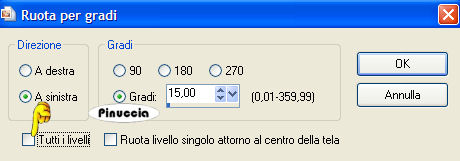 Posiziona il taschino sotto la carta ruggine, come si vede sotto: 13. Attiva DenimKit_Angellottie. Posizionati sul livello Layer 16 e vai a Modifica>Copia. Torna al tuo lavoro e vai a Modifica>Incolla>Incolla come nuovo livello. Immagine>Ridimensiona, al 75%, tutti i livelli non selezionato, bicubica. Posiziona il fiore nell'angolo in basso a destra della cornice.Effetti>Effetti 3D>Sfalsa ombra, con i settaggi usati al punto 2. 14. Aggiungi un testo o il tuo nome alla tag. Attiva DenimAlpha_Angellottie. Una lettera alla volta, posizionati sul livello della lettera che ti interessa. Attiva lo strumento Selezione  , rettangolo, , rettangolo,seleziona la lettera e vai a Modifica>Copia. Torna al tuo lavoro e vai a Modifica>Incolla>Incolla come nuovo livello, e posiziona la lettera. Ricordati, quando torni all'alfabeto, prima di selezionare la lettera successiva di deselezionare la precedente (Selezione>Nessuna selezione). Per ciascuna lettera applica l'Effetto Sfalsa ombra usato al passo 2. Una volta completato il testo: Livelli>Unisci>Unisci tutto, e salva nel formato che preferisci.  Se hai problemi o dubbi, o trovi un link non funzionante, o anche soltanto per un saluto, scrivimi 25 Novembre 2007 |