|
DAISIES AND CHAINS
qui puoi trovare qualche risposta ai tuoi dubbi. Se l'argomento che ti interessa non è presente, ti prego di segnalarmelo. Questo tutorial è stato creato con PSP 9, ma può essere eseguito anche con le altre versioni di PSP. Occorrente: Materiale qui Pennelli e font a scelta. Babylon Centaur dingbat qui Filtro: Mosaic Toolkits qui 1. Apri tutto il tuo materiale in PSP e minimizzalo nella tua area di lavoro. Imposta il colore di primo piano con #C63064, e il colore di sfondo con #EFB9CD. Se stai usando un tube diverso da quello fornito con il materiale, seleziona dal tuo tube un colore scuro e un colore mediochiaro. 2. Apri una nuova immagine trasparente 650 x 650 pixels. Attiva lo strumento Testo  , con i seguenti settaggi. , con i seguenti settaggi. Chiudi il colore di primo piano. 3. Scrivi la lettera maiuscola K e clicca ok. Livelli>Converti in livello raster. Livelli>Duplica. Immagine>Rifletti. Sposta  le due forme una contro l'altra, senza lasciare spazi al centro: le due forme una contro l'altra, senza lasciare spazi al centro: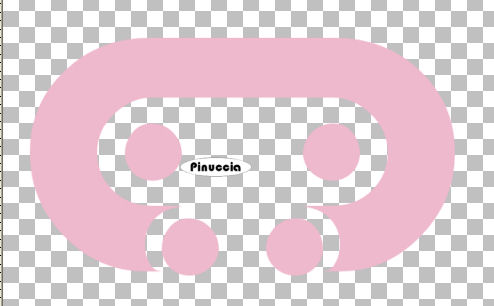 Livelli>Unisci>Unisci visibile. 4. Effetti>Plugins>Lotis Filter - Mosaic Toolkit, con i seguenti settaggi: 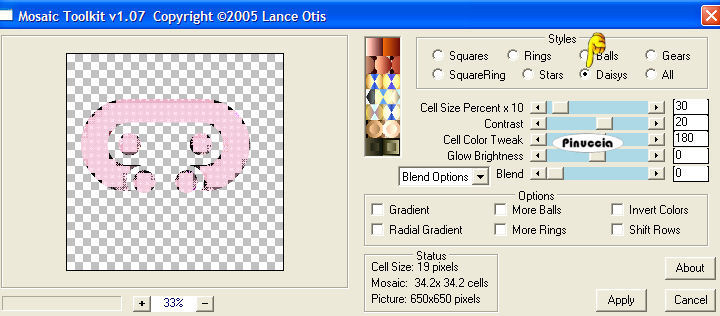 5. Immagine>Ridimensiona, al 90%, tutti i livelli non selezionato, ricampionamento bicubica.  Effetti>Effetti 3D>Sfalsa ombra, con i seguenti settaggi, colore nero. 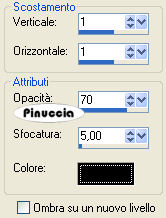 Sposta la forma in alto, in modo da lasciare spazio per le catene e i cuori.6. Livelli>Nuovo livello raster. Attiva lo strumento Selezione  , rettangolo, sfumatura 0, , rettangolo, sfumatura 0,e disegna un sottile rettangolo tra i due cerchi all'interno della forma. Riempi  la forma con il colore di primo piano. la forma con il colore di primo piano.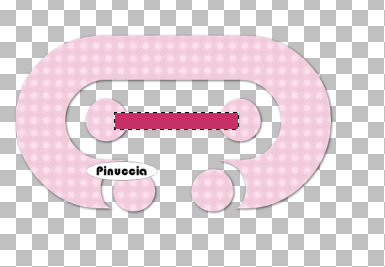 7. Effetti>Plugins>Lotis Filter - Mosaic Toolkit 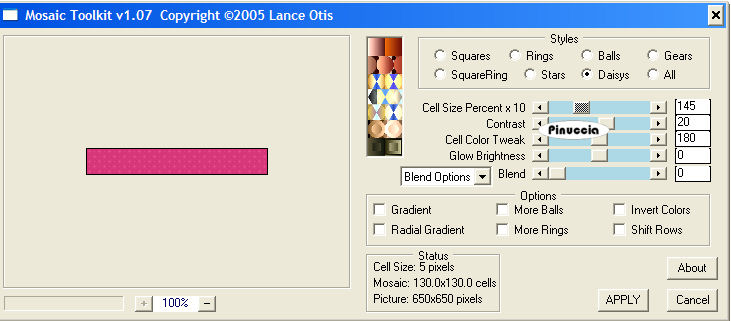 Selezione>Nessuna selezione. Effetti>Effetti 3D>Sfalsa ombra, con i seguenti settaggi, colore nero 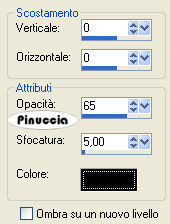 Livelli>Disponi>Sposta giù. 8. Attiva il livello superiore. Livelli>Nuovo livello raster. Attiva lo strumento Selezione , cerchio, sfumatura 0,e disegna un piccolo cerchio sopra uno dei cerchi che si trovano sotto la forma. Riempi la selezione con il colore di primo piano.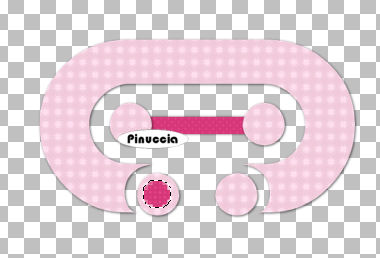 Effetti>Plugins>Mosaic Tookit, con i settaggi del passo 7. Selezione>Nessuna selezione. Effetti>Effetti 3D>Sfalsa ombra, con i settaggi usati al passo 7. Livelli>Duplica. Sposta il cerchio al centro dell'altro.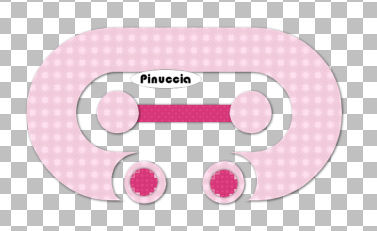 9. Attiva il tube daisiesandchain_colored hearts, e vai a Modifica>Copia. Torna al tuo lavoro e vai a Modifica>Incolla>Incolla come nuovo livello. Posiziona i cuori in alto, al centro della forma, vedi l'esempio finale.Attiva il tube daisiesandchain_chain, e vai a Modifica>Copia. Torna al tuo lavoro e vai a Modifica>Incolla>Incolla come nuovo livello. Posiziona la catena in modo che sembri appena a uno dei cerchi inferiori.Nella paletta dei livelli, sposta il livello della catena sotto il livello della forma. Effetti>Effetti 3D>Sfalsa ombra, con i seguenti settaggi, colore nero. 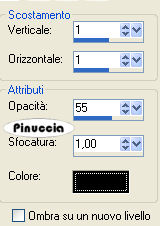 10. Livelli>Duplica. Sposta la catena duplicata sotto il cerchio opposto.Attiva il tube daisiesandchain_single, e vai a Modifica>Copia. Torna al tuo lavoro e vai a Modifica>Incolla>Incolla come nuovo livello. Sposta il cuore in fondo alla catena,in modo che sembri appesa. Livelli>Duplica. Sposta questo duplicato nella catena opposta.11. Livelli>Nuovo livello raster. Riempi questo livello con il colore bianco.Livelli>Disponi>Porta sotto. Livelli>Nuovo livello raster. Attiva lo strumento Pennello  e applica dei pennelli a scelta usando sia il colore di primo piano che il colore di sfondo. Quando hai finito di aggiungere i tuoi pennelli, chiudi il livello di sfondo bianco, posizionati su uno degli altri livelli e vai a Livelli>Unisci>Unisci visibile. Rendi nuovamente visibile il livello di sfondo, rimuovendo la x dall'occhio. 12. Sposta il livello uniti in alto a sinistra.Attiva il tube Kirsty06 e vai a Modifica>Copia. Torna al tuo lavoro e vai a Modifica>Incolla>Incolla come nuovo livello. Sposta il tube sul lato destro della tag.Effetti>Effetti 3D>Sfalsa ombra, con i seguenti settaggi, colore nero. 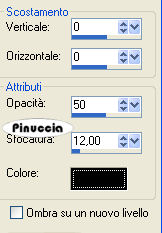 13. Aggiungi il tuo nome o un testo alla tag. Sotto i settaggi che ho usato per il mio testo: Font Pajama, dimensione 90, pennellata 2, vettore, antialias, colore di primo piano #EFB9CD; colore di sfondo #C63064.  14. Livelli>Converti in livello raster. Attiva lo strumento Bacchetta magica   e seleziona l'interno delle lettere. se il tuo nome ha le "i" non dimenticare di selezionare anche i puntini. Effetti>Effetti di trama>Intessitura, con i seguenti settaggi: 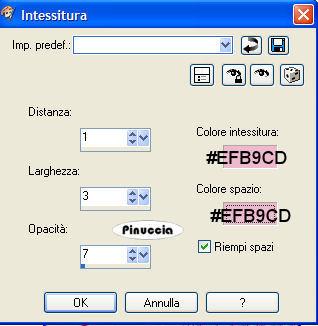 15. Con il testo ancora selezionato: Effetti>Effetti 3D>Smusso a incasso, con i seguenti settaggi: 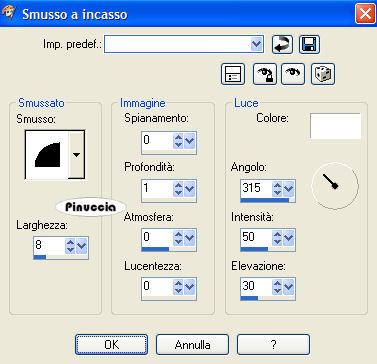 Selezione>Nessuna selezione. 16. Effetti>Effetti 3D>Sfalsa ombra, con i seguenti settaggi, colore nero. 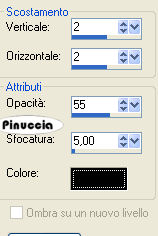 17. Posiziona il testo come nel mio esempio.Livelli>Unisci>Unisci tutto (appiattisci). Attiva lo strumento Ritaglio  , ed elimina lo spazio bianco in eccesso. , ed elimina lo spazio bianco in eccesso.Ridimensiona, se necessario, la tua tag e salva nel formato che preferisci.  I tubes che ho usato per gli esempi qui sotto sono di Jet e di Alejandra Rosales.
17 Settembre 2007 |